Opret brugerdefinerede kolonner
I Cost Management kan projektadministratorer tilpasse budget- og kontrakttabellerne for at få unikke kolonner til flere individuelle beregninger.
Tilpas eksisterende kolonner
Du kan tilpasse eksisterende kolonner. Sådan gør man:
Vælg værktøjet Indstillinger i navigationsoversigten til venstre.
Vælg fanen Budget eller Omkostning.
Udvid kortet for Budgetoversigtskolonner eller Kontraktoversigtskolonner.
Klik på Administrer.
Vælg en kolonne på den øverste liste med kolonner.
Vælg handlingen. Benyt en af følgende muligheder:
- Klik på Tilføj ny for at tilføje en kolonne til højre for den valgte kolonne.
- Klik på Dupliker for at kopiere den valgte kolonne (inkl. matematiske operationer).
- Rediger kolonnens navn.
- Skift kolonnegruppe.
- Vælg en anden standardplacering i tabellen.
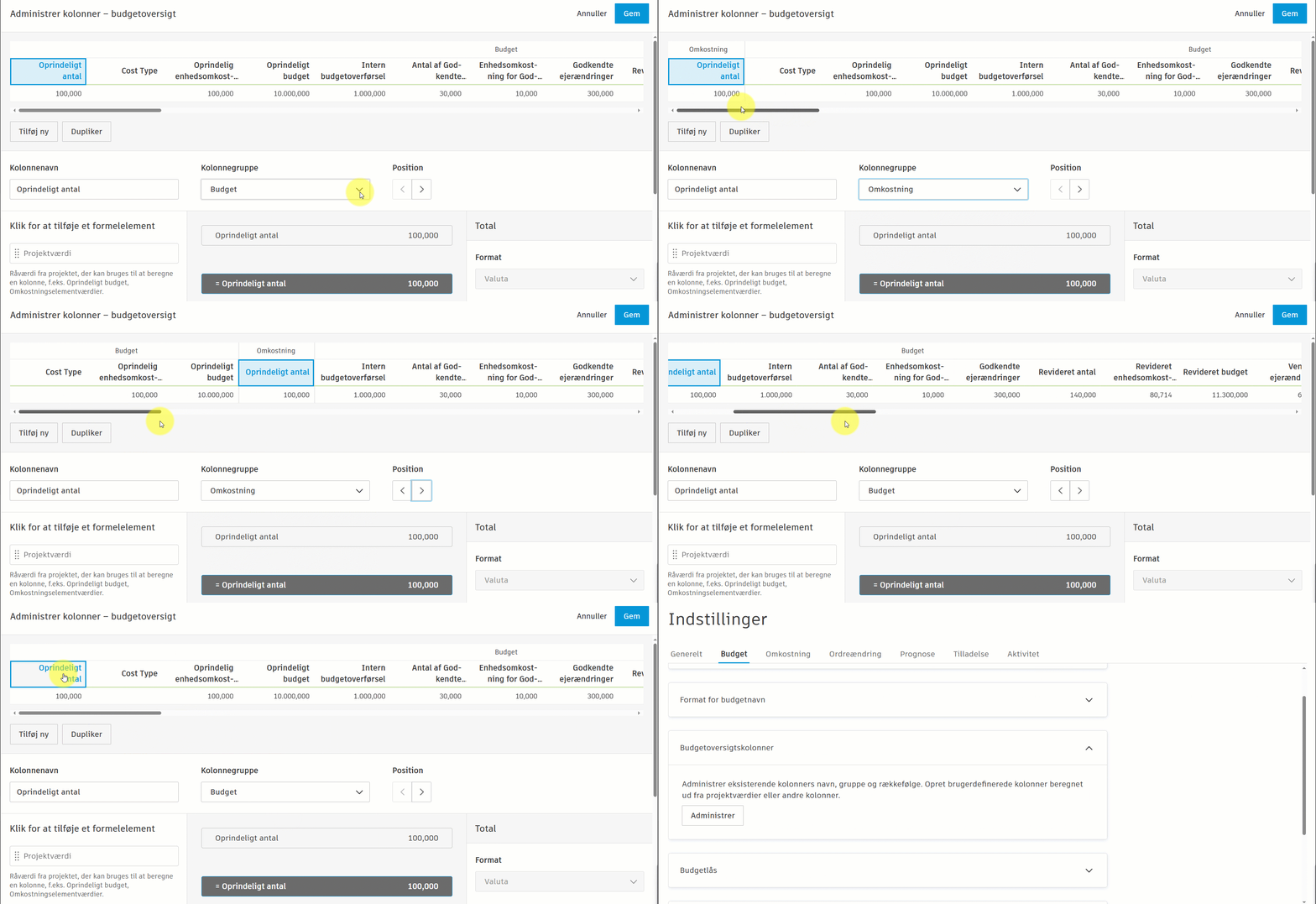
Standardkolonnernes formler kan ikke ændres. For at oprette formler for kolonnen skal du først tilføje en.
Opret en ny kolonne, eller kopiér en eksisterende
Dubler en eksisterende kolonne eller opret en kolonne for at foretage nye eller flere individuelle beregninger i dine budget- og kontrakttabeller.
Hvis du f.eks. opretter en kolonne ud for Godkendte ordreændringer i omkostningsgruppen Inddrivelige ordreændringer, vises det, som ejeren skal betale for. Sådan gør man:
Vælg værktøjet Indstillinger i navigationsoversigten til venstre.
Vælg fanen Budget.
Udvid kortet Budgetoversigtskolonner.
Klik på Administrer.
Vælg Tilføj ny.
Rediger kolonnens navn.
Vælg kolonnegruppe.
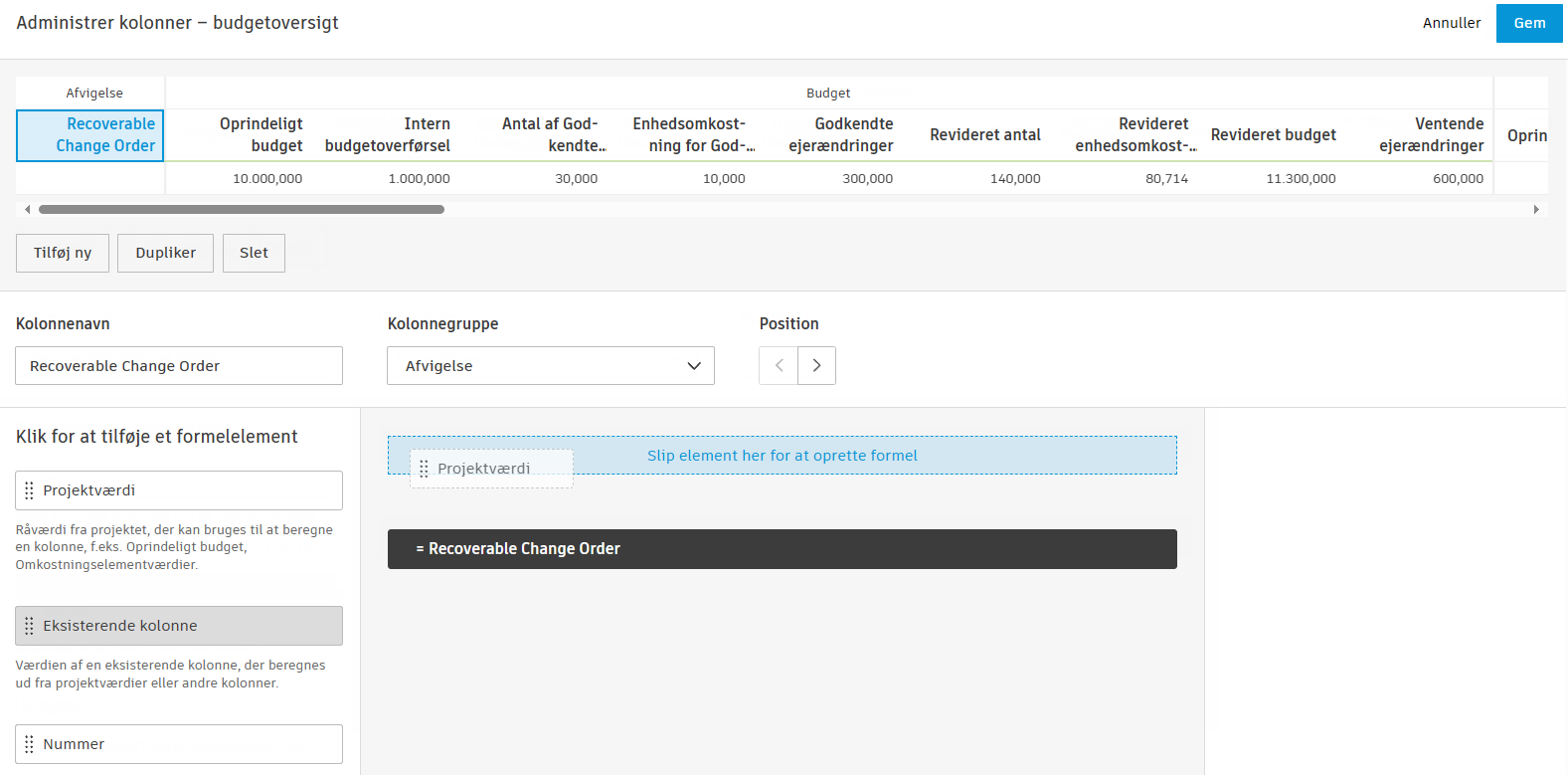
Træk et formelelement fra sidepanelet til venstre, og slip det i det angivne felt for at oprette en formel.
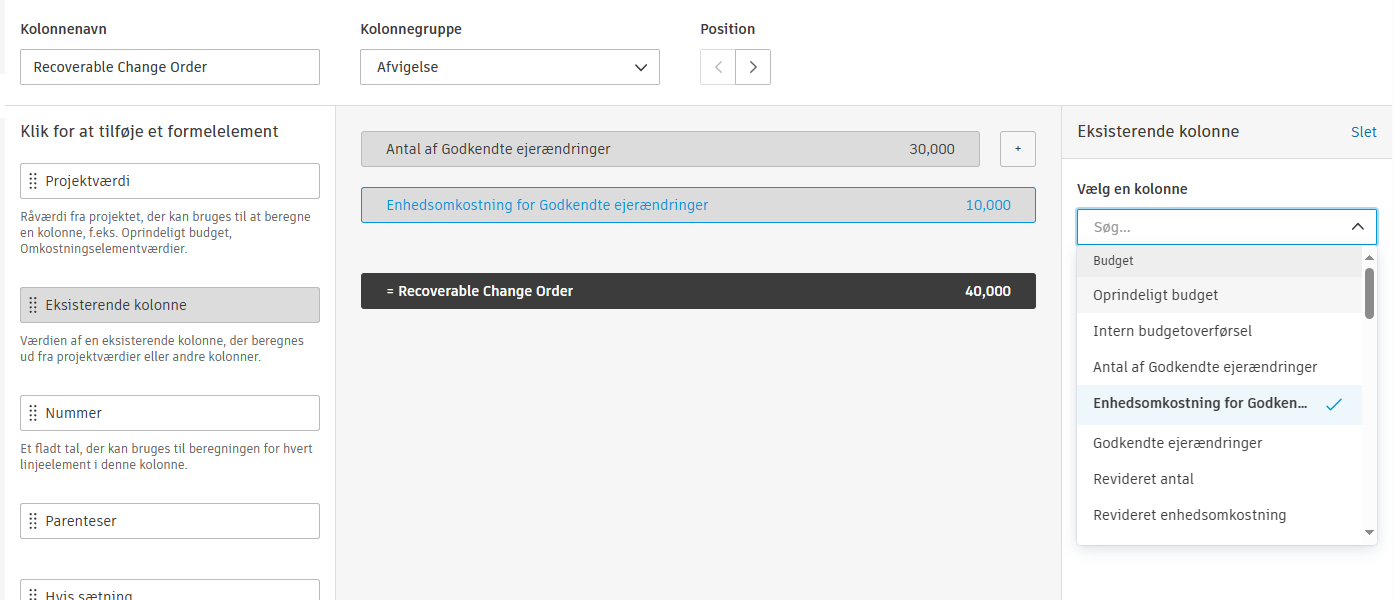
Vælg værditypen i sidepanelet til højre, og indtast en værdi, der skal vises.
Opdater kolonneplaceringen og indstillingen for synlighed.
Vælg Gem.
Du har oprettet kolonnen Inddrivelig ordreændring. Der er mange muligheder og kombinationer ved oprettelse af kolonner. Se afsnittet Brugerdefinerede beregnede kolonneligninger for at få nyttige tips og tricks til, hvordan du kan oprette ligninger, der passer til virksomhedens behov.
Brugerdefinerede beregnede kolonneligninger
Du kan trække følgende elementer for at oprette de ligninger, der definerer resultatet i kolonnen:
Projektværdi: Rullemenuen til højre gør det muligt at vælge råværdier fra det projekt, der skal bruges. Status og omfang er inkluderet f.eks. for budgetelementer.
Eksisterende kolonne: Rullemenuen til højre giver kolonnen den nøjagtige værdi, der bruges.
Tal: Gør det muligt at indtaste et specifikt tal i området til højre.
Parenteser: Du kan trække andre værdier ind i parenteserne for at vælge nødvendige operationsrækkefølger.
If-udsagn: Gør det muligt at oprette betingelser for informationer, der skal udfyldes i kolonnen. Det kan f.eks. være beregning af variansen af det større anslåede budget minus faktisk omkostning eller det forventede budget minus anslået omkostning.
Tip: Du kan tilføje op til 20 If-sætninger ved at klikke på elementet flere gange. Hver ny If-sætning vil blive tilføjet over Else-sætningen.
Addition er den matematiske standardoperatør, når en værdi trækkes ind i matematikområdet. Klik på operatøren, og brug rullemenuen til højre for at skifte operatør. Understøttede operatører:
- Addition
- Subtraktion
- Multiplikation
- Division
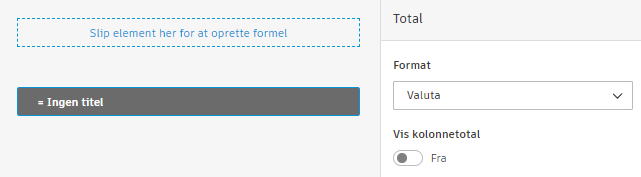
Den følgende animation viser oprettelsen af en brugerdefineret kolonne ved hjælp af If-udsagn: