Opret en formularskabelon ved hjælp af skabelonværktøjet
Du kan oprette en formularskabelon ved hjælp af skabelonværktøjet i Autodesk® Build.
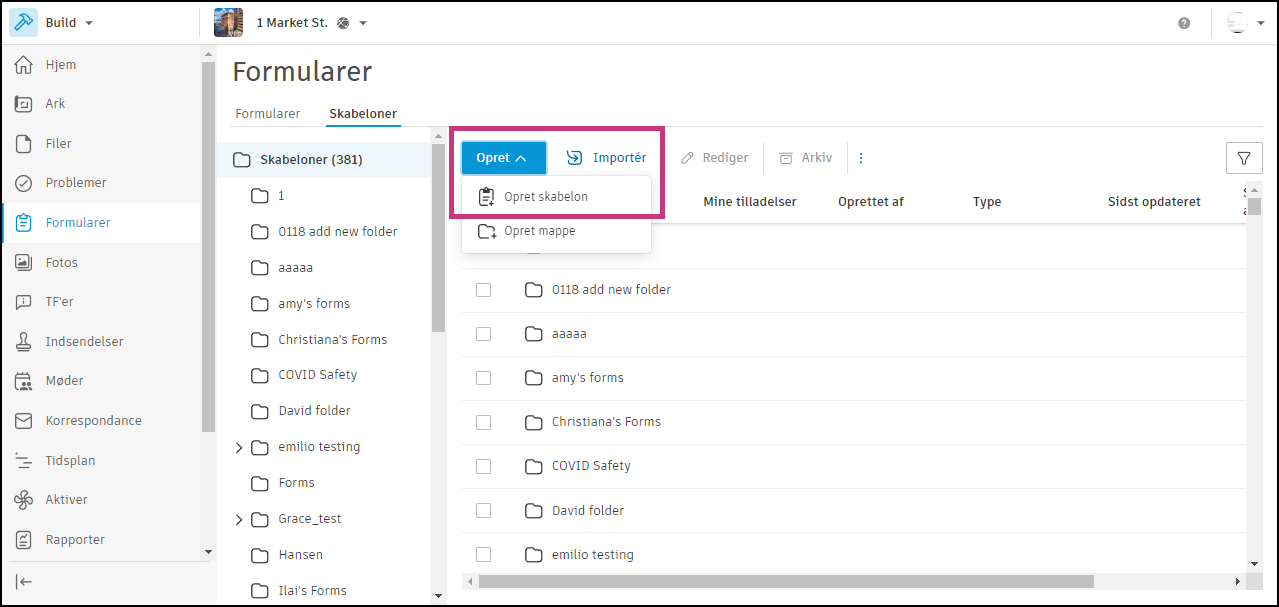
Gå til fanen Skabeloner i værktøjet Formularer.
Klik på Opret, og vælg Opret skabelon.
Vælg Opret en ny formular, og vælg Næste.
Vælg en brugsklar skabelon, som du kan tilpasse, eller du kan begynde fra bunden med en tom skabelon. Klik på Næste.
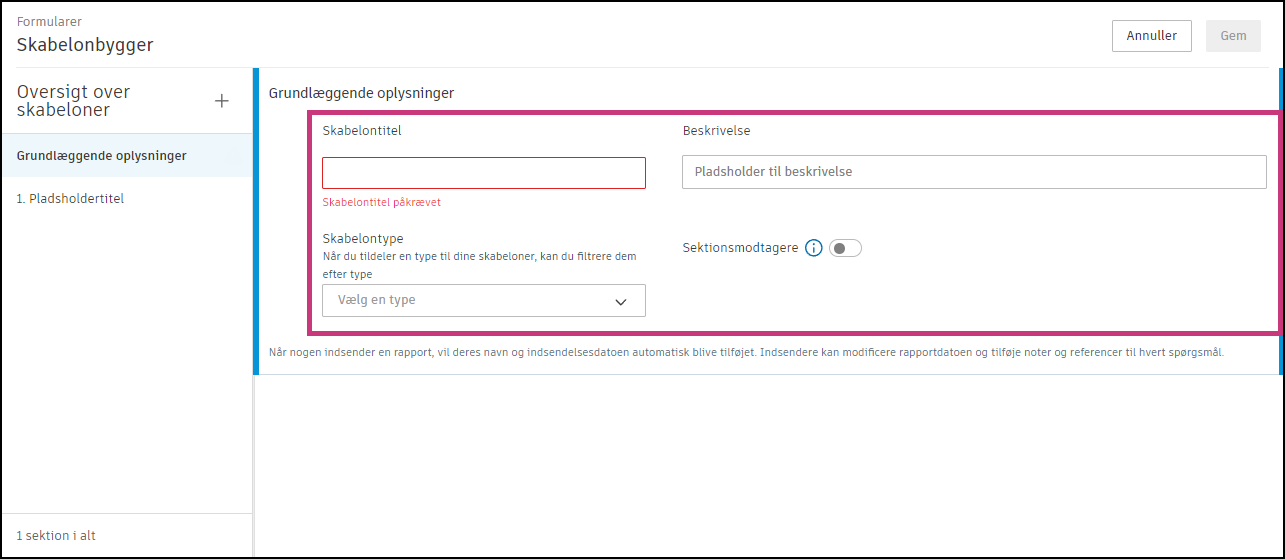
Giv skabelonen et navn. Du kan også vælge en skabelontype og tilføje en beskrivelse. Du kan senere filtrere formularer efter skabelontype, hvilket er nyttigt, hvis dit projekt indeholder mange formularer.
Tip:Du kan føje en URL til feltet Beskrivelse. Dette er nyttigt, hvis du vil linke til en ekstern ressource eller en fil i værktøjet Filer for projektet, som kan hjælpe formularudfyldningsfunktioner med at udfylde formularen.
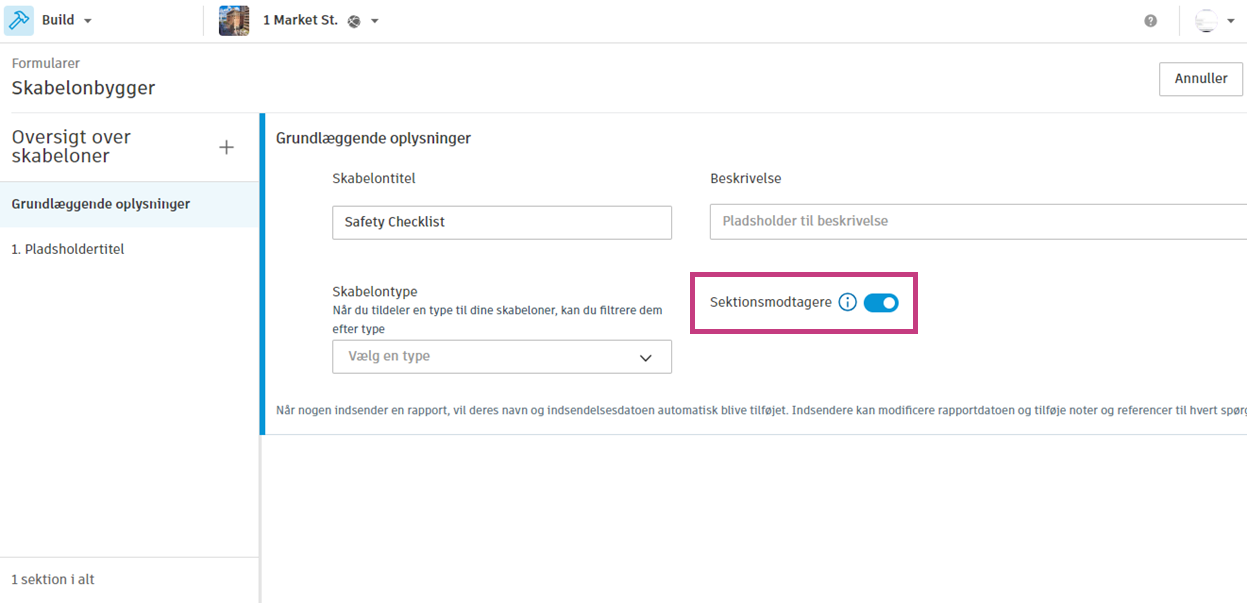
Vælg at skifte mellem sektionsmodtagere. På den måde kan du tildele hvert afsnit til en virksomhed, en rolle eller et medlem. Få mere at vide i Formularsektioner og -modtagere.
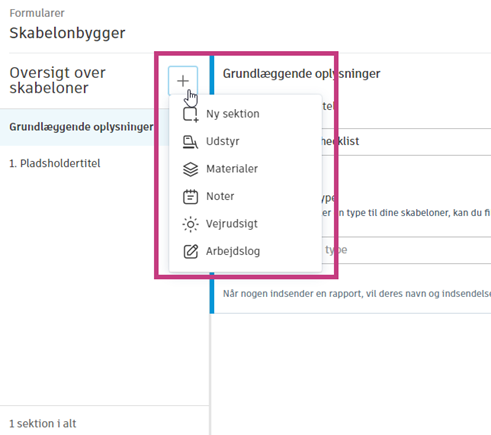
Uanset om du har valgt en tom eller en brugsklar skabelon, kan du begynde at tilpasse titler, spørgsmål, svartyper og meget andet. Hvis du vil tilføje en sektion, skal du klikke på ikonet
 i det venstre panel ved siden af skabelonoversigten og vælge mellem indstillingerne.
 Få mere at vide om de forskellige sektionstyper, og hvordan du konfigurerer dem i Formularsektioner.
Hvis du vil flytte en sektion, skal du holde markøren over et sektionsnavn i det venstre panel. Klik på ikonet
 til venstre for sektionsnavnet, og hold fingeren nede. Træk sektionen til den ønskede placering. Bemærk: Grundlæggende oplysninger og Vejr (hvis det tilføjes) skal være de første to sektioner, og Noter skal være den sidste sektion.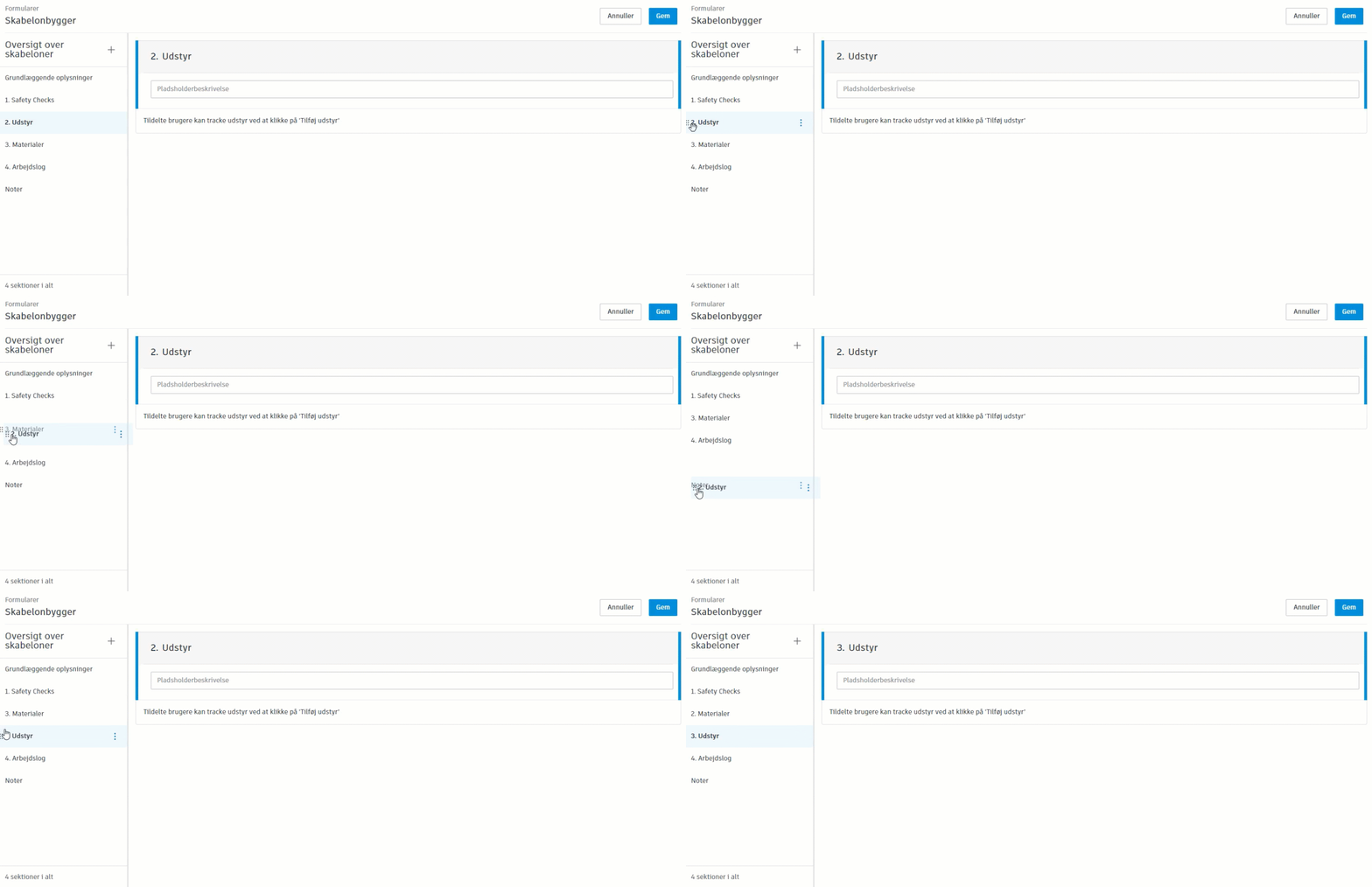
Hvis du vil slette en sektion, skal du holde markøren over et sektionsnavn i det venstre panel, klikke på ikonet
 , der vises til højre, og klikke på Slet.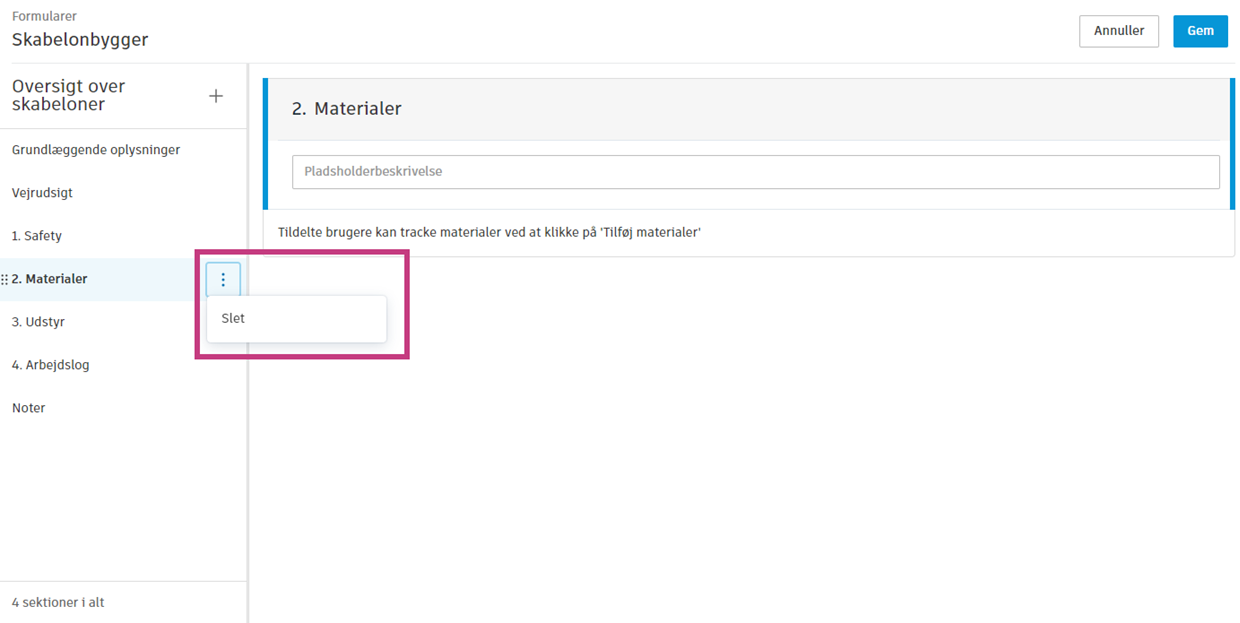
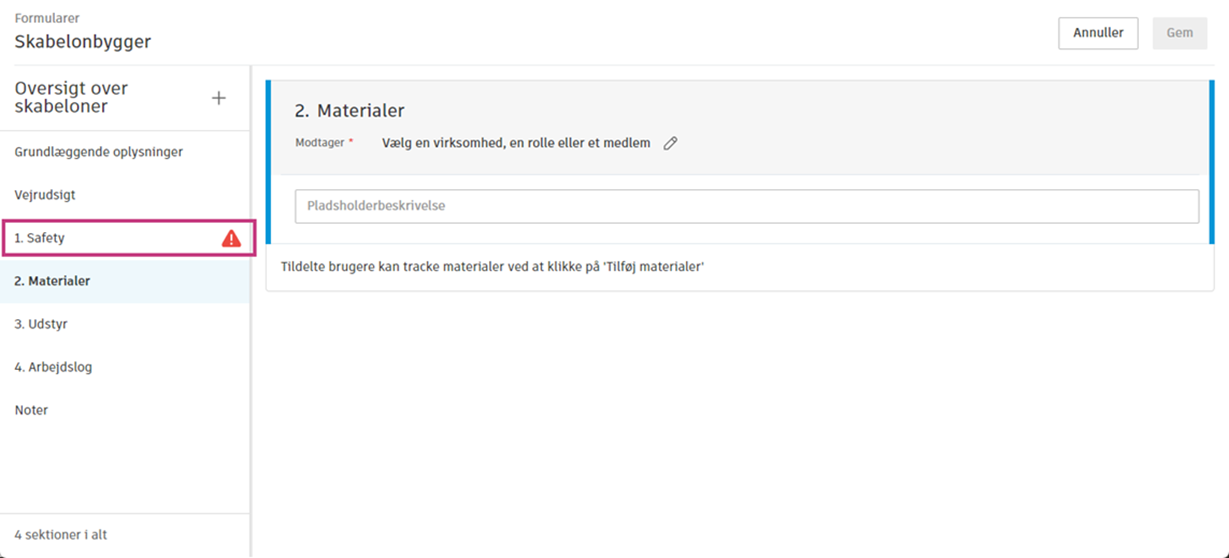
Hvis du ser røde advarselstegn i oversigten Skabelon, mangler der nødvendige oplysninger i sektionen. Naviger til den pågældende sektion, og udfyld de manglende oplysninger, før du kan gemme skabelonen.
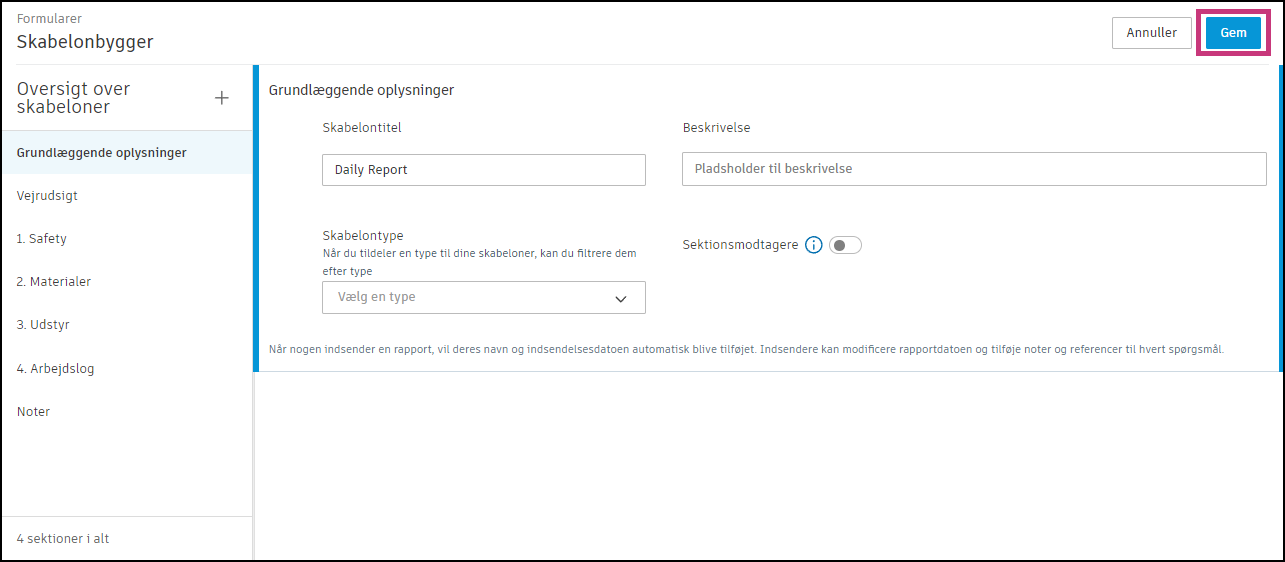
Når skabelonen er færdigkonfigureret, skal du klikke på Gem.
Vælg derefter, hvordan bidragydere skal bruge og indsende formularer, der er oprettet ud fra din skabelon, og klik på Næste. Få mere at vide om hver samarbejdsmodel her.
Bemærk: Hvis du bruger sektionsmodtagere, bliver du ikke bedt om at vælge en bidragsmodel. Formularsamarbejdsmodellen er som standard samarbejdsbaseret.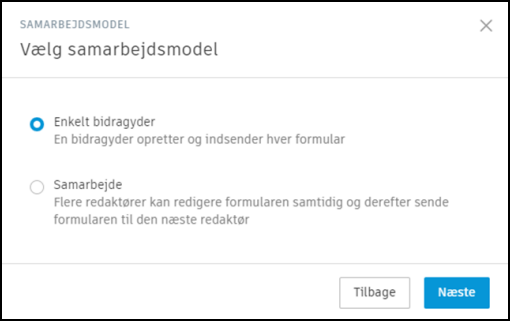
Vælg redaktører, granskere og seere, og slå de tilgængelige indstillinger til eller fra. Klik på Opret.
Vælg virksomheder, roller eller medlemmer, der skal være redaktører, i rullemenuen. Få mere at vide om, hvad hvert tilladelsesniveau kan gøre.
Bemærk: Hvis du bruger sektionsmodtagere, er redaktørerne de sektionsmodtagere, du tidligere har valgt. Du kan justere redaktørerne ved at lukke vinduet og ændre de respektive modtagerfelter. Vend derefter tilbage for at gemme skabelonen.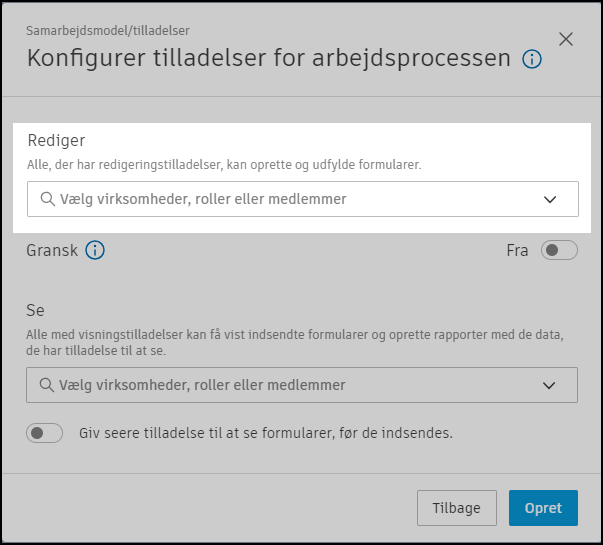
(Valgfrit) Aktivér tilladelsen Granskning, og vælg virksomheder, roller eller medlemmer, der skal være granskere, i rullemenuen. Dette aktiverer statussen Under granskning og tilføjer et trin, hvor granskere skal signere og godkende formularen, før den kan lukkes. Få mere at vide i Granskningsformularer.
Bemærk: Når Granskning er slået til, skal der være valgt mindst én gransker.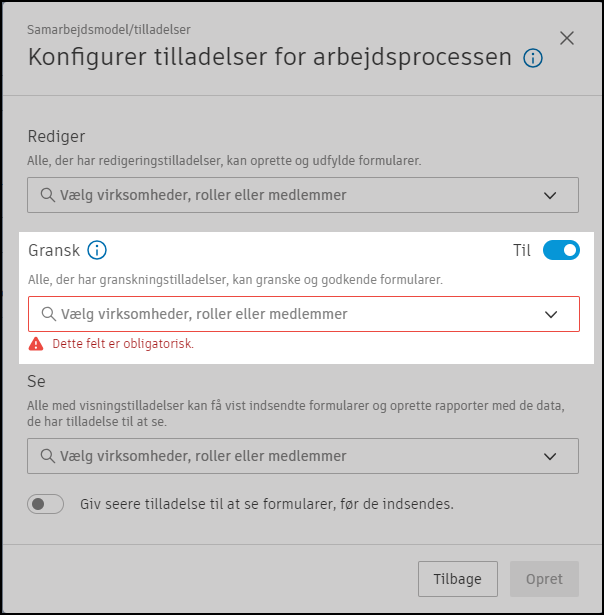
(Valgfrit) Vælg seere i rullemenuen, og aktivér seerens mulighed for at se formularer, før de sendes.
Klik på Opret.