Formularafsnit
Når du opretter en formularskabelon, kan du tilføje afsnit, der anmoder om en bestemt type oplysninger, eller afsnit med brugerdefinerede spørgsmål. Hvert afsnit udgør sin egen side i en formular, og du kan også vælge en modtager for hvert afsnit.
De følgende afsnit er tilgængelige i formularskabeloner:
Der er tegnbegrænsninger og begrænsninger for antallet af afsnit, du kan have i en formular. Se afsnittet Formularer under Produkt- og værktøjsbegrænsninger.
I denne artikel lærer du om:
Formularafsnitstyper
Dette tilføjer et afsnit, hvor du kan tilføje et eller flere spørgsmål med forskellige svartyper, som bidragydere kan besvare.
Se numrene på følgende billede for at få mere at vide om hvert aspekt ved et afsnit, som du kan tilpasse:
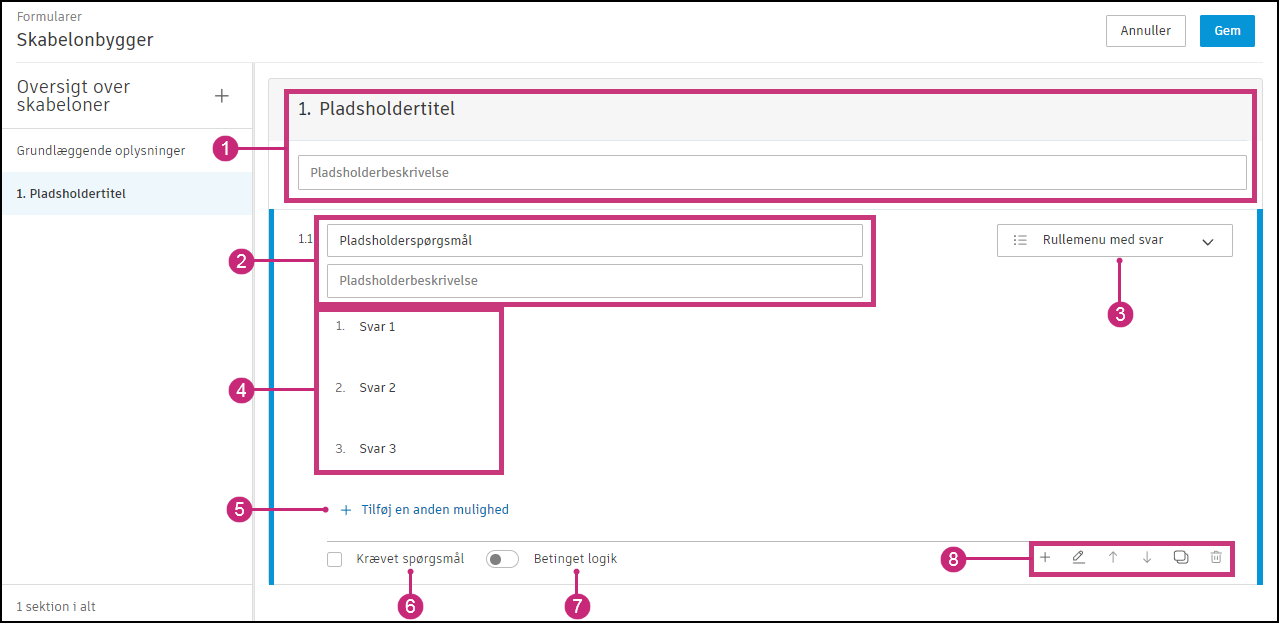
Afsnitstitel og -beskrivelse
Tip:Du kan føje en URL til feltet Beskrivelse. Dette er nyttigt, hvis du vil linke til en ekstern ressource eller en fil i værktøjet Filer for projektet, som kan hjælpe formularudfyldningsfunktioner med at udfylde formularen.
Spørgsmål og beskrivelse
Tip:Du kan føje en URL til feltet Beskrivelse. Dette er nyttigt, hvis du vil linke til en ekstern ressource eller en fil i værktøjet Filer for projektet, som kan hjælpe formularudfyldningsfunktioner med at udfylde formularen.
Svartype
- Forudkonfigurerede svar
- Tekstsvar
- Nummersvar
- Svar med én valgmulighed
- Rullemenu med svar
- Svar med flere valgmuligheder
- Date
Svarmuligheder (hvis de er tilgængelige for den valgte svartype)
Tilføj flere svarmuligheder (hvis de er tilgængelige for den valgte svartype)
Krav om svar
Betinget logik: Formularer understøtter betinget logik, når der oprettes en formularskabelon. Når betinget logik er aktiveret, kan du få personen til at udfylde en formular og udføre endnu en handling, hvis vedkommende vælger et bestemt svar.
Betinget logik er tilgængelig til følgende svartyper:
- Forudkonfigurerede svar
- Svar med én valgmulighed
- Rullemenu med svar
Hvis du vil bruge betinget logik, skal du vælge en af de understøttede svartyper og derefter aktivere til/fra-funktionen betinget logik. Derefter kan du knytte et "if-then"-udsagn til hvert svar.
Vælg en Then...-handling til hvert svar. Denne handling er synlig for et medlem, hvis vedkommende vælger det angivne svar.
Følgende Then...-handlinger understøttes:
- Ingen handling
- Kræv et foto
- Kræv en opgave: Du kan vælge en opgavetype, så det påkrævede opgave kun kan være af den specifikke type. Hvis spørgsmålet f.eks. vedrører et sikkerhedsproblem, kan du få formulareditoren til at oprette en opgave af den påkrævede sikkerhedstype.
- Forslå et foto
- Foreslå en opgave
Afsnitsværktøjer
 Tilføj endnu et spørgsmål
 Tilføj en underskrift
- Du kan anmode om eller kræve, at det medlem, der udfylder formularen, anvender en signatur. Brug tekstinputfeltet til at angive, hvem der skal underskrive formularen. Vælg Obligatorisk spørgsmål, hvis du ønsker, at signaturen skal angives.

 Omarrangering af spørgsmål: Brug pilene til at flytte et spørgsmål til den ønskede placering.
 Kopiér spørgsmål
 Slet spørgsmål
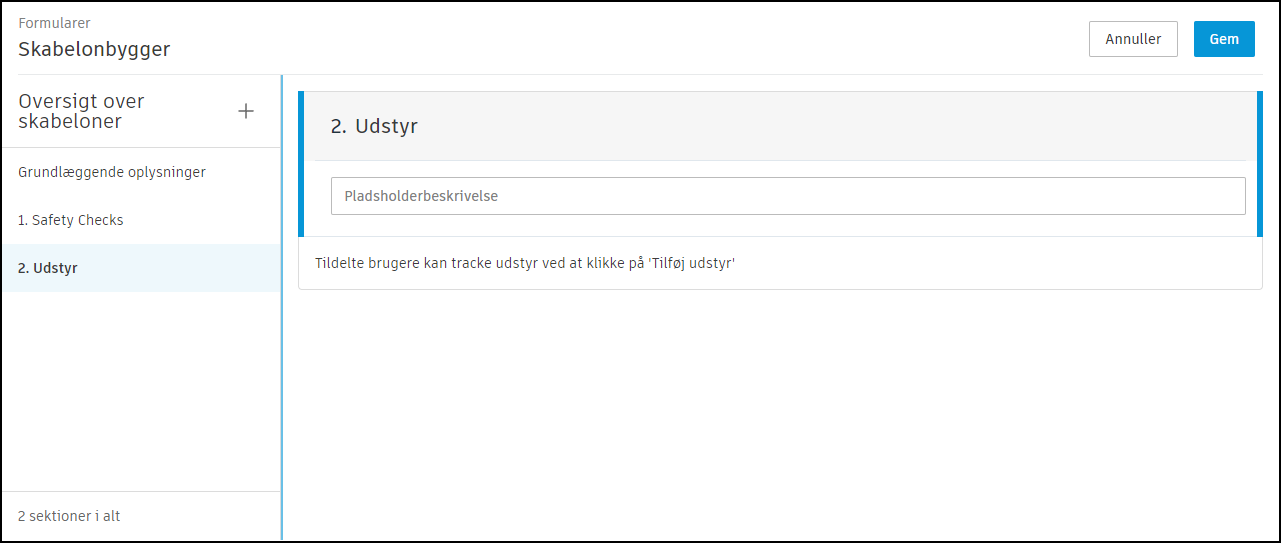
Dette tilføjer et afsnit med indstillingen Tilføj udstyr, så dit team kan spore brugen af udstyr. Du kan om nødvendigt ændre titlen og tilføje en beskrivelse.
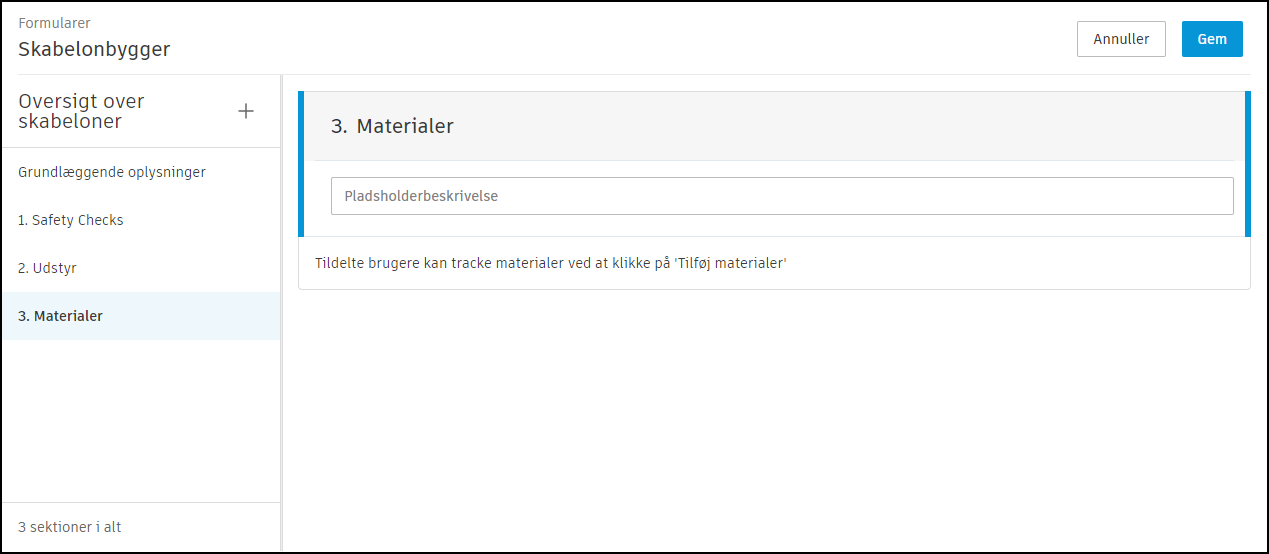
Dette tilføjer et afsnit med indstillingen Tilføj materialer, så dit team kan spore materialer. Du kan om nødvendigt ændre titlen og tilføje en beskrivelse.
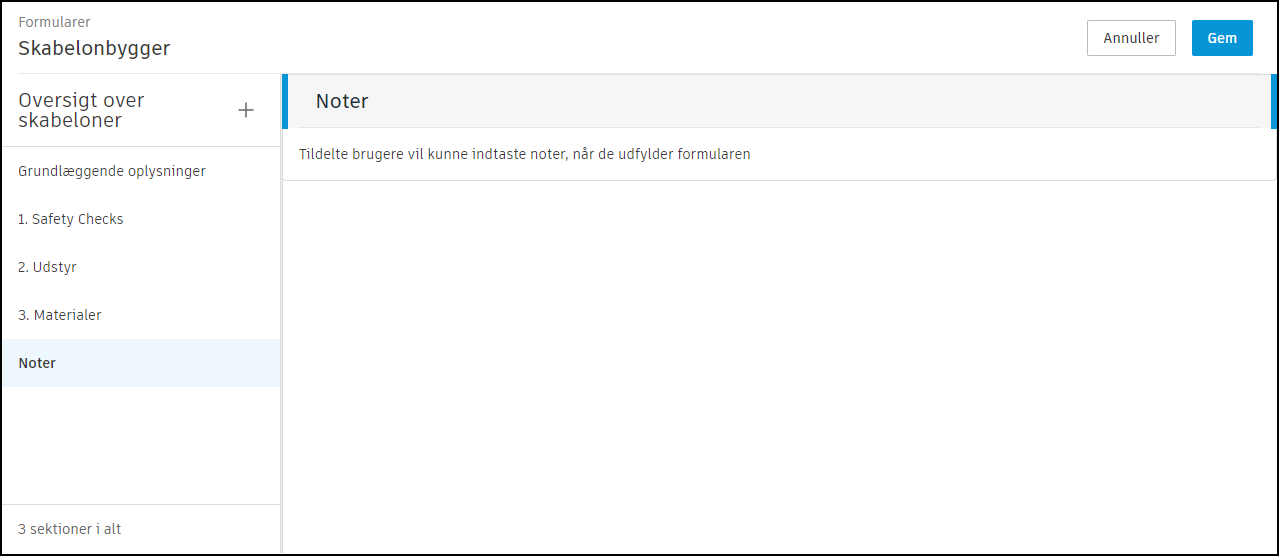
Dette tilføjer et afsnit, hvor dit team kan føje noter til en hvilken som helst formular. Noter vises altid nederst i skabelonen.
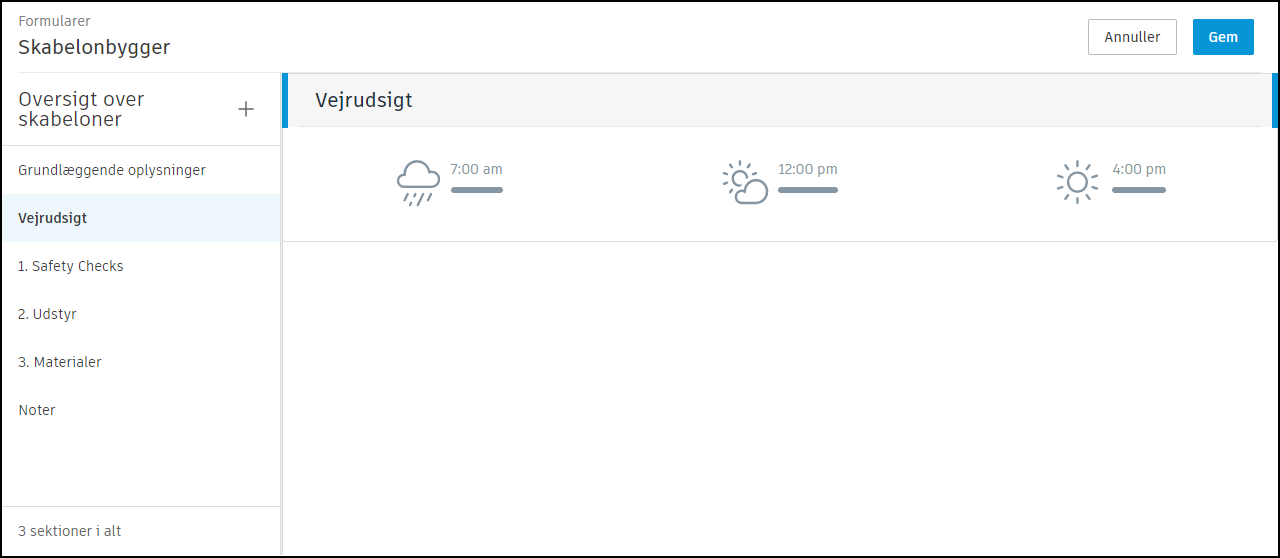
Vejrafsnittet vil altid blive vist øverst i din skabelon. Dette afsnit bruger dit projekts adresse til automatisk at indsamle vejroplysninger. Hvis du ikke har føjet en adresse til projektet, bliver du bedt om at angive en adresse, når du tilføjer dette felt.
Få mere at vide om, hvordan vejret vises i Vejr i formularer.
I dette afsnit kan du bede formularudfyldningsprogrammer om at angive arbejdsoplysninger. Du kan bede dem om at angive oplysninger såsom virksomhed, disciplin, antal medarbejdere eller timer og meget andet.
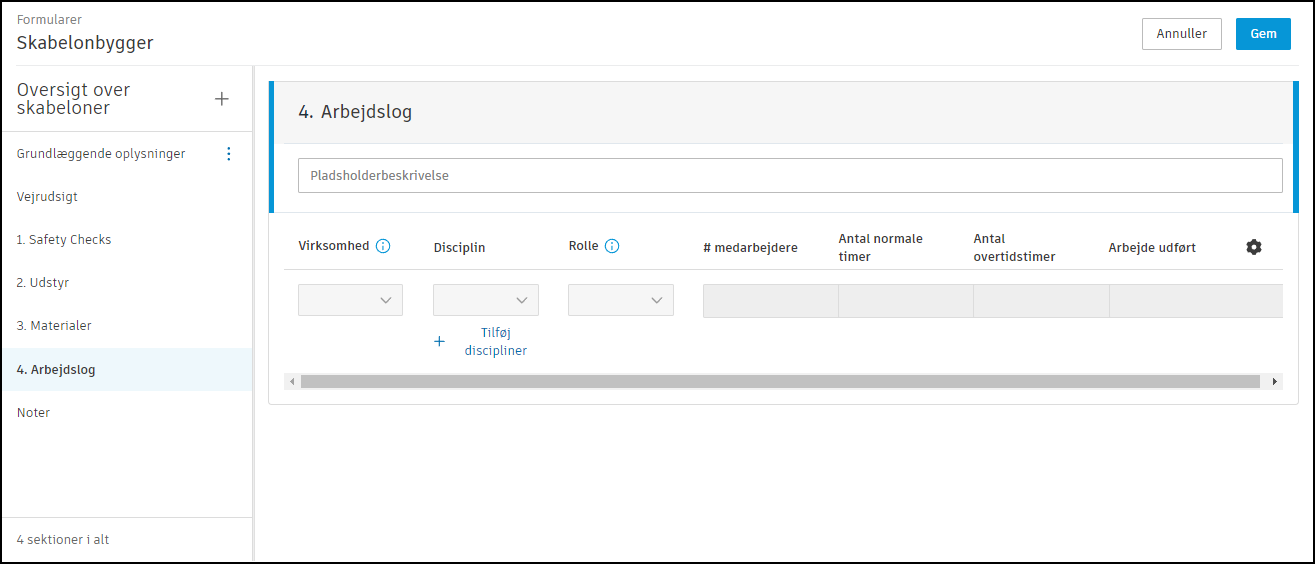
Sådan tilpasses arbejdsloggen:
Klik på tandhjulsikonet
 for at markere de felter, som formularudfyldningsprogrammet skal udfylde.
- Virksomhed: Giv formularudfyldningsprogrammer tilladelse til at vælge en virksomhed fra projektets konto. Kontoadministratorer kan tilføje roller i værktøjet Kontoadministration.
- Disciplin: Giv formularudfyldningsprogrammer tilladelse til at vælge de arbejdsdiscipliner, der udføres, såsom beton eller elektrisk, fra en liste.
- Rolle: Giv formularudfyldningsprogrammer tilladelse til at vælge en rolle fra projektets konto. Kontoadministratorer kan tilføje roller i værktøjet Kontoadministration.
- Antal arbejdere
- Antal normale timer
- Antal overtidstimer
- Arbejde udført
Hvis du bruger Disciplin, skal du klikke på Tilføj discipliner under den pågældende kolonne.
Hvis du vil angive listen over de discipliner, dit team kan vælge fra, i pop op-vinduet, skal du klikke på Tilføj indstilling for disciplin. Indtast disciplinens navn. Tryk på Enter for at tilføje endnu en.
Bemærk: Du kan også vælge at aktivere bidragsydernes mulighed for at tilføje deres egne discipliner. Aktivér Tillad svar i friformstekst nederst i vinduet.Hvis du vil ændre disciplinernes rækkefølge, skal du klikke på den relevante disciplin og bruge pilene
til højre til at flytte dem til den ønskede placering.For at fjerne en disciplin skal du klikke på den og derefter klikke på
 til højre.
Klik på Gem.
Her er en eksempelvisning af, hvordan felterne vises for formularudfyldningsprogrammet:
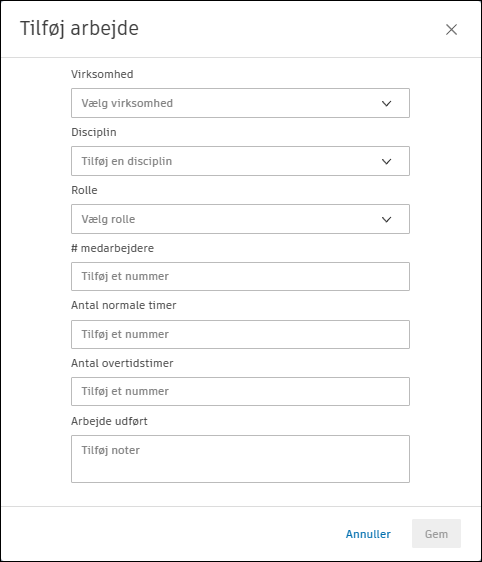
Du kan oprette rapporter, der kun indeholder arbejdslogfilerne fra formularer. Få mere at vide i Eksportér formularer, og se et eksempel på rapporten under Formularoversigtsrapport over arbejdskraft.
Formularafsnitsmodtagere
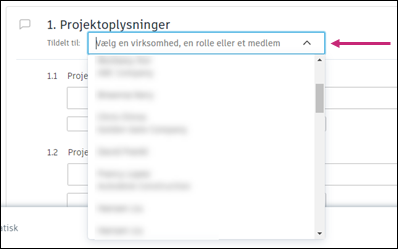
Når du opretter eller redigerer en formularskabelon, kan du slå Afsnitsmodtagere til. På den måde kan du tildele hvert afsnit til en virksomhed, en rolle eller et medlem.
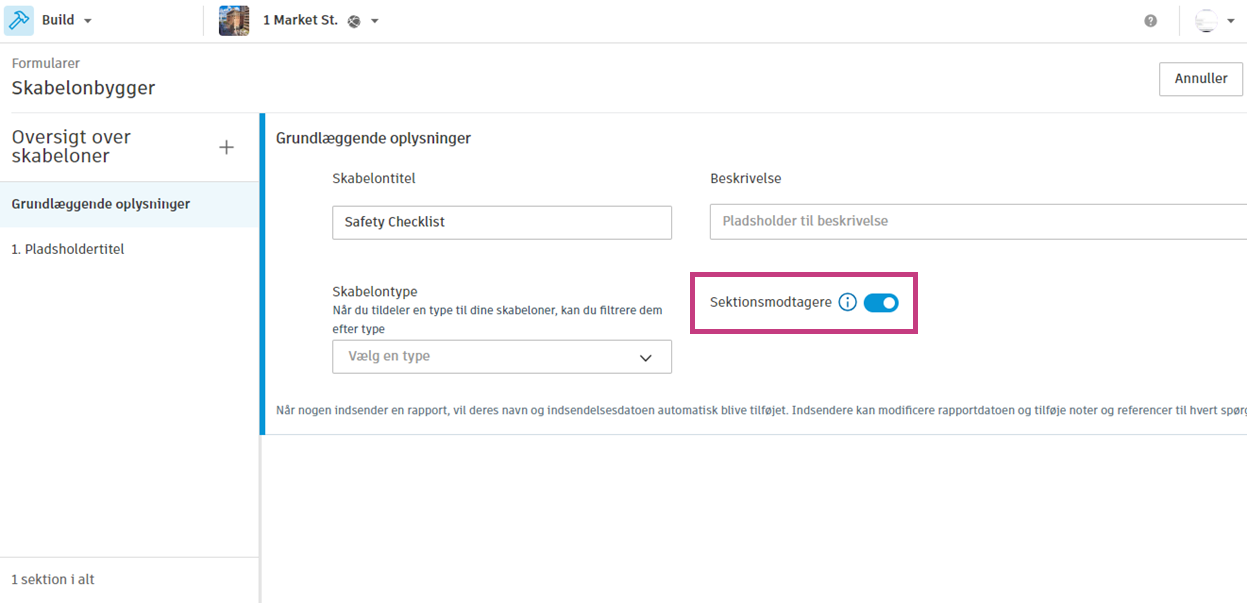
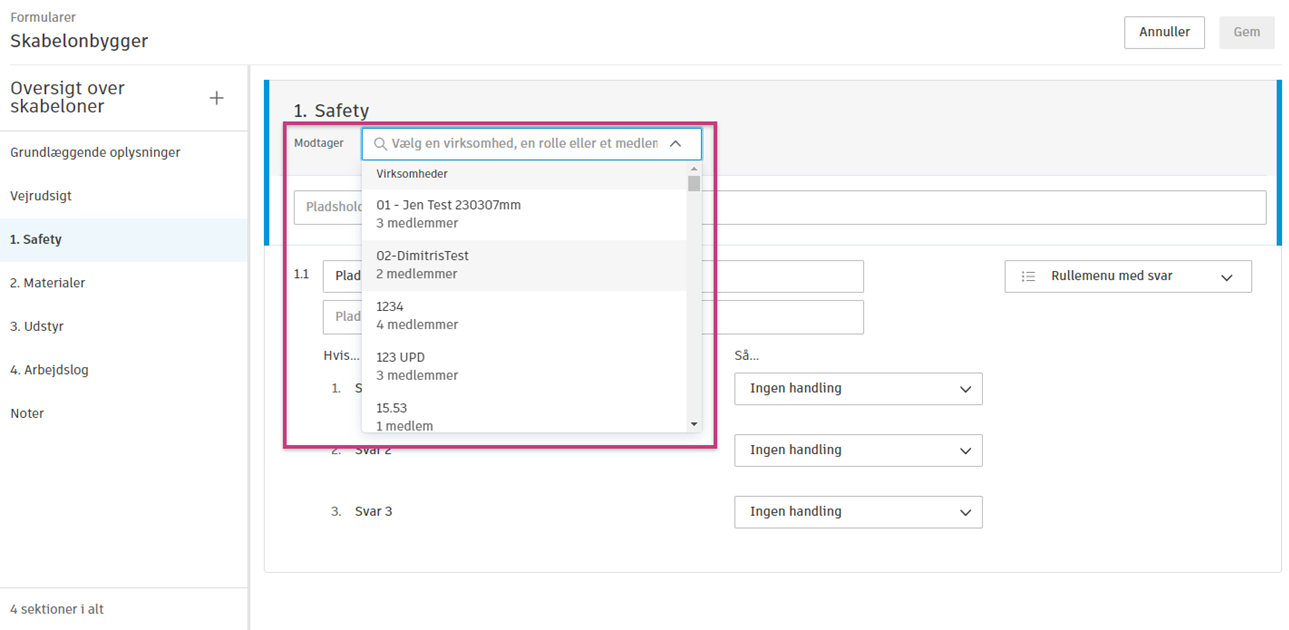
Når indstillingen er aktiveret, er der et Modtager**-felt for hvert afsnit. Klik i feltet for at vælge en virksomhed, et medlem eller en rolle i rullemenuen.
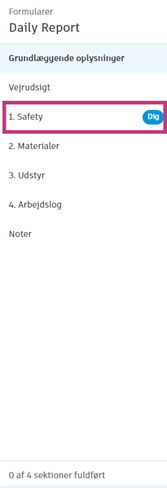
Når en formular er oprettet, får afsnitsmodtagere besked om, at der er tildelt afsnit til dem i en ny formular. Modtagere kan se hele formularen, men de kan kun redigere og indsende de afsnit, de har fået tildelt. Afsnit, der er tildelt dig, vises med en Dig-etiket ud for dem i det venstre panel.
Afsnitsmodtagere kan også ændres, mens en formular er åbnet af et medlem, som er tildelt afsnittet, eller af en formularskabelonadministrator. Et afsnit kan tildeles en anden redaktør på formularen. Klik på  ud for feltet Tildelt.