Optimer og foretag fejlfinding af PDF-formularer
På denne side finder du detaljerede oplysninger om, hvordan du optimerer og foretager fejlfinding af PDF-formularer i Build.
- Understøttede felter i Smart PDF-formularer
- Kig efter felter, der kan udfyldes
- Brug tabulatortasten til at bevæge dig mellem felter
- Sikkerhedsindstillinger i PDF-filer
- JavaScript-beregninger i formularer
- Understøttelse af XML- og XFA-PDF-filer
- Eksempler på formularskabeloner
- Fejlfinding af signaturer
- Fejlfinding af PDF-eksporter
Understøttede felter i Smart PDF-formularer
Formularværktøjet understøtter følgende inputtyper:
- Tekst
- Date
- Signatur
- Radioknapper
- Afkrydsningsfelter
- rullemenuer
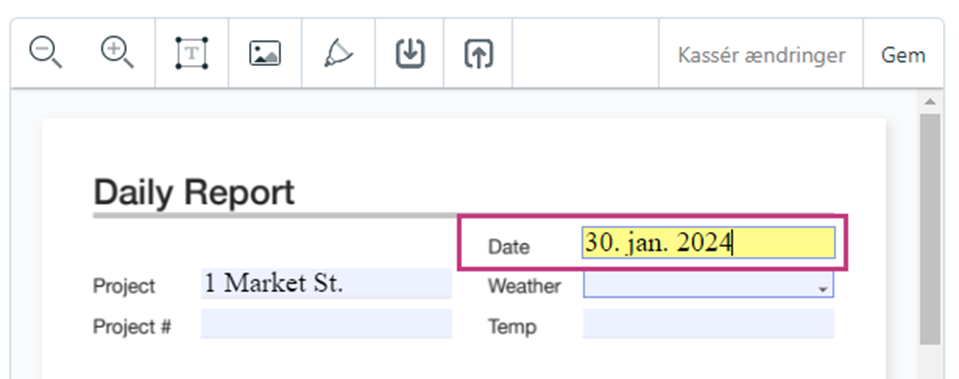
Datofeltet viser kun den aktuelle dato (se billedet herunder), hvorimod en "datovælger" giver brugere mulighed for at vælge en dato i en kalendermenu.
Kig efter felter, der kan udfyldes
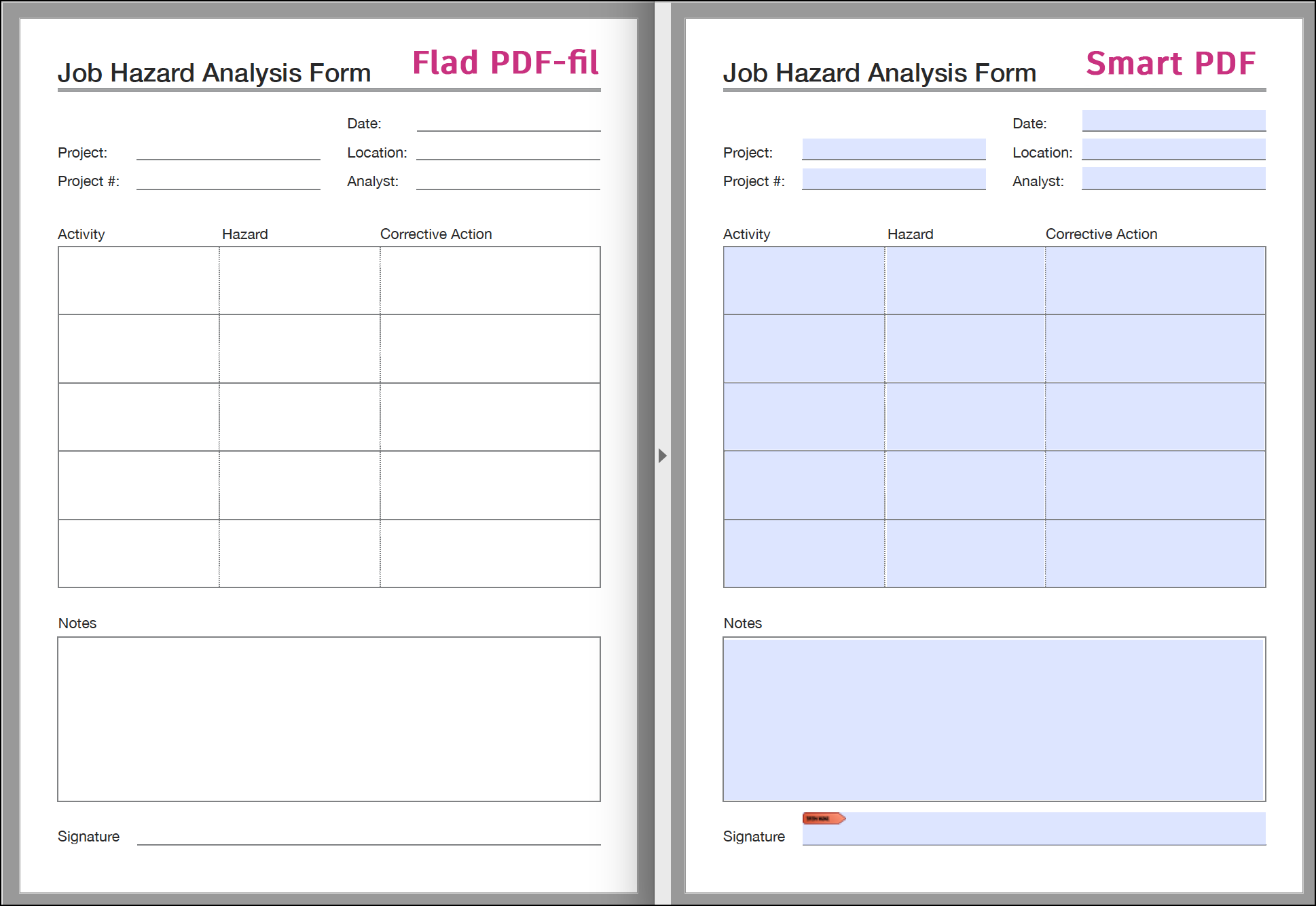
Hvis du ikke er sikker på, om den PDF-fil, du vil importere, indeholder felter, der kan udfyldes, kan du kontrollere det med Adobe® Reader®. Når du åbner PDF-filen i Adobe® Reader®, fremhæves felter, der kan udfyldes, f.eks. tekstinput og rullemenuvalg, med blåt.
Brug tabulatortasten til at bevæge dig mellem felter
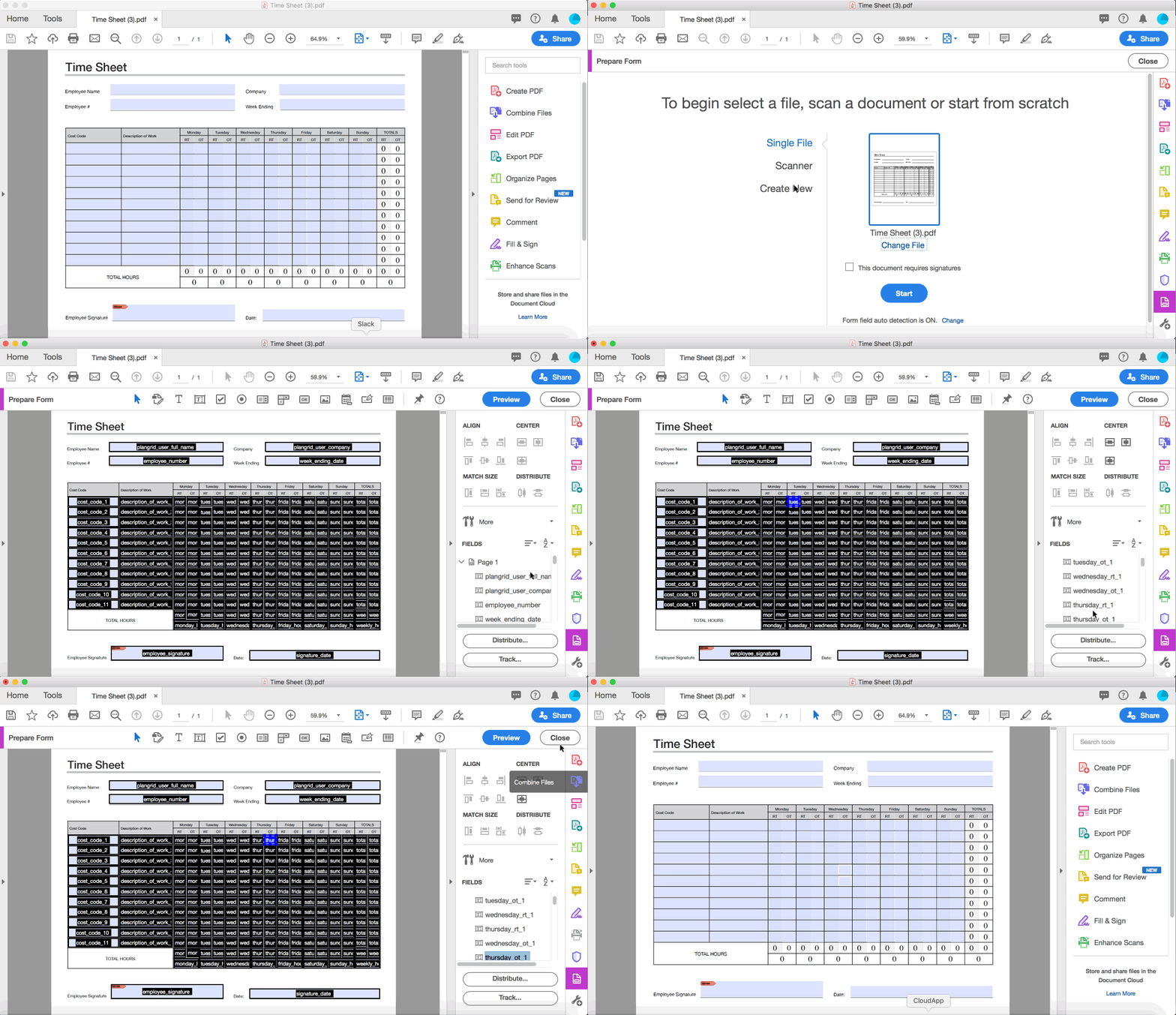
En afsender kan bruge tabulatortasten til at flytte markøren fra et felt til et andet i den ønskede rækkefølge. Hvis du vil gøre dette, skal du udføre følgende trin, før du overfører PDF-filen til Build:
- Åbn PDF-skabelonen i Adobe® Acrobat®.
- Søg efter "Opret formular" i højre side, klik på knappen, på "Enkelt fil" og derefter på "Start"
- I højre side vises en liste over formularfelter i den aktuelle tabuleringsrækkefølge.
- Hvis du vil ændre fanebladenes rækkefølge, skal du trække formularfeltet til den ønskede placering på listen.
- Gem den opdaterede PDF-skabelon, og overfør den til Build.
Sikkerhedsindstillinger i PDF-filer
Build understøtter ikke PDF-filer med sikkerhedsindstillinger, herunder dem med adgangskodebeskyttelse og certifikatkryptering.
Du kan kontrollere, om dokumentet har sikkerhedsindstillinger ved at åbne dokumentet i Adobe® Acrobat® og gå til Filer > Dokumentegenskaber. Klik her for at få mere at vide om sikkerhedsindstillinger i Adobe® Acrobat®.
JavaScript-beregninger i formularer
Formularværktøjet understøtter grundlæggende regneformler ved hjælp af JavaScript.
Understøttelse af XML- og XFA-PDF-filer
Dynamiske XML- og XFA PDF-filer, der er oprettet med Adobe® LiveCycle Designer®, understøttes ikke af formularer. Konverter disse filer til PDF-filer, der ikke kan redigeres, for at bruge dem i Build.
Benyt følgende fremgangsmåde for at finde ud af, om formularen bruger XML eller XFA:
- Åbn dokumentet i Adobe® Acrobat®.
- Gå til Filer og derefter til Egenskaber.
- Kontrollér "Program" og "PDF-producent" under fanen Beskrivelse.
- Hvis et af disse afsnit angiver Adobe® LiveCycle®, skal formularen konverteres til en flad PDF-fil.
Benyt følgende fremgangsmåde for at få oplysninger om, hvordan du konverterer en dynamisk PDF-fil til en uredigerbar PDF-fil.
Eksempler på formularskabeloner
Eksempler på formularskabeloner medtages automatisk i Build-projekter, men du kan også finde dem her:
- PDF-fil med daglig rapport
- PDF-fil til analyse af jobrisiko
- PDF-fil med daglig sikkerhedsinspektion
- PDF-fil med daglig rapport på 2 sider
- PDF-fil med timeseddel
Fejlfinding af signaturer
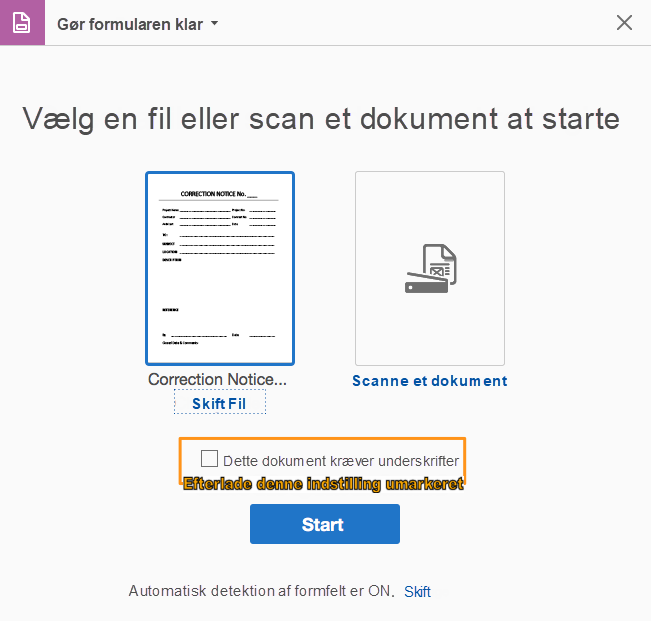
Hvis signaturfeltet fungerer som et tekstfelt, har den, der har oprettet dokumentet, valgt at kræve signaturer til oprettelse af formularen. Denne indstilling er beregnet til dokumenter og signaturer, som skal administreres fra Adobe®-software og ikke fra tredjepartssoftware.
Du kan sikre, at signaturfeltet fungerer korrekt i Build, ved at oprette formularen og ikke vælge indstillingen, hvor du kræver signaturer.
Fejlfinding af PDF-eksporter
Det er muligt, at det ser ud, som om noget tekst mangler, når du eksporterer en formular, selvom teksten vises korrekt i formularen i Build.
Hvis du vil løse dette problem, skal du sørge for, at alle formularfelter er indstillet som "Synligt" ved hjælp af et PDF-redigeringsprogram.
I eksemplet nedenfor er formularfelter indstillet som "Synligt". Hvis der står "Synligt, men udskrives ikke" i indstillingen, vises teksten ikke i eksporter.
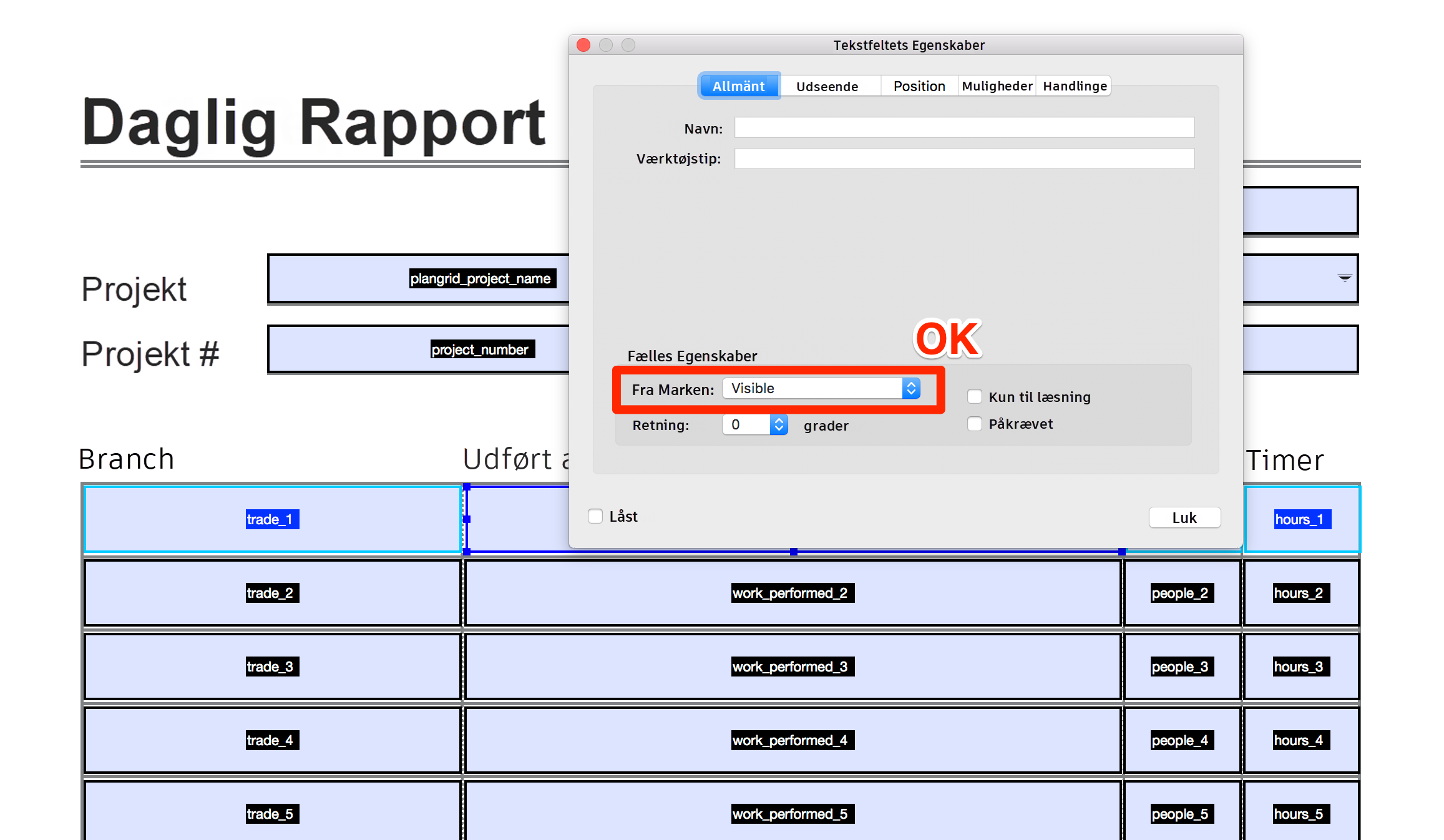
Sådan løses problemet:
- Åbn den problematiske PDF-skabelon i et PDF-redigeringsprogram.
- Opdater alle egenskaber for formularfelter til "Synligt".
- Gem en kopi af den opdaterede skabelon.
- Overfør den nye version til Build, og overskriv om nødvendigt den gamle version.