Administrer kanaler
For Content Catalog er kanaler samlinger af indhold, der gøres offentligt tilgængelige af eksterne udgivere. Disse kanaler er samlinger af indhold, som administratorer kan abonnere på, så deres brugere kan få adgang til det udvalgte indhold i den pågældende kanal.
Kanaler har i øjeblikket landespecifikt indhold (familier, skabeloner m.m.) til Revit fra Autodesk. I kanalen Autodesk OOTB (Out of the Box) kan du f.eks. abonnere på fransk indhold til Autodesk Revit, tysk indhold til Autodesk Revit m.m.
Når du abonnerer på en kanal, er den kun tilgængelig for kontoadministratorer. Hvis andre teammedlemmer skal kunne læse eller hente indhold fra en kanal, skal du føje brugergrupper til kanalen og angive deres tilladelser.
I dette emne lærer du følgende:
Abonner på kanaler
Find Content Catalog i biblioteket i Account Admin.
Klik på fanen Kanaler.
Klik på Nøglefærdigt Autodesk-indhold.
I pop op-panelet kan du se en liste over alt det indhold, som administratorer kan abonnere på. Klik for at slå det indhold til, du er interesseret i, og abonnere på det.
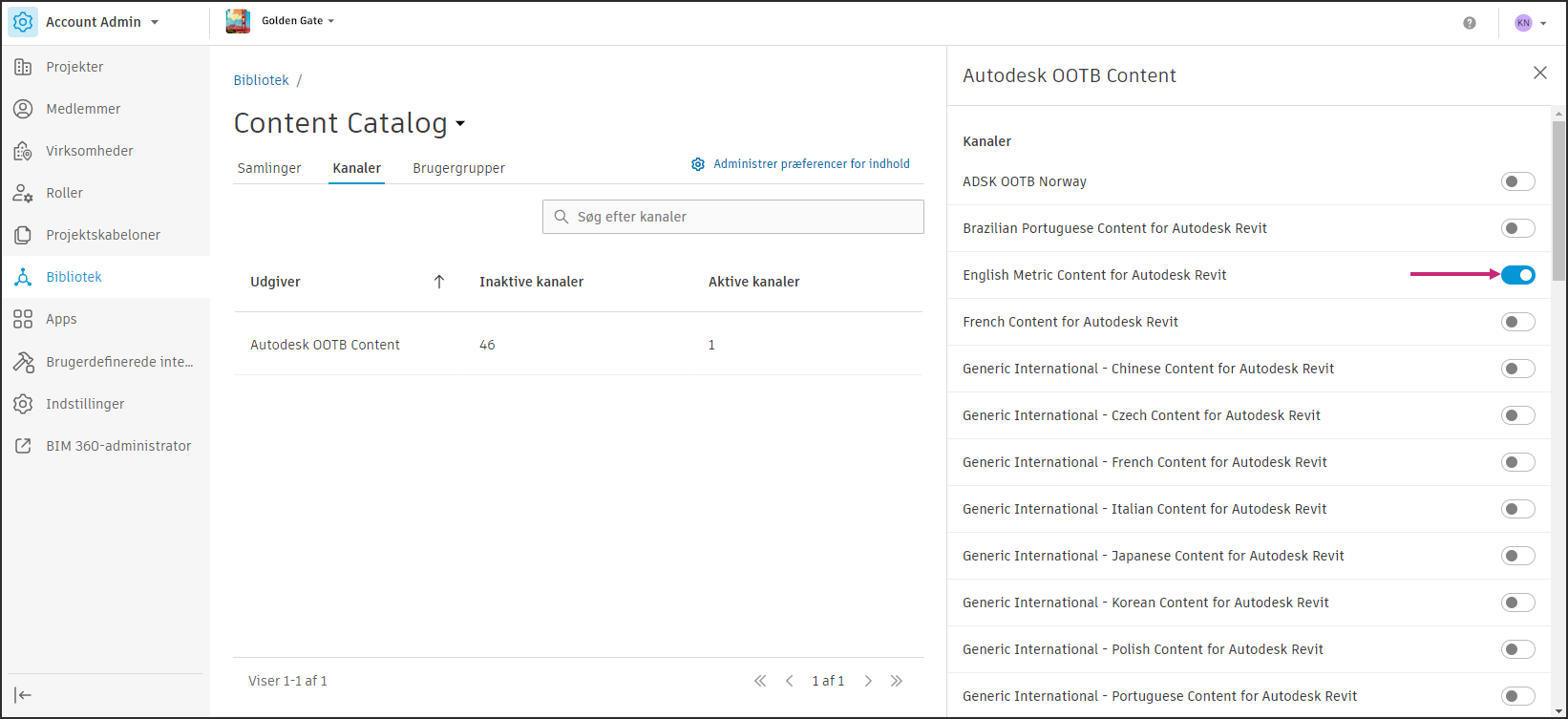
Du kan se, hvor mange kanaler du abonnerer på, i kolonnen Aktive kanaler.
De kanaler, du abonnerer på, vises nu på fanen Samlinger.
Føj brugergrupper til kanaler
Klik på en kanal på fanen Samlinger.
Tip: Kolonnen Type angiver, om en samling er en kanal, du abonnerer på, eller en intern samling, som dit team har oprettet.Klik på Rediger i pop op-panelet.
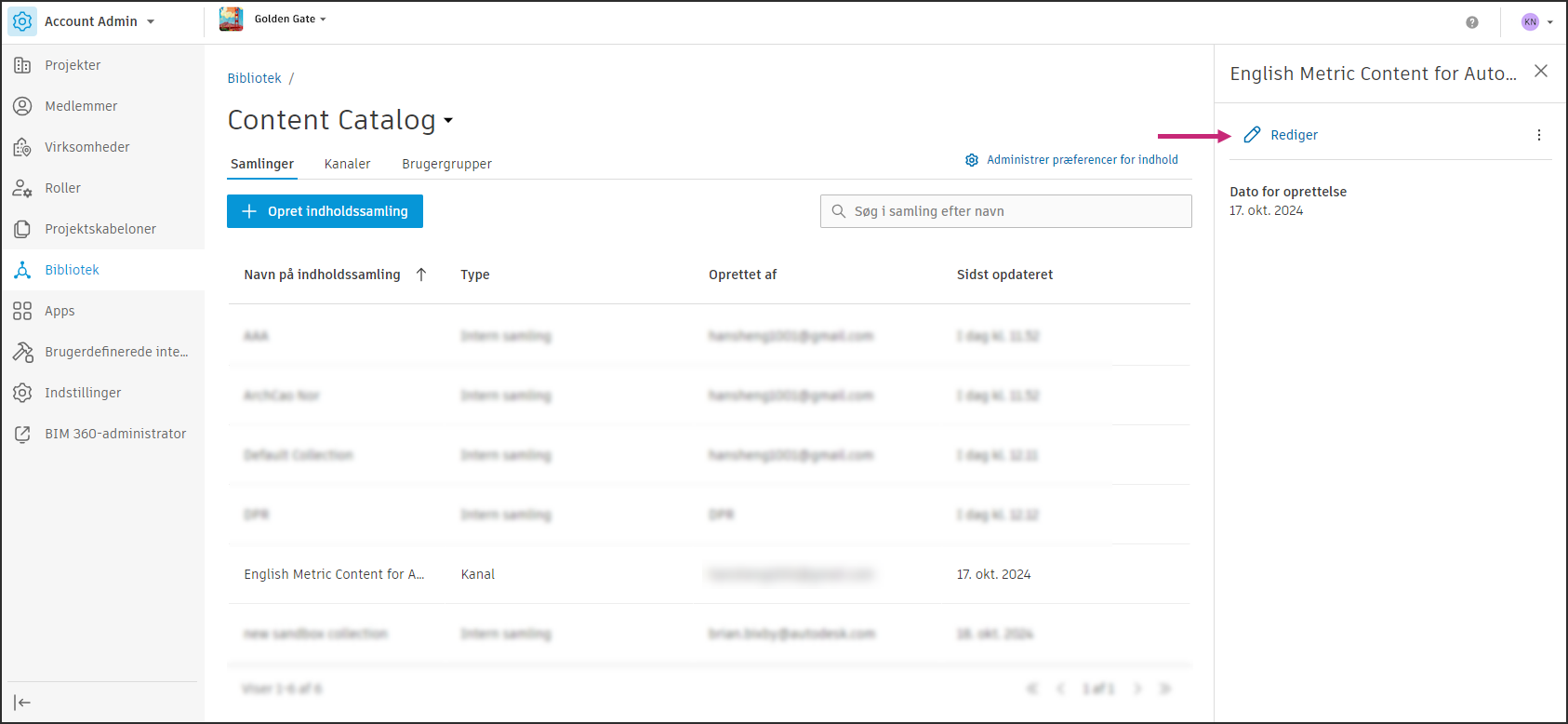
Klik på Tilføj brugergrupper.
Vælg brugergrupper i rullemenuen. Brugergrupper oprettes under fanen Brugergrupper. Få mere at vide
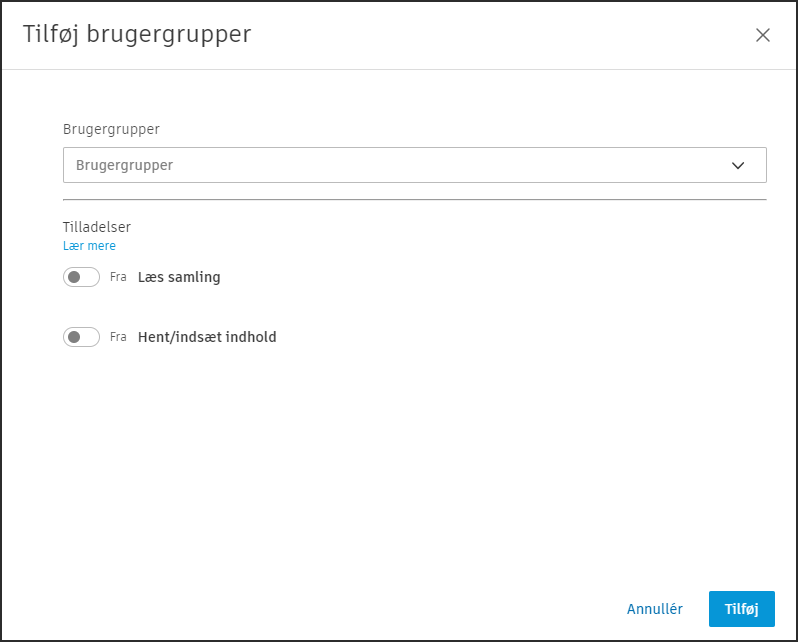
Slå tilladelserne for brugergrupperne til. Få mere at vide om tilladelser.
Bemærk: Læs samling og Hent/indsæt indhold er de eneste tilgængelige muligheder for kanaler. Du kan give dit team tilladelse til at granske en kanals indhold for at finde muligheder for at opdatere din egen virksomheds standarder eller gøre kanalens indhold tilgængeligt, så dit team kan hente det.Klik på Tilføj.