Das Mitgliederverzeichnis ist eine Master-Liste aller Mitglieder, über alle Projekte eines Kontos hinweg. Als Kontoadministrator können Sie Mitglieder hinzufügen, bearbeiten, nach ihnen suchen und die Mitgliederliste filtern, Mitglieder aktivieren oder deaktivieren und Berichte zu Mitgliedern exportieren.
Ein Video, das die Verwaltung von Kontomitgliedern demonstriert, finden Sie weiter unten:

Hinzufügen von Konto-Mitgliedern
Fügen Sie einzelne Mitgleider dem Mitgliederverzeichnis hinzu oder importieren mehrere Mitglieder im Stapelverfahren, über eine Tabelle. Es wird empfohlen, dass Kontoadministratoren Ihre Mitarbeiter zuerst dem Mitgliederverzeichnis hinzufügen. Anschließend können Projektadministratoren mithilfe der Suchfunktion diese noch einfacher zu einem beliebigen Projekt einladen, ohne dass dadurch ein doppelt vorhandener Eintrag entsteht. Während diese Vorgehensweise empfohlen wird, ist es wichtig zu beachten, dass Projektadministratoren neue Mitglieder direkt zu einem Projekt hinzufügen können, selbst wenn diese noch nicht im Konto-Mitgliederverzeichnis vorhanden sind. Sobald diese neuen Mitglieder zum Projekt hinzugefügt werden, werden diese dem Konto-Mitgliederverzeichnis hinzugefügt.
Einzelne Mitglieder dem Verzeichnis hinzufügen
- Klicken Sie im Modul Account Admin auf die Registerkarte Mitglieder.
- Klicken Sie auf Hinzufügen
 Fügen Sie Benutzer ins Mitgliederverzeichnis hinzu.
- Geben Sie die E-Mail-Adresse des Mitarbeiters ein, und drücken Sie die Eingabetaste, und klicken Sie auf Hinzufügen.
Tipp: Bei Bedarf können Sie mehrere Mitglieder gleichzeitig hinzufügen, bevor Sie auf Hinzufügen klicken.
- Wählen Sie die Firma und Rolle des Mitglieds aus der Liste und klicken Sie auf Speichern.
Sie können die Vorgabefirma und -rolle später nötigenfalls ändern.
Mehrere Mitglieder dem Verzeichnis hinzufügen
- Klicken Sie, unter Account Admin, auf die Registerkarte Mitglieder.
- Klicken Sie auf Hinzufügen Mitglieder aus Tabelle importieren.
- Wählen Sie eine der folgenden Optionen:
- Wenn Sie den Import zum ersten Mal durchführen, klicken Sie auf Die Mitgliederliste-Vorlage herunterladen und öffnen Sie sie in Microsoft Excel. Ersetzen Sie in den Zeilen der Vorlage die Beispieleinträge durch die Angaben für Ihre Mitglieder und speichern Sie die Datei. Klicken Sie dann auf Datei wählen und wählen Sie die Tabelle aus.
- Wenn Sie bereits über eine korrekt formatierte Tabelle für die Mitgliederliste verfügen, klicken Sie auf Dateien wählen.
- Klicken Sie auf Import starten.
Konto-Mitglieder verwalten
Durchsuchen Sie die Mitglieder oder filtern Sie die Liste der Mitglieder. Anschließend können Sie das Mitgliedprofil bearbeiten oder vom Konto löschen. Sie können auch Mitglieder mit ausstehenden Einladungen aktivieren oder deaktivieren, um Ihre Benutzerbeschränkung zu verwalten.
Mitgliedsstatus
Mitgliedstatus können vom folgenden Typ sein:
| Mitgliedsstatus | Ursache | Mitgliederzugriff | Zählt zur Benutzerbegrenzung? |
|---|---|---|---|
| Aktiviert | Aktive Mitglieder wurden zu einem Projekt eingeladen, haben Zugriff auf einen Dienst erhalten und ihr BIM 360-Konto aktiviert. | Aktive Mitglieder können auf die Projekt-Dienste zugreifen, für die sie Zugriffsberechtigungen erhalten haben. | Ja |
| Ausstehend | Ausstehende Mitglieder wurden zu einem Projekt eingeladen, haben Zugriff auf einen Dienst erhalten, aber ihr BIM 360-Konto noch nicht aktiviert. | Ausstehende Mitglieder erhalten keinen Zugriff auf die Projekt-Dienste, bis zur Aktivierung Ihres Kontos. | Ja |
| Inaktiv | Ein Kontoadministrator ändert den Mitgliedsstatus zu Inaktiv, durch Bearbeiten der Details dieses Mitglieds. | Inaktive Mitglieder haben keinen Zugriff auf Projektdienste. | Nein |
Suchen nach Mitgliedern
- Klicken Sie, unter Account Admin, auf die Registerkarte Mitglieder.
- Wählen Sie in der Dropdown-Liste Suche nach E-Mail/Name, Projekt oder Vorgabefirma aus.
- Geben Sie die Suchbegriffe in das Feld ein.
Anzeigen der Mitgliederliste
- Klicken Sie, unter Account Admin, auf die Registerkarte Mitglieder.
- Wählen Sie einen Filter aus der Gruppe Filter auf der rechten Seite aus, um die Mitgliederliste zu aktualisieren.
Die folgenden Filter sind verfügbar:
- Status: Wählen Sie aktive, ausstehende oder inaktive Mitglieder.
- Zugriffsebene: Wählen Sie Kontoadministratoren, Projektadministratoren oder Anderes Mitglied aus.
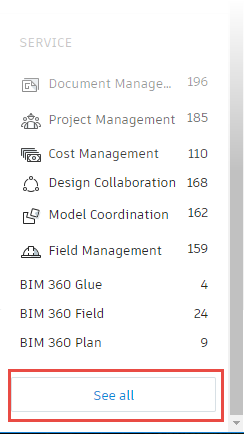
- Dienst: Wählen Sie einen Dienst aus, so wie Field Management.
Tipp: Diese Filter können kombiniert werden. - Um alle angewendeten Filter zu entfernen, klicken Sie auf Alle anzeigen.
Exportieren eines Berichts zu Kontomitgliedern
Exportieren Sie einen Bericht zu Kontomitgliedern, um den Zugriff und die letzte Anmeldung über mehrere Projekte hinweg zu überwachen. Der Bericht wird als CSV-Datei exportiert, die in Excel für weitere Analysen geöffnet werden kann. Verwenden Sie beispielsweise PivotTable-Analysen, um die Daten schnell zusammenzufassen.
- Klicken Sie, unter Account Admin, auf die Registerkarte Mitglieder.
- Klicken Sie auf Weitere Aktionen Alle Mitglieder exportieren.
Die CSV-Datei wird in ihren vorgegebenen Download-Ordner heruntergeladen.
Ein Mitgliedsprofil bearbeiten oder löschen
- Klicken Sie, unter Account Admin, auf die Registerkarte Mitglieder.
- Wählen Sie ein Mitglied aus der Liste.
- Ein Mitgliedsprofil bearbeiten:
- Klicken Sie auf Bearbeiten.
- Nehmen Sie Ihre Änderungen vor.
Sie können die Rolle, Zugriffsebene und Details zur Firma des jeweiligen Mitglieds bearbeiten.
- Klicken Sie auf Speichern.
- Um ein Mitglied aus dem Konto zu entfernen, klicken Sie auf Mitglied löschen.
Ausstehende Mitglieder verwalten
Mitglieder mit dem Status Ausstehend sind diejenigen, die zu einem Projekt eingeladen wurden und auf einen Dienst zugreifen können, aber noch nicht Ihr BIM 360-Konto aktiviert haben. Austehende Mitglieder zählen zu Ihrer Benutzerbegrenzung. Sie können ausstehende Mitglieder erinnern, indem Sie Einladungen für ein Konto erneut senden, oder Sie können ausstehenden Mitglieder deaktivieren, um einige weitere Benutzer freizugeben.
- Klicken Sie, unter Account Admin, auf die Registerkarte Mitglieder.
- Klicken Sie auf den Filter Ausstehend, in der Gruppe Filter auf der rechten Seite, um alle Mitglieder anzuzeigen, deren Status aussteht.
- Aktivieren Sie die Kontrollkästchen für mindestens ein Mitglied mit dem Status Ausstehend.
- Klicken Sie auf Weitere Aktionen.
- Um Mitglieder daran zu erinnern, Ihr Konto zu aktivieren, klicken Sie auf Einladung erneut senden.
- Um den Benutzer zu deaktivieren, klicken Sie auf Mitglied deaktivieren.
Inaktive Mitglieder werden nicht länger auf Ihre Benutzerbegrenzung angerechnet. Klicken Sie auf die Registerkarte Analyse, um ihre aktualisierte Benutzerbegrenzung anzuzeigen.
Gehen Sie wie folgt vor, wenn Sie ein Mitglied deaktiviert haben und feststellen, dass es wieder Zugriff benötigt:
- Klicken Sie, unter Account Admin, auf die Registerkarte Mitglieder.
- Wählen Sie den Filter Inaktiv, um die Mitglieder anzuzeigen, deren Status Inaktiv ist.
- Aktivieren Sie das Kontrollkästchen für ein inaktives Mitglied.
- Klicken Sie auf Weitere Aktionen Mitglied aktivieren.