Als Projektadministrator können Sie Kontomitglieder zu einem Projekt einladen, und ihre Zugriffsberechtigungen auf alle aktivierten Module festlegen. Sie können auch Einladungen für Projekte erneut senden und Mitglieder aus einem Projekt entfernen.
Ein Video, das die Verwaltung von Mitgliedern demonstriert, finden Sie weiter unten:

Hinzufügen von Mitgliedern
- Klicken Sie auf Modulauswahl

 Project Admin.
- Klicken Sie auf das Register Mitglieder.
Die Seite Projektmitglieder wird geöffnet und zeigt alle Mitglieder des ausgewählten Projekts, ihre zugewiesenen Rollen und Firmen, die die Dienste oder Module, auf die Sie Zugriff haben.
- Klicken Sie auf Hinzufügen.
-
So fügen Sie neue Mitglieder hinzu:
- Geben Sie eine E-Mail-Adresse ein, und drücken Sie die EINGABETASTE auf der Tastatur.
- Klicken Sie auf Auswählen.
So fügen Sie Mitglieder hinzu, die bereits dem Konto hinzugefügt wurden:
- Geben Sie einen Namen oder E-Mail-Adresse ein.
- Wählen Sie ein Mitglied aus und klicken Sie auf Auswählen.
Tipp: Sie können ein oder mehrere Mitglied(er) gleichzeitig zu einem Projekt hinzufügen. - Weisen Sie optional das Mitglied einer Firma zu:
- Suchen Sie nach einer Firma, die bereits zum Verzeichnis durch einem Kontoadministrator hinzugefügt wurde.
- Fügen Sie eine neue Firma hinzu. Geben Sie den Namen der neuen Firma ein, und klicken Sie auf Firma <Name> erstellen.
Tipp: Klicken Sie, unter Projektadministrator, auf die Registerkarte Firmen, um alle Drittanbieter-Firmen anzuzeigen, die mit dem Projekt verbunden sind, und die Anzahl der jeder Firma gehörigen Mitglieder. - Weisen Sie optional das Mitglied einer Rolle oder mehreren Rollen zu.
Tipp: Die zugewiesene Rolle bestimmt den Zugriff eines Mitglieds auf alle Module. Einem Bauleiter werden beispielsweise Administratorrechte und Zugang zu Document Management, Project Management, Model Coordination, Field Management und Insight gewährt. Dies kann jedoch überschrieben werden. Weitere Informationen finden Sie unten unter Schritt 7.
- Um die Zugriffsebene eines Mitglieds zu ändern, klicken Sie auf Project Admin oder Modul-Spalten:
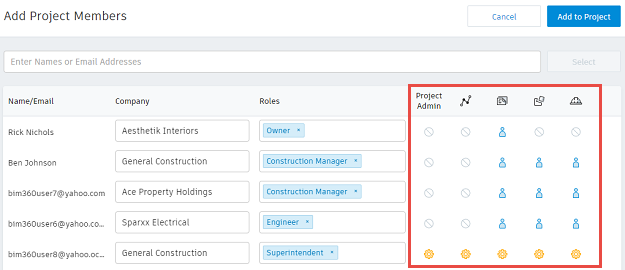
Das Symbol ändert sich, um das Zugriffslevel anzuzeigen.
Anmerkung: Das Zuweisen von Zugriffsrechten für einzelne Module überschreibt die Zugriffsebene nach Rolle. - Klicken Sie auf Zu Projekt hinzufügen. Eine E-Mail-Benachrichtigung wird gesendet, die es den Benutzern ermöglicht, ihre Mitgliedschaft zu aktivieren und auf das Projekt zuzugreifen.
Erneutes Senden von Einladungen für ein Projekt
- Klicken Sie, unter Project Admin, auf die Registerkarte Mitglieder.
- Aktivieren Sie die Kontrollkästchen für mindestens ein Mitglied mit dem Status Ausstehend.
- Klicken Sie auf Einladung erneut senden, um die Einladung erneut zu senden.
Entfernen von Projektmitgliedern
- Klicken Sie, unter Project Admin, auf die Registerkarte Mitglieder.
- Aktivieren Sie die Kontrollkästchen für mindestens ein Mitglied.
- Klicken Sie auf Entfernen.
So steuern Sie den Zugriff auf ein Konto oder ein Modul
Ein Video, das die Verwendung von Mitgliederrollen zur Kontrolle des Zugriffs auf ein Konto oder Modul zeigt, finden Sie weiter unten:

- Klicken Sie, unter Project Admin, auf die Registerkarte Mitglieder.
- Suchen Sie das Mitglied, dessen Zugriff Sie ändern möchten.
- Klicken Sie auf die Spalten, um den Zugriff auf jedes Modul zu ändern:
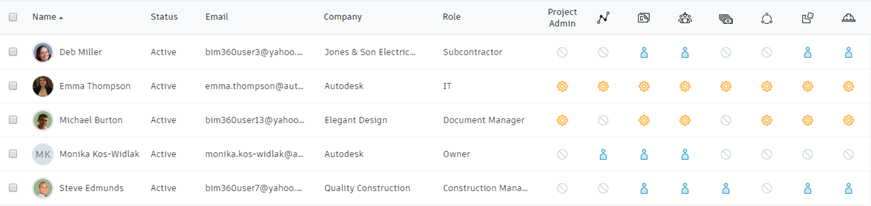 Das Symbol ändert sich, um das Zugriffslevel anzuzeigen:
 — Administratorzugriff
 — Mitgliederzugriff
 — Kein Zugriff