Verwenden Sie Genehmigungsarbeitsabläufe zum Initiieren der Überprüfung und Genehmigung von Projektdokumenten.
Wichtig: Nur Projektadministratoren können Genehmigungsarbeitsabläufe erstellen, bearbeiten und verwalten.
So erstellen Sie einen Genehmigungsarbeitsablauf
- Klicken Sie auf Modulauswahl

 Project Admin und dann auf die Registerkarte Dienste.
- Wählen Sie Document Management im linken Bereich aus (1), und klicken Sie auf die Registerkarte Überprüfungen (2).
- Klicken Sie auf Genehmigungsarbeitsablauf erstellen.
- Wählen Sie im Dialogfeld eine Vorlage für einen Genehmigungsarbeitsablauf aus, und klicken Sie dann auf Weiter.
Die folgenden Vorlagen sind verfügbar:
- Genehmigung in einem Schritt: Führt das Routing von Dokumenten in einem Genehmigungsschritt durch.
- Genehmigung in zwei Schritten: Führt das Routing von Dokumenten in einem Überprüfungsschritt und einem Genehmigungsschritt durch.
- Genehmigung in drei Schritten: Führt das Routing von Dokumenten in zwei Überprüfungsschritten und einem Genehmigungsschritt durch.
- Verwenden Sie das Formular zur Eingabe allgemeiner Informationen zum Arbeitsablauf, darunter einen Namen und/oder eine Beschreibung.
- Geben Sie die Benutzerdetails für die einzelnen Schritte im Arbeitsablauf an:
- Wählen Sie einen Initiator aus.
Hierdurch wird festgelegt, wer diese Vorlage verwenden kann, um eine Überprüfung in Document Management zu starten.
- Wählen Sie je nach gewählter Vorlage einen Prüfer und/oder Genehmiger aus, und geben Sie die für die Überprüfungs- und Genehmigungsschritte zulässige Zeit an.
- Ein einzelnes Projektmitglied.
- Alle Mitglieder mit einer bestimmten Rolle.
- Alle Mitglieder der angegebenen Firma.
Tipp: Der Initiator, Prüfer und Genehmiger kann Folgendes sein: - Wählen Sie einen Initiator aus.
- Geben Sie die im Arbeitsablauf zu verwendenden Dokumentgenehmigungsstatus an.
Die Status Genehmigt und Abgelehnt sind vorgabemäßig verfügbar, Sie können jedoch Status mithilfe der folgenden Optionen hinzufügen und bearbeiten:
- Wert: Wählen Sie Genehmigt oder Abgelehnt.
- Genehmigungsstatusbezeichnung: Geben Sie benutzerdefinierten Text zur Beschreibung des Status ein.
- Symbol: Wählen Sie ein Symbol zur Darstellung des Status aus.
Anmerkung: Die Symbole und Statusbezeichnung werden in der Statusspalte jedes Dokuments in der Ordneransicht in Document Management angezeigt. - Fügen Sie optional eine benutzerdefinierte Anmerkung wie einen Haftungsausschluss hinzu, der für alle Prüfer sichtbar ist.
- Klicken Sie auf Speichern.
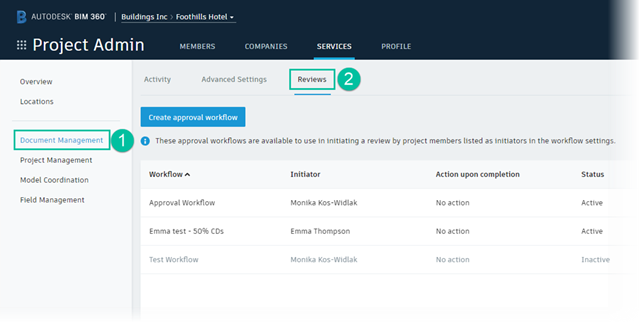
Der Genehmigungsarbeitsablauf wird in Project Admin Registerkarte Überprüfungen angezeigt und steht dem ausgewählten Initiator in Document Management zur Verfügung.
So bearbeiten und verwalten Sie Genehmigungsarbeitsabläufe
- Klicken Sie, unter Project Admin, auf die Registerkarte Dienste.
- Wählen Sie Document Management im linken Bereich aus, und klicken Sie auf die Registerkarte Überprüfungen, um die vorhandenen Genehmigungsarbeitsabläufe anzuzeigen.
- Klicken Sie auf das Menü Mehr
 neben dem Arbeitsablauf, den Sie verwenden möchten, und wählen Sie eine der folgenden Optionen:
- Konfigurieren: Zum Ändern der Arbeitsablaufeinstellungen.
- Duplizieren: Zum Erstellen einer Kopie des Arbeitsablaufs.
Tipp: Dies ist nützlich, wenn Sie einen neuen Arbeitsablauf mithilfe von ähnlichen Einstellungen eines vorhandenen Arbeitsablaufs erstellen möchten. Konfigurieren Sie den kopierten Arbeitsablauf, um ihm einen eindeutigen Namen zu geben, und ändern Sie andere Einstellungen wie erforderlich.
- Archivieren: Zum Deaktivieren des Arbeitsablaufs, sodass er nicht von einem Initiator zum Starten einer Überprüfung verwendet werden kann.
Anmerkung: Genehmigungsarbeitsabläufe können nicht gelöscht werden.