Sie können Markierungen in 2D- und 3D-Entwürfen erstellen, bearbeiten und an Projektmitglieder weitergeben.
Sie können private und publizierte Markierungen erstellen. Private Markierungen können von Mitgliedern mit einer Leserechten (oder höher) erstellt werden und sind nur für den Ersteller sichtbar.
Mitglieder mit Bearbeitungsrechten (und höher) können Markierungen publizieren. Markierungen, die zum Publizieren vorgesehen sind, können von allen Projektmitgliedern gesehen werden.
Erstellen
- Öffnen Sie ein 2D-Dokument oder 3D-Modell.
- Navigieren Sie zur gewünschten Ansicht.
- Klicken Sie im Viewer-Werkzeugkasten auf
 Neue Markierung hinzufügen.
Tipp: Alternativ dazu klicken Sie auf
Neue Markierung hinzufügen.
Tipp: Alternativ dazu klicken Sie auf . Klicken Sie in der Markierungsleiste auf Markierung erstellen.
- Erstellen Sie eine Markierung. Erstellen Sie mithilfe eines der Werkzeuge Rechteck, Oval, Pfeil, Freihand oder Text Markierungen und Beschriftungen.
- Klicken Sie optional auf Anhänge hinzufügen, um Dokumente aus dem Ordner Pläne oder dem Projektordner anzuhängen.
- Um die Markierung weiterzugeben, klicken Sie im Werkzeugkasten auf
 Privat >
  Publizieren.
- Klicken Sie auf Fertig.
Bearbeiten
- Klicken Sie auf der linken Seite auf , um die Gruppe Markierungen zu öffnen.
- Bewegen Sie den Mauszeiger über eine Markierung und klicken Sie dann auf
 > Bearbeiten.
Verwenden Sie die Markierungswerkzeuge, um Ihre Änderungen vorzunehmen, und klicken Sie auf Fertig. Alle Änderungen werden im Aktivitätsprotokoll protokolliert.
Speichern einer Messung als Markierung
- Öffnen Sie ein 2D-Dokument oder 3D-Modell.
- Klicken Sie im Viewer-Werkzeugkasten auf Neue Markierung hinzufügen.
- Klicken Sie auf die Auswahl für das Markierungswerkzeug >
 Bemaßung.
- Wählen Sie die Anfangs- und Endpunkte für die Messung. Sie können mehrere Messungen markieren.
- Klicken Sie auf Fertig, um die Änderungen zu speichern.
Publizieren
Sie können Markierungen publizieren, um sie für alle Mitglieder sichtbar zu machen.
- Öffnen Sie ein 2D-Dokument oder 3D-Modell.
- Klicken Sie auf der linken Seite auf , um die Gruppe Markierungen zu öffnen.
- Bewegen Sie den Mauszeiger in einer Gruppe über eine private Markierung und klicken Sie auf > Publizieren.
- Klicken Sie im daraufhin angezeigten Dialogfeld auf Publizieren, um den Vorgang zu bestätigen. Die Markierung wird in Publiziert geändert und ist nun sichtbar.
Archivieren
Sie können publizierte Markierungen archivieren.
- Öffnen Sie ein 2D-Dokument oder 3D-Modell.
- Klicken Sie auf der linken Seite auf , um die Gruppe Markierungen zu öffnen.
- Bewegen Sie den Mauszeiger in einer Gruppe über eine publizierte Markierung und klicken Sie auf > Archivieren.
- Klicken Sie im daraufhin angezeigten Dialogfeld auf Archivieren, um den Vorgang zu bestätigen. Die Markierung wird in Archiviert geändert und ist nicht mehr sichtbar.
Löschen
Sie können Ihre privaten Markierungen löschen.
- Öffnen Sie ein 2D-Dokument oder 3D-Modell.
- Klicken Sie auf der linken Seite auf , um die Gruppe Markierungen zu öffnen.
- Bewegen Sie den Mauszeiger in einer Gruppe über eine private Markierung und klicken Sie auf > Löschen.
- Klicken Sie im daraufhin angezeigten Dialogfeld auf Löschen, um den Vorgang zu bestätigen.
Verwenden der Markierungswerkzeuge
 Rechteck. Mit diesem Werkzeug können Sie quadratische oder rechteckige Markierungen erstellen.
 Oval. Um eine kreis- oder ellipsenförmige Markierung zu erstellen, wählen Sie das Werkzeug Oval aus und legen durch einen Mausklick den Mittelpunkt fest. Durch diagonales Ziehen erstellen Sie einen Kreis, durch Ziehen nach rechts/links/oben/unten eine Ellipse.
 Wolke. Wählen Sie Wolke und ziehen Sie eine Punktwolke in den Plan.
 Polylinie. Wählen Sie Rechteck
  Polylinie, klicken Sie, um den ersten Punkt zu platzieren, und klicken Sie auf weitere Punkte, um Liniensegmente zu zeichnen.
 Polywolke. Wählen Sie Rechteck Polywolke, klicken Sie, um den ersten Punkt zu platzieren, und klicken Sie auf weitere Punkte, um Wolkensegmente zu zeichnen.
 Freihand. Klicken Sie, um den ersten Punkt zu platzieren, und ziehen Sie den Cursor, um Freihandlinien und -kurven zu zeichnen.
-
 Pfeil. Wählen Sie den Pfeil aus, und klicken Sie auf den Start - und Endpunkt.
-
 Hervorhebung. Klicken und ziehen Sie eine Hervorhebung. Verwenden Sie die Einstellungen, um die Hervorhebungsfarbe zu wählen.
 Text. Wählen Sie Text aufzurufen, klicken Sie im Dokument, geben Sie Ihre Text ein, und drücken Sie die Eingabetaste. Sie können auf Wunsch einen weißen Hintergrund hinter Ihrem Text ein- oder ausblenden.
 Einstellungen. Geben Sie die Farbe, Linienstärke und Schriftgröße der Markierung an.
 Rückgängig. Die vorherige Aktion wird rückgängig gemacht.
-
 Wiederherstellen. Die vorher rückgängig gemachte Aktion wird wiederhergestellt.
-
 Löschen. Um eine Markierung zu löschen, wählen Sie sie aus und klicken Sie auf Löschen.
-
Privat. Verwenden Sie diese Option zum Steuern der Sichtbarkeit. Klicken Sie auf Privat > Publizieren, um die Markierung an Projektmitglieder weiterzugeben.
Überprüfen des Markierungsverlaufs
Wenn Sie Markierungen hinzufügen, werden diese dem Markierungsverlauf des Dokuments hinzugefügt. Klicken Sie auf der linken Seite auf , um die Gruppe Markierungen zu öffnen. Sie können den Änderungsverlauf verfolgen, während das Team auf Markierungen reagiert und neue hinzufügt. Wenn eine Markierung erstellt wird, erhält die den Status Offen.
Filter
Mithilfe von Filtern können Sie eine bestimmte Gruppe von Markierungen anzeigen.
- Öffnen Sie ein 2D-Dokument oder ein 3D-Modell und wählen Sie Markierungen.
- Klicken Sie auf die Dropdown-Liste Filter.
- Wählen Sie mindestens ein Kriterium aus. Sie können nach Ersteller oder dem Erstellungsdatum filtern.
- Klicken Sie auf Anwenden.
Sortieren
Ändern der Reihenfolge in der Liste Markierungen.
- Öffnen Sie ein 2D-Dokument oder ein 3D-Modell und wählen Sie Markierungen.
- Klicken Sie auf die Dropdown-Liste Sortieren nach und nehmen Sie Ihre Auswahl vor.
Hinzufügen von Anhängen
- Klicken Sie auf der linken Seite auf , um die Gruppe Markierungen zu öffnen.
- Bewegen Sie den Mauszeiger über eine Markierung in der Liste und klicken Sie auf
 Anhang hinzufügen.
- Navigieren Sie zum gewünschten Ordner, wählen Sie die Datei aus und klicken Sie auf Öffnen. Das Anhangssymbol wird wie unten gezeigt aktualisiert und zeigt die Anzahl der Anhänge an.
Um einen weiteren Anhang hinzuzufügen, klicken Sie auf das Büroklammersymbol > + Anhang hinzufügen.
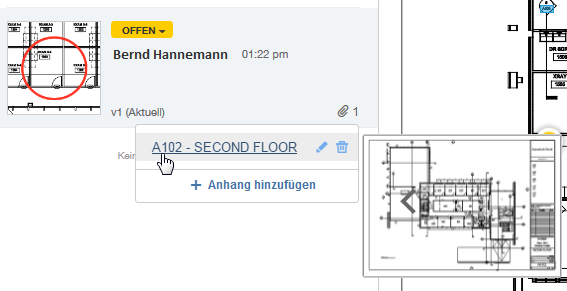
So öffnen Sie Anhänge
- Klicken Sie auf der linken Seite auf , um die Gruppe Markierungen zu öffnen.
- Bewegen Sie den Mauszeiger über eine Markierung und klicken Sie auf das Büroklammersymbol-Dropdownmenü (Anzahl der Anhänge) > Dateiname.
Nachdem Sie eine angehängte bzw. über einen Hyperlink verknüpfte Zeichnung angezeigt haben, gelangen Sie durch Klicken auf Zurück zur Originalzeichnung zurück.
So benennen Sie Anhänge um
- Klicken Sie auf der linken Seite auf , um die Gruppe Markierungen zu öffnen.
- Bewegen Sie den Mauszeiger über eine Markierung und klicken Sie auf das Büroklammersymbol-Dropdownmenü > Dateiname.
- Klicken Sie auf Umbenennen und geben Sie die Änderungen ein.
So löschen Sie Anhänge
Sie können angehängte Dateien/Hyperlinks entfernen. Beachten Sie, dass Löschvorgänge nicht rückgängig gemacht werden können.
- Klicken Sie auf der linken Seite auf , um die Gruppe Markierungen zu öffnen.
- Bewegen Sie den Mauszeiger über eine Markierung und klicken Sie auf das Büroklammersymbol-Dropdownmenü > Dateiname.
- Klicken Sie auf Löschen.