Anpassen von Cost Management-Tabellen
Erfahren Sie, wie Sie Tabellen anpassen, benutzerdefinierte Attribute und Spalten hinzufügen sowie das Werkzeug Filtern und Gruppieren verwenden. Die folgenden Artikel helfen Ihnen beim Anpassen des Erscheinungsbilds von Cost Management:
In diesem Artikel:
Anpassen von Registerkartennamen
Projektadministratoren können Cost Management so anpassen, dass die Namen der Registerkarten mit den Begriffen übereinstimmen, die Ihre Firma verwendet. Außerdem können Sie die Reihenfolge der Registerkarten ändern.
So passen Sie Registerkarten in Cost Management an
- Klicken Sie auf


 .
. - Wählen Sie links Cost Management aus.
- Wählen Sie die Registerkarte Allgemein aus.
- Wechseln Sie zum Abschnitt Registerkartennamen und -Reihenfolge.
- Geben Sie die Ersatznamen in die Spalte Benutzerdefiniert ein.
- Wählen Sie
 aus, um die Registerkarten neu zu ordnen.
In der folgenden Animation sehen Sie, wie die Registerkarten für Änderungsaufträge neu angeordnet werden können:
In der folgenden Animation sehen Sie, wie die Registerkarten für Änderungsaufträge umbenannt werden können:
Steuern der Spaltenreihenfolge und -sichtbarkeit
Die Tabellen im Modul Cost Management können schwer zu handhaben sein, und bestimmte Informationen lassen sich schwer extrahieren. Sie können die Tabellen steuern, indem Sie Spalten links oder rechts fangen, Spalten ein- oder ausblenden, die Reihenfolge der Spalten ändern oder die Vorgabeansicht zurücksetzen.
Sie können mit  auf die Tabelleneinstellungen zugreifen:
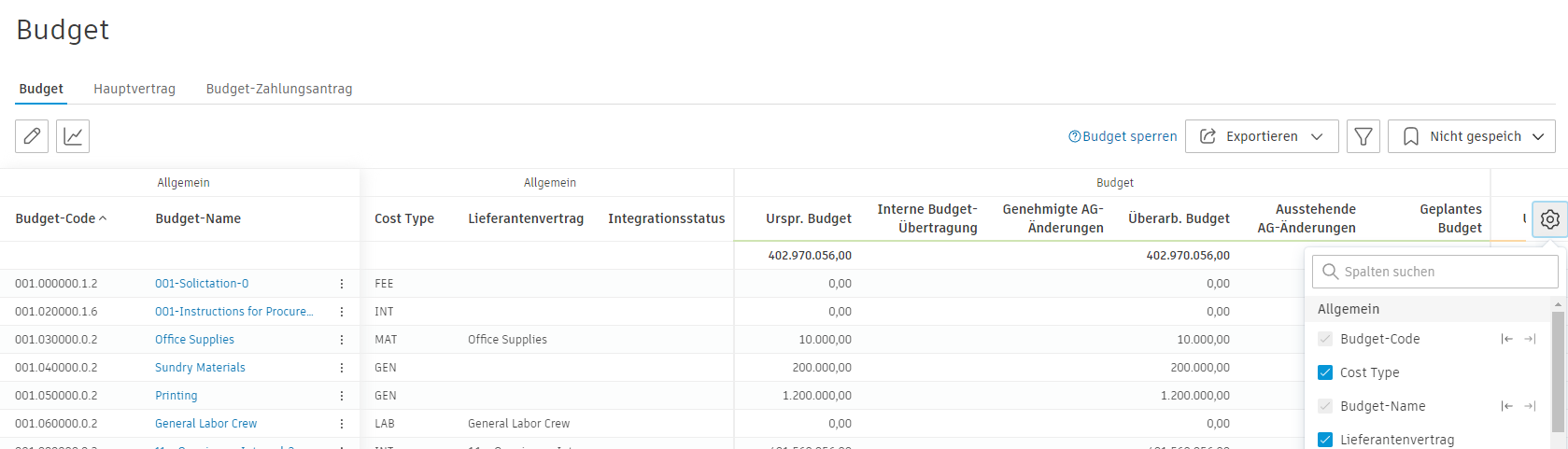
In diesem kurzen Video wird ein Beispiel für die Anpassung der Budget-Tabelle gezeigt:
Spalten fangen
- Bewegen Sie den Mauszeiger über eine Spalte in den Tabelleneinstellungen.
- Verwenden Sie die Symbole, um den Objektfang links oder rechts zu aktivieren
 .
. - Klicken Sie erneut, oder wählen Sie Zurücksetzen aus, um die Vorgabeansicht wiederherzustellen.
Spalten anzeigen oder ausblenden
- Wählen Sie die Spalte aus oder heben Sie die Auswahl auf, indem Sie in den Tabelleneinstellungen auf das Feld klicken.
- Wählen Sie Zurücksetzen, um die Vorgabeansicht wiederherzustellen.
Ändern der Spaltenreihenfolge
- Bewegen Sie den Mauszeiger über eine Spalte in den Tabelleneinstellungen.
- Klicken Sie auf den linken Ziehgriff
 , und ziehen Sie die Spalte an die gewünschte Position.
 - Verwenden Sie Zurücksetzen, um die Vorgabeansicht wiederherzustellen.
Spaltenmodus
Im Spaltenmodus werden Änderungsaufträge in einer Spalte dargestellt.
Diese Option ist im Budget-Zahlungsantrag, im Hauptvertrag sowie in der detaillierten Ansicht der Kostenaufstellung des Vertrags, des Kostenzahlungsantrags und des Vertrag verfügbar.
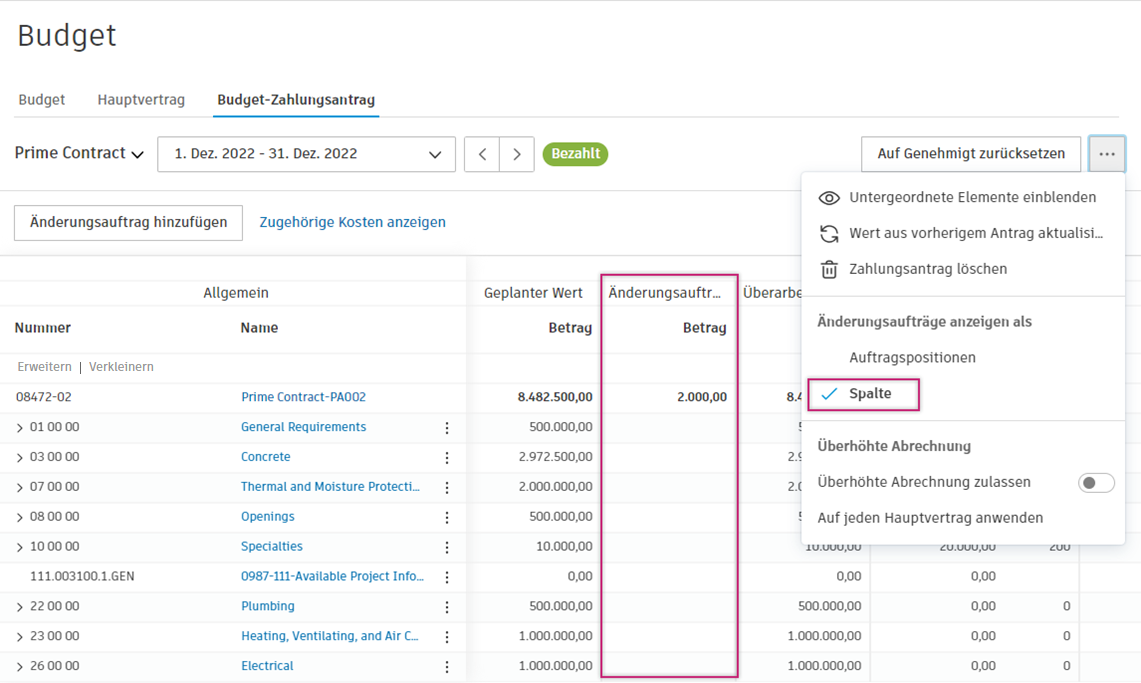
Um Änderungsaufträge als Spalten anzuzeigen, klicken Sie auf das Menü mit den drei Punkten und wählen die Ansicht aus.
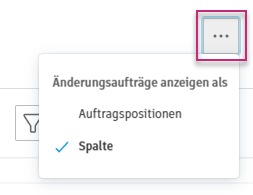
- Bei Verträgen und Kostenzahlungsanträgen zeigt der Spaltenmodus genehmigte Subunternehmer-Änderungsaufträge an.
- Für Hauptverträge und Budget-Zahlungsanträge werden im Spaltenmodus genehmigte AG-Änderungsaufträge angezeigt.
- In der detaillierten Ansicht der Kostenaufstellung des Vertrags können im Spaltenmodus auch die ursprünglichen budgetbezogenen Spalten angezeigt werden, wenn Ein Budget für mehrere Verträge nicht aktiviert ist.
Erfahren Sie mehr über Änderungsaufträge.