Erstellen benutzerdefinierter Spalten
In Cost Management können Projektadministratoren die Budget- und Vertragstabellen anpassen, um eindeutige Spalten für individuelle Berechnungen bereitzustellen.
Anpassen vorhandener Spalten
Sie können vorhandene Spalten anpassen. Gehen Sie wie folgt vor:
Klicken Sie auf


 .
.Wählen Sie links Cost Management aus.
Wählen Sie die Registerkarte Budget oder Kosten aus.
Erweitern Sie die Karte Budget-Übersichtspalten oder Spalten für Vertragsübersicht.
Klicken Sie auf Verwalten.
Wählen Sie eine Spalte in der oberen Spaltenliste aus.
Wählen Sie die Aktion aus. Führen Sie einen der folgenden Schritte durch:
- Klicken Sie auf Neu hinzufügen, um eine neue Spalte rechts neben der ausgewählten Spalte zu erstellen.
- Klicken Sie auf Duplizieren, um eine Kopie der ausgewählten Spalte zu erstellen (einschließlich der mathematischen Operationen).
- Ändern Sie den Spaltennamen.
- Ändern Sie die Spaltengruppe.
- Ändern Sie die Vorgabeposition in der Tabelle.
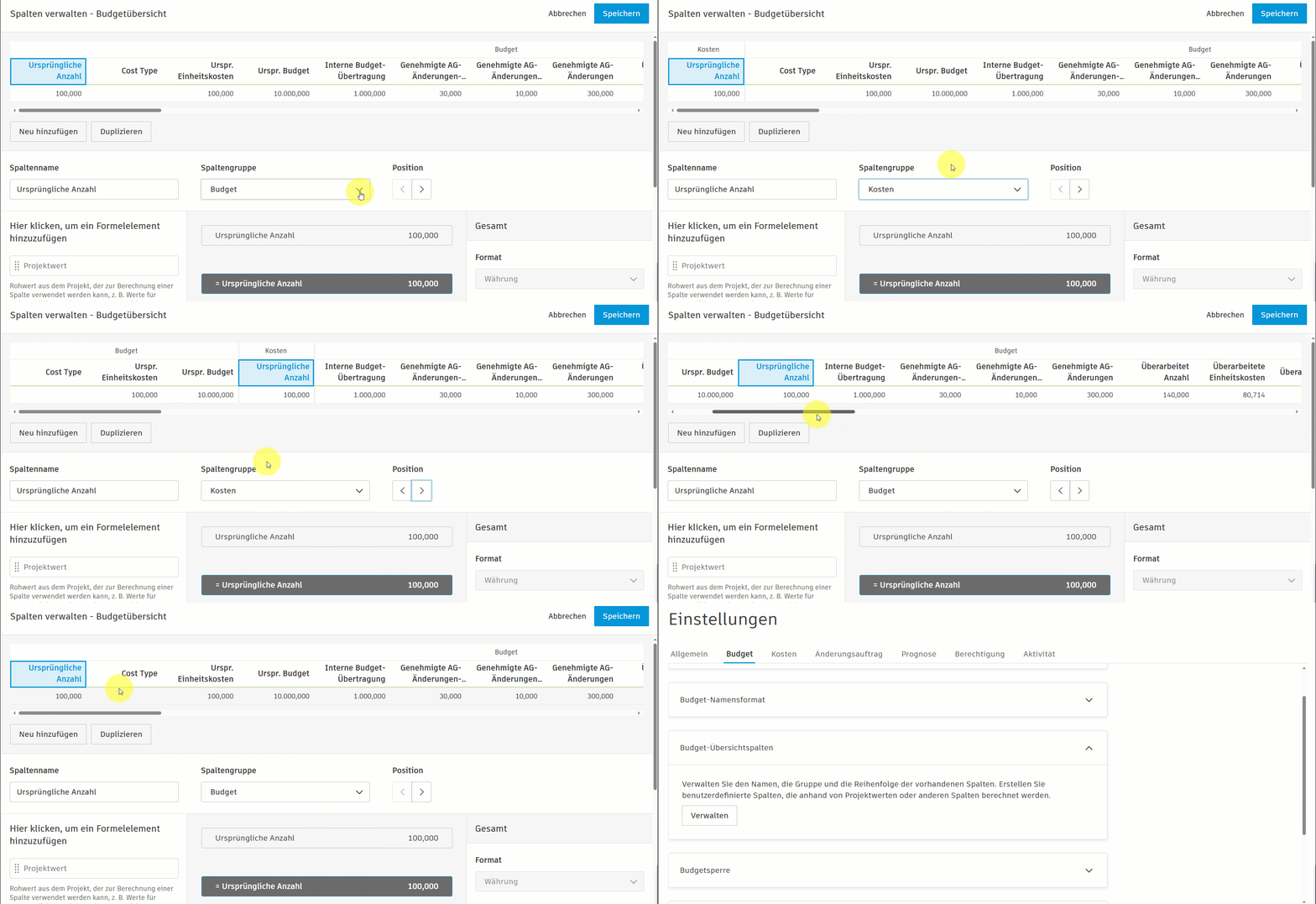
Die Formeln von Vorgabespalten können nicht geändert werden. Um Formeln für die Spalte zu erstellen, müssen Sie eine neue Spalte hinzufügen.
Erstellen einer neuen oder Duplizieren einer vorhandenen Spalte
Duplizieren Sie eine vorhandene Spalte, oder erstellen Sie eine neue Spalte, um neue oder individuelle Berechnungen in Ihren Budget- und Vertragstabellen vorzunehmen.
Wenn Sie beispielsweise in der Kostengruppe neben Genehmigte Änderungsaufträge eine Spalte mit dem Titel Recoverable Change Orders erstellen, wird angezeigt, welche Kosten der Auftraggeber übernimmt. Gehen Sie wie folgt vor:
Klicken Sie auf
.Wählen Sie links Cost Management aus.
Wählen Sie die Registerkarte Budget oder Kosten aus.
Erweitern Sie die Karte Budget-Übersichtspalten.
Klicken Sie auf Verwalten.
Wählen Sie Neu hinzufügen.
Aktualisieren Sie den Spaltennamen.
Wählen Sie die Spaltengruppe.
Ziehen Sie ein Formelelement aus dem linken Fensterbereich, und legen Sie es ab, um eine Formel zu erstellen.
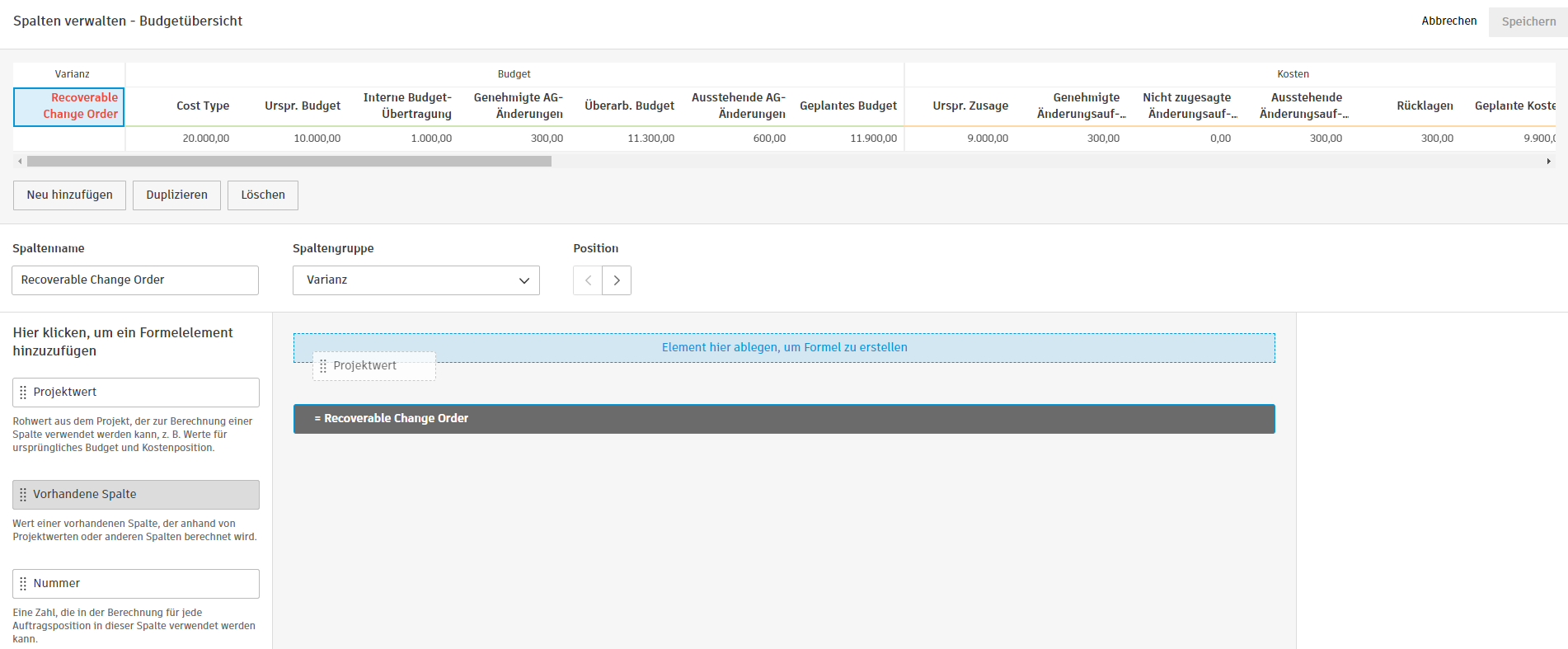
Wählen Sie im rechten Fensterbereich den Werttyp aus, und geben Sie einen Wert ein, um die Vorschau anzuzeigen.
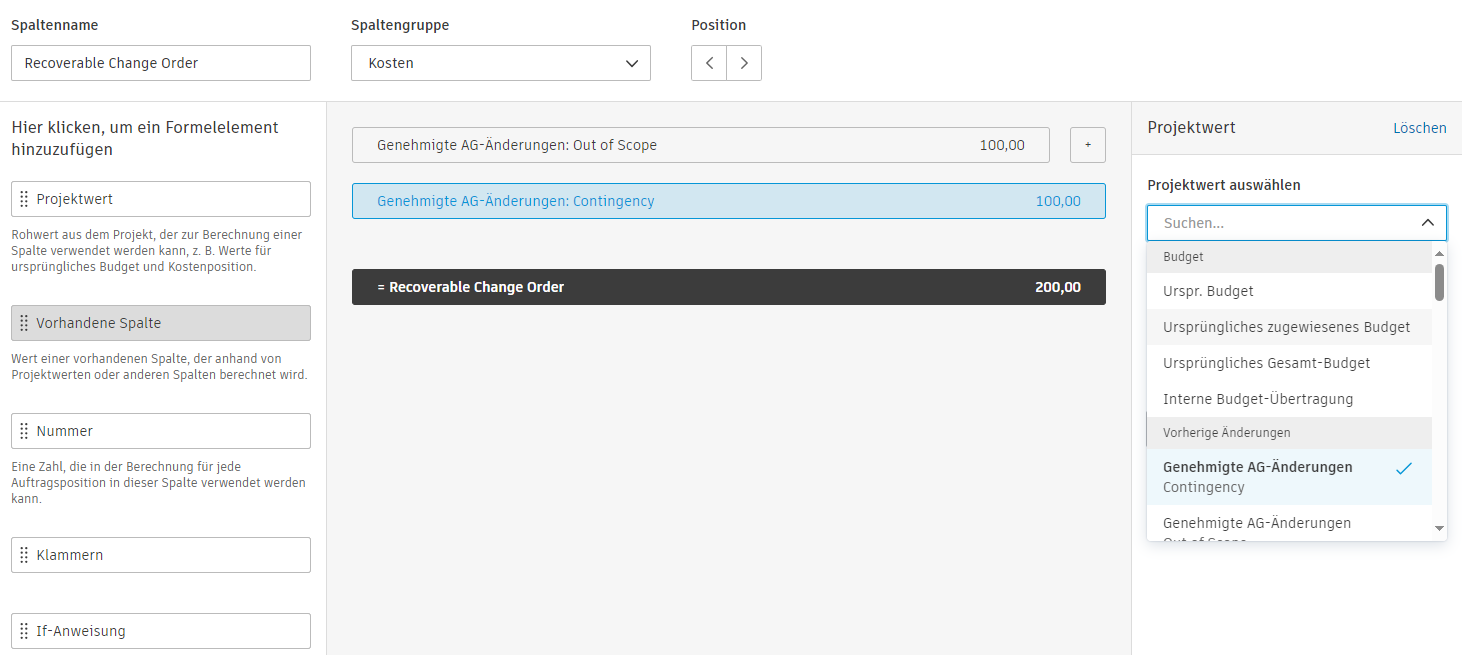
Aktualisieren Sie die Spaltenposition und die Sichtbarkeitsoption.
Wählen Sie Speichern aus.
Sie haben die Spalte Recoverable Change Orders erstellt. Es gibt viele Möglichkeiten und Kombinationen zum Erstellen von Spalten. Im Abschnitt Benutzerdefinierte berechnete Spaltengleichungen finden Sie hilfreiche Tipps und Tricks zum Erstellen von Gleichungen, die den Anforderungen Ihres Unternehmens entsprechen.
Benutzerdefinierte berechnete Spaltengleichungen
Duplizieren Sie eine vorhandene Spalte, oder erstellen Sie eine neue Spalte, um neue oder individuelle Berechnungen in Ihren Budget- und Vertragstabellen vorzunehmen.
Sie können die folgenden Elemente ziehen, um die Gleichungen zu erstellen, die die Ausgabe in der Spalte definieren:
Projektwert: Im Dropdown-Menü auf der rechten Seite können Sie die Rohwerte aus dem zu verwendenden Projekt auswählen. Status und Umfang werden beispielsweise für Budget-Elemente einbezogen.
Vorhandene Spalte: Das Dropdown-Menü rechts ermöglicht es, die Spalte mit dem genauen verwendeten Wert zu füllen.
Nummer: Ermöglicht Ihnen die Eingabe einer bestimmten Nummer im Bereich rechts.
Klammern: Verwenden Sie eine beliebige erforderliche Reihenfolge der Operationen, um andere Werte in die Klammern zu ziehen.
If-Anweisung: Ermöglicht Ihnen das Erstellen von Bedingungen für Informationen, die in die Spalte eingetragen werden sollen. Beispielsweise können Sie die Varianz anhand des höheren Werts des geplanten Budgets abzüglich der Ist-Kosten oder des geplanten Budgets abzüglich der geplanten Kosten berechnen.
Tipp: Sie können bis zu 20 If-Anweisungen hinzufügen, indem Sie mehrmals auf das Element klicken. Jede neu hinzugefügte If-Anweisung wird über der Else-Anweisung platziert.
Addition ist der vorgegebene mathematische Operator, wenn ein Wert in den Mathematikbereich gezogen wird. Klicken Sie auf den Operator, und verwenden Sie das Dropdown-Menü auf der rechten Seite, um den Operator zu ändern. Unterstützte Operatoren:
- Addition
- Subtraktion
- Multiplikation
- Division
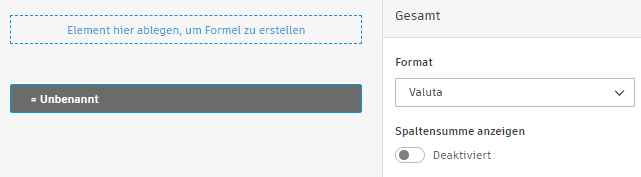
Die folgende Animation zeigt die Erstellung einer benutzerdefinierten Spalte mithilfe von If-Anweisungen: