Zusammenarbeiten mit anderen Benutzern in Cost Management
Um Arbeitsabläufe zu optimieren und die Zusammenarbeit mit Auftraggebern und Lieferanten zu verbessern, gewähren Sie diesen Zugriff für die Zusammenarbeit zum Anzeigen von und Interagieren mit bestimmten Informationen. Informationen zum Einrichten des Zugriffs für die Zusammenarbeit finden Sie im Artikel Berechtigungen für Cost Management.
Die Berechtigung zur Zusammenarbeit ist für bestimmte Komponenten in Cost Management verfügbar und ermöglicht es den entsprechenden Mitgliedern, eingeschränkte Attribute der diesen zugewiesenen Elemente anzuzeigen und zu bearbeiten. Um innerhalb von Cost Management zusammenzuarbeiten, benötigt jedes Mitglied eine Autodesk Build-Lizenz.
In diesem Artikel:
- Nachgelagerte Zusammenarbeit in Cost Management
- Vorgelagerte Zusammenarbeit in Cost Management
- Berechtigung für die Zusammenarbeit und Firmeneinrichtung
- Erforderliche Dateiberechtigungen für Dokumentenordner für Zugriff auf Zusammenarbeit
Nachgelagerte Zusammenarbeit in Cost Management
Es gibt viele Möglichkeiten für Lieferanten, innerhalb von Cost Management zusammenzuarbeiten. Hier finden Sie eine Liste mit Links zu relevanten Artikeln, in denen Sie mehr erfahren können.
| Lieferant mit Berechtigungsfunktionen für die Zusammenarbeit | Verwandte Artikel |
|
Lieferantenanfrage für ein Angebot und einen potenziellen Änderungsauftrag - Arbeitsaufschlüsselung bereitstellen und Preis vorschlagen - Anhänge hoch- oder herunterladen - Berichte exportieren |
- Gemeinsamer Arbeitsablauf für potenzielle Änderungsaufträge - Einrichten von Genehmigungsabläufen - Angebotsanforderungen - Erstellen eines potenziellen Änderungsauftrags |
|
Lieferanten-Zahlungsantrag (mit Zugriff zum Anzeigen und Antworten) - Kostenantrag ausfüllen und an Auftragnehmer übermitteln - Vorherige Anträge anzeigen - Zahlungsantragsdokumente erstellen - Anhänge hoch- oder herunterladen Lieferanten-Zahlungsantrag (mit Zugriff zum Erstellen, Anzeigen und Antworten) |
- Einrichten von Genehmigungsabläufen - Zahlungen - Abrechnungszeiträume - Kostenzahlungsantrag |
|
Lieferanten-Vertragsanlagen oder -anhänge - Hochladen oder herunterladen |
- Einrichten von Genehmigungsabläufen - Arbeiten mit Verträgen |
|
Lieferanten-Kostenaufstellung - Übersicht der Kostenaufstellung bereitstellen |
- Einrichten von Genehmigungsabläufen - Arbeiten mit Verträgen |
|
Eingabe einer Lieferanten-Verteilungsposition - Start- und Enddatum der Verteilung festlegen - Zur Prüfung senden |
- Cashflow-Arbeitsablauf für die Zusammenarbeit |
Vorgelagerte Zusammenarbeit in Cost Management
Es gibt viele Möglichkeiten für Auftraggeber, innerhalb von Cost Management zusammenzuarbeiten. Hier finden Sie eine Liste mit Links zu relevanten Artikeln, in denen Sie mehr erfahren können.
| Auftraggeber mit Berechtigungsfunktionen für die Zusammenarbeit | Verwandte Artikel |
| Anforderung für Änderungsauftrag des Auftraggebers - Anforderung für Änderungsauftrag akzeptieren oder ablehnen - Dokumente zur Anforderung für den Änderungsauftrag herunterladen - Anhänge hoch- oder herunterladen - Berichte exportieren |
- Gemeinsamer Arbeitsablauf für potenzielle Änderungsaufträge - Einrichten von Genehmigungsabläufen - Anforderungen für Änderungsaufträge, AG-Änderungsaufträge und Subunternehmer-Änderungsaufträge |
| AG-Änderungsaufträge - AG-Änderungsauftrag genehmigen oder ablehnen - Dokumente des AG-Änderungsauftrags herunterladen - Anhänge hoch-/herunterladen - Berichte exportieren |
- Gemeinsamer Arbeitsablauf für potenzielle Änderungsaufträge - Einrichten von Genehmigungsabläufen - Anforderungen für Änderungsaufträge, AG-Änderungsaufträge und Subunternehmer-Änderungsaufträge |
|
Auftraggeber-Zahlungsantrag - Kostenzahlungsantrag genehmigen oder ablehnen - Vorherige Anträge anzeigen - Zahlungsantragsdokumente herunterladen - Anhänge hoch- oder herunterladen |
- Einrichten von Genehmigungsabläufen - Zahlungen - Abrechnungszeiträume - Budget-Zahlungsantrag |
Berechtigung für die Zusammenarbeit und Firmeneinrichtung
Damit ein Auftraggeber und Lieferanten im System effektiv zusammenarbeiten können, stellen Sie sicher, dass in der Einstellung Firmeneinrichtung die entsprechende Firma und die Kontakte korrekt zugewiesen sind.
Einladen eines Lieferanten zur Zusammenarbeit
Um einen Lieferanten als Mitarbeiter hinzuzufügen, führen Sie die folgenden Schritte aus:
- Wählen Sie das Werkzeug Mitglieder aus dem linken Menü aus.
- Klicken Sie auf Mitglieder hinzufügen, und geben Sie die E-Mail-Adresse des Lieferanten ein.
- Wählen Sie die Firma und die Rolle des Lieferanten aus. Stellen Sie sicher, dass die Zugriffsebene auf Projektmitglied eingestellt ist.
- Klicken Sie auf Einladungen senden.
Beachten Sie bei Problemen mit dem Zugriff für die Zusammenarbeit Folgendes:
- Im Werkzeug Mitglieder: Die E-Mail-Adresse und der Name des Lieferanten müssen mit dem Namen der entsprechenden Firma verknüpft sein.
- In den Einstellungen auf der Registerkarte Berechtigungen: Stellen Sie sicher, dass dem Mitglied oder seiner Firma Mitarbeiterzugriff auf das Vertragsmodul zugewiesen wurde.
- In der Flyout-Gruppe des Vertragselements: Die Vertragsfirma sollte die Firma des Lieferanten sein.
- Der Vertrag darf nicht den Status Entwurf aufweisen, um den Mitgliederzugriff zu ermöglichen.
Zugriff für die Zusammenarbeit des Auftraggebers auf den Hauptvertrag
Wenn Sie möchten, dass ein Auftraggeber Zugriff für die Zusammenarbeit auf den Hauptvertrag hat, um Dokumente in den Bereich Anhang hochzuladen, gehen Sie folgendermaßen vor:
Klicken Sie auf die Modulauswahl


 .
.Wählen Sie die Registerkarte Dienste aus.
Wählen Sie im linken Bereich Cost Management aus.
Anmerkung: Wenn Sie Project Admin direkt über Cost Management aufrufen, beginnen Sie an dieser Position.Die sekundäre Registerkarte Allgemein ist vorgabegemäß ausgewählt. Führen Sie einen Bildlauf nach unten zur Dropdown-Liste Firmeneinrichtung durch.
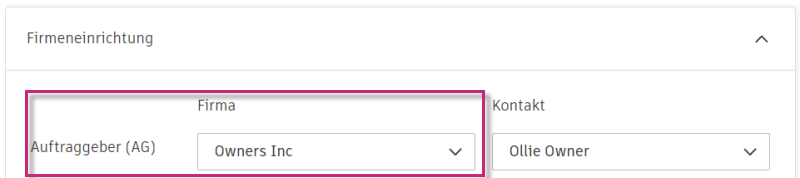
Wählen Sie die Firma und den Kontakt für die Rolle Auftraggeber aus.
Weisen Sie im Abschnitt Auftraggeberdetails der Flyout-Gruppe des Hauptvertrags den richtigen Auftraggeber zu. Der Zugriff auf Zusammenarbeit überprüft die Firmeneinstellung in der Flyout-Gruppe und der E-Mail-Adresse für den Hauptvertrag.
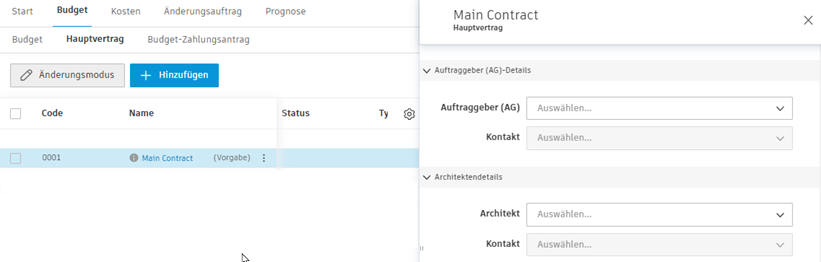
Auftraggeber mit Berechtigung zur Zusammenarbeit für den Hauptvertrag können nur Details zu ihrem unterzeichneten Vertrag in der Hauptvertragstabelle und in der Gruppe Details anzeigen. Sie können Dokumente auch in den Bereich Anhang in der Gruppe Details hochladen. Auf die angezeigten Verknüpfungen und die Details der einzelnen Kostenaufstellungselemente kann nicht zugegriffen werden.
Mitarbeiter als Prüfer
Benutzer mit Zusammenarbeitszugriff können als Prüfer in Genehmigungsabläufen für AG-Änderungsaufträge und Budget-Zahlungsanträge agieren.
Um diese Option zu aktivieren, navigieren Sie zu Einstellungen und gewähren den Firmen der externen Mitarbeitern Berechtigungen für die Zusammenarbeit. Dadurch können sie einen AG-Änderungsauftrags und einen Budget-Zahlungsantrag genehmigen oder ablehnen.
Weitere Informationen zu Genehmigungsabläufen und Berechtigungen für Cost Management.
Benutzer mit Zusammenarbeitszugriff können auch außerhalb des auf einem Arbeitsablauf basierenden Genehmigungsprozesses Überprüfungen durchführen.
So erleichtern Sie dieses Vorgehen
Gewähren Sie den Firmen der externen Mitarbeiter in den Einstellungen Berechtigungen für die Zusammenarbeit. Dadurch können sie eine Anforderung für einen Änderungsauftrag/einen AG-Änderungsauftrag/einen Budget-Zahlungsantrag genehmigen oder ablehnen.
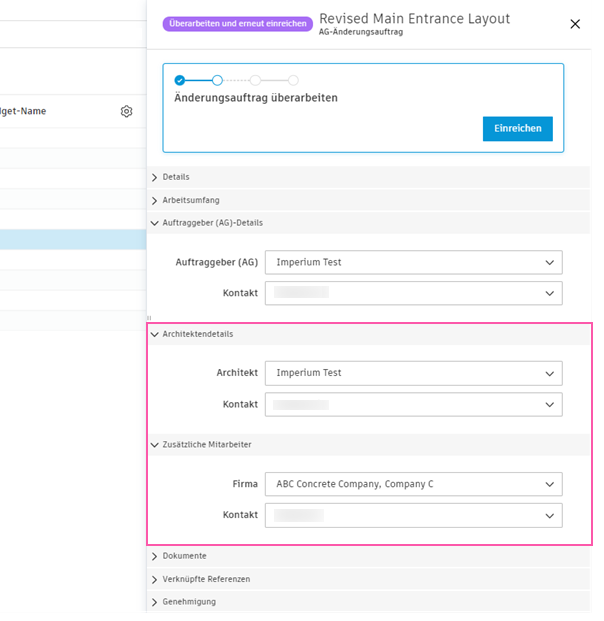
Im Flyout-Abschnitt mit dem Titel Architektendetails können Mitglieder den Firmenbenutzer des externen Architekten auswählen, um die Genehmigung für eine Anforderung für einen Änderungsauftrag/einen AG-Änderungsauftrag anzufordern.
Im Flyout-Abschnitt mit dem Titel Zusätzliche Mitarbeiter können Mitglieder externe Benutzer hinzufügen, die nicht Teil des auf einem Arbeitsablauf basierenden Genehmigungsprozesses sind. Diese Benutzer können als Prüfer hinzugefügt werden.
Eingeschränkte Kommentare
Kommentare im Kommentarbereich der Flyout-Gruppe und der Überprüfungsseite können für alle sichtbar sein, auch für Teamkollegen, aber ihre Sichtbarkeit kann auch eingeschränkt werden.
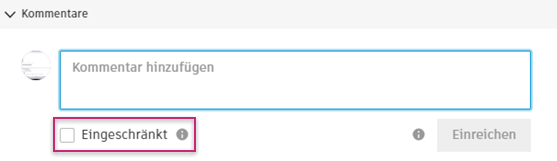
Als Eingeschränkt markierte Kommentare sind nur für Mitglieder mit den Berechtigungen Alle anzeigen, Vollständige Kontrolle oder Administrator sichtbar.
Mitglieder mit vollständiger Kontrolle oder Administratorberechtigungen sehen ein Kontrollkästchen unter dem Kommentarfeld. Wenn dieses Kontrollkästchen aktiviert ist, wird der Kommentar als Eingeschränkt markiert.
Erforderliche Dateiberechtigungen für Dokumentenordner für Zugriff auf Zusammenarbeit
Personen mit Zusammenarbeitsberechtigungen benötigen einige andere Berechtigungen, wenn die von Ihnen erstellten Dokumente in Document Management gespeichert werden.
Berechtigungsebenen müssen festgelegt werden, damit Teamkollegen Dateien anzeigen, in relevante Ordner hochladen und herunterladen können. Gehen Sie wie folgt vor:
Wählen Sie Document Management aus der Produktauswahl. Die Registerkarte Ordner wird vorgabemäßig geöffnet.
Wählen Sie das Menü Mehr
 neben dem gewünschten Ordner, und klicken Sie dann auf Berechtigungseinstellungen.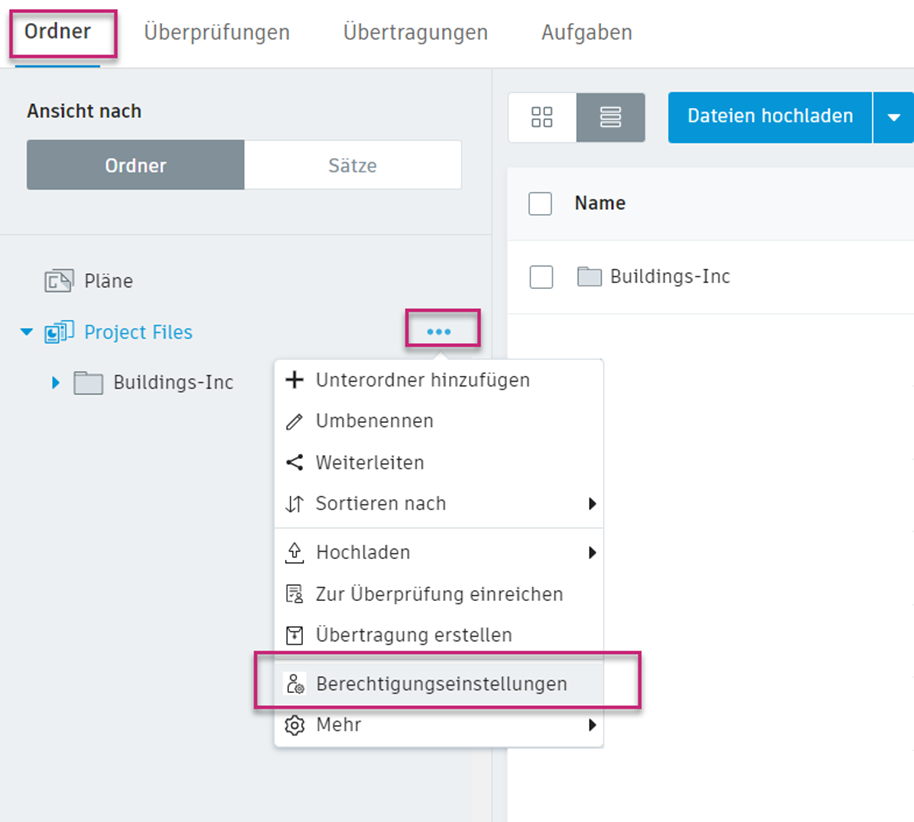
Wählen Sie in der Flyout-Gruppe Berechtigungen die Option Hinzufügen aus.
Suchen Sie nach Name, E-Mail, Rolle oder Firma.
Wählen Sie die Dropdown-Liste und die entsprechende Berechtigungsebene aus.
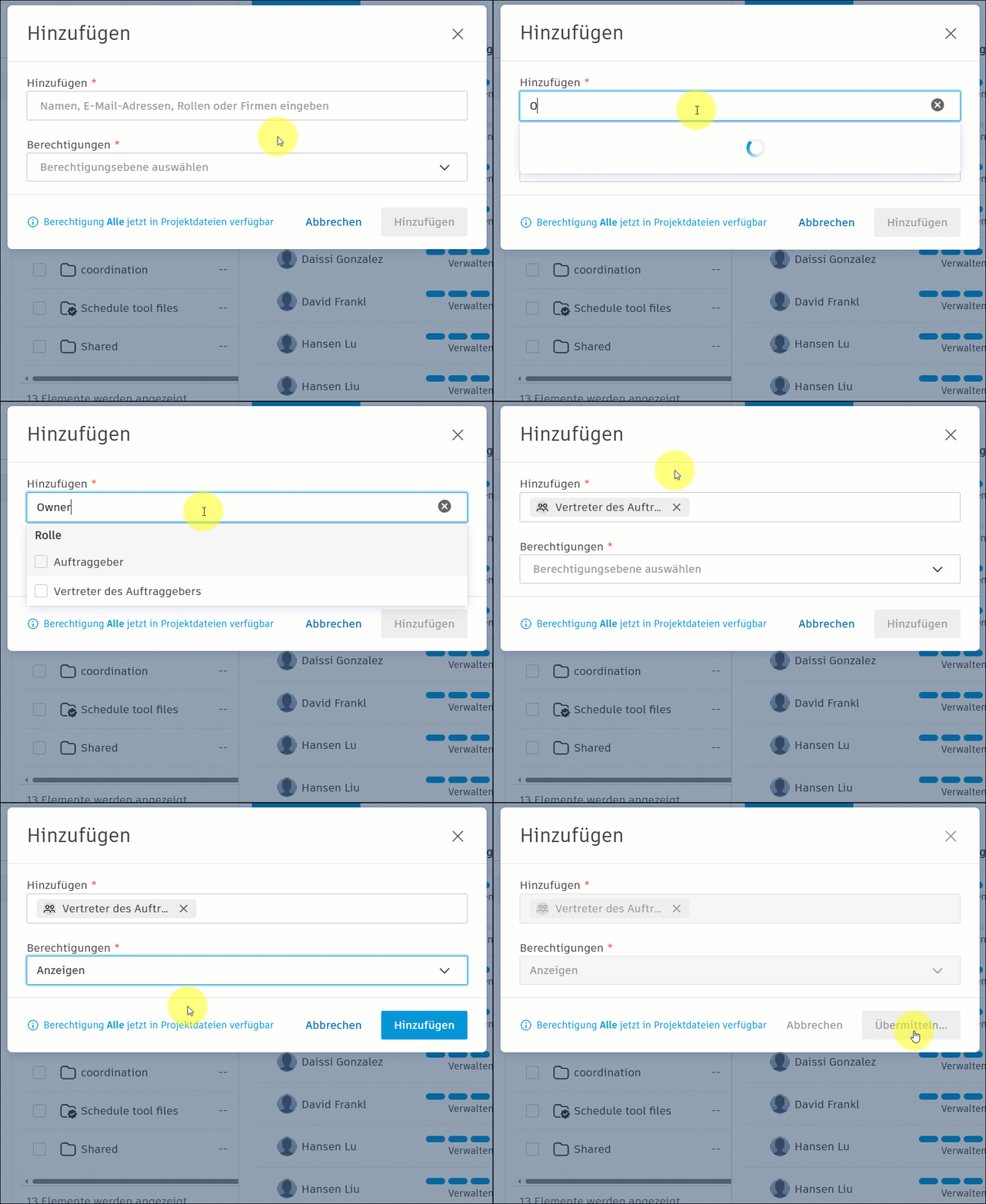
Klicken Sie auf Hinzufügen.
Hier finden Sie die Liste der für bestimmte Aktionen erforderlichen Berechtigungen für Dokumentordner:
| Lieferantenzugriff | Aktion | Dateiberechtigungen für Dokumentordner |
| Angebotsanforderung | Angebot vorschlagen oder Arbeitsumfang bearbeiten | Keine |
| Angebotsanforderung | Anforderungen schließen | Keine |
| Angebotsanforderung | Zeitplan bearbeiten: Tage und Kommentare ändern | Keine |
| Angebotsanforderung | Angebot in den Anlagenbereich hochladen | Anzeigen + Herunterladen + Markierungen publizieren + Hochladen + Bearbeiten |
| Subunternehmer-Änderungsauftrag | Zeitplan bearbeiten: Tage und Kommentare ändern | Keine |
| Subunternehmer-Änderungsauftrag | Anhänge hochladen oder löschen | Anzeigen + Herunterladen + Markierungen publizieren + Hochladen + Bearbeiten |
| Vertrag | Antworten | Keine |
| Vertrag | Kostenaufstellung eingeben | Keine |
| Vertrag | Anhänge hochladen oder löschen | Anzeigen + Herunterladen + Markierungen publizieren + Hochladen + Bearbeiten |
| Kostenzahlungsantrag | Senden | Keine |
| Kostenzahlungsantrag | Fortschritt bei der Kostenaufstellung bearbeiten und Kommentare hinzufügen | Keine |
| Kostenzahlungsantrag | Anhänge hochladen oder löschen | Anzeigen + Herunterladen + Markierungen publizieren + Hochladen + Bearbeiten |
| Kostenzahlungsantrag | Dokumente aus einer Vorlage erstellen | Anzeigen + Herunterladen + Markierungen publizieren + Hochladen + Bearbeiten |
| Kostenzahlungsantrag | Kostenzahlungsanträge erstellen oder löschen | Zusammenarbeit |
| Auftraggeberzugriff | Aktion | Dokumentenordner |
| Anforderung für Änderungsauftrag | Revision annehmen oder anfordern | Keine |
| Anforderung für Änderungsauftrag | Anhänge hochladen oder löschen | Anzeigen + Herunterladen + Markierungen publizieren + Hochladen + Bearbeiten |
| AG-Änderungsauftrag | Revision genehmigen oder anfordern | Keine |
| AG-Änderungsauftrag | Anhänge hochladen oder löschen | Anzeigen + Herunterladen + Markierungen publizieren + Hochladen + Bearbeiten |
| Budget-Zahlungsantrag | Revision genehmigen oder anfordern | Keine |
| Budget-Zahlungsantrag | Anhänge hochladen oder löschen | Anzeigen + Herunterladen + Markierungen publizieren + Hochladen + Bearbeiten |
| Kostenzahlungsantrag | Budget-Zahlungsanträge erstellen oder löschen | Zusammenarbeit |