Exportieren oder Herunterladen von Dokumenten
Erfahren Sie, wie Sie PDFs und Projektdateien exportieren, Quelldateien herunterladen und gesamte Ordner herunterladen können.
Sowohl beim Herunterladen der Quelldatei als auch beim Exportieren wird eine Kopie des Dokuments im lokalen Download-Ordner gespeichert. Es gibt Unterschiede zwischen den beiden Funktionen, die im Folgenden beschrieben werden:
- Quelldatei herunterladen: Lädt eine Kopie der Datei herunter.
- Exportieren: Es müssen zusätzliche Vorbereitungen für Dokumente mit Hyperlinks oder Markierungen getroffen werden. Exportieren kann auch zusätzliche Vorbereitungen für PDF-Dateien beinhalten, wenn mehrseitige PDF-Dateien einbezogen sind.
Exportieren
Einzelne Dokumente
Bei der Arbeit im Ordner Pläne, können Sie ein- oder mehrseitige PDF-Dateien exportieren, einschließlich aller publizierten Markierungen und Hyperlinks. Im Ordner Projektdateien dürfen nur Markierungen in Dokumenten im Export enthalten sein.
Klicken Sie in der Document Management auf Ordner.
Setzen Sie in der Miniatur- oder Listenansicht den Cursor auf ein Dokument, bis das Menü Mehr
 angezeigt wird, klicken Sie darauf, und wählen Sie Exportieren.Tipp: Sie können auf den Exportbefehl auch beim Anzeigen eines PDF-Dokuments zugreifen. Klicken Sie in der rechten oberen Ecke des Dokuments auf
 Exportieren.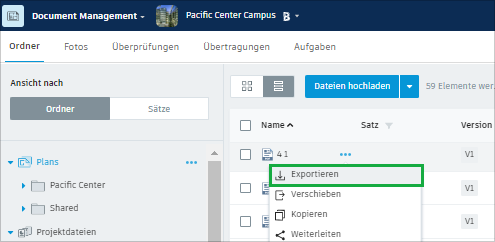
Überprüfen Sie die Browsereinstellungen, um sicherzustellen, dass Popup-Dialogfelder aktiviert sind.
Falls erforderlich, aktivieren Sie das Exportieren von Markierungen und Hyperlinks. Erinnern Sie sich, Hyperlinks können nur in Dokumenten aus dem Ordner Pläne enthalten sein.
Anmerkung: Nur publizierte Markierungen können exportiert werden.Anmerkung: Hyperlinks, die auf der Seite eines Dokuments hinzugefügt wurden, werden beim Export des Dokuments nicht berücksichtigt.Klicken Sie auf Weiter.
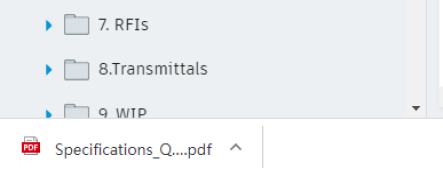
Öffnen Sie das exportierte Dokument aus dem Ordner Downloads.
Mehrere Dokumente
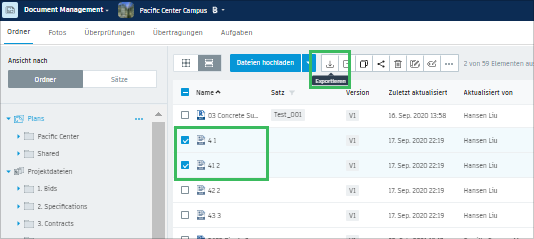
Im Ordner Pläne können Sie mehrere PDF-Dokumente als mehrseitige PDF exportieren. Gehen Sie wie folgt vor:
Wählen Sie in der Miniaturansichts- oder Listenansicht mehrere PDF-Dokumente.
Klicken Sie im oberen Werkzeugkasten auf Exportieren.
Wiederholen Sie die Schritte 3 bis 6 oben.
Vorgängerversionen
Klicken Sie in der Document Management auf Ordner.
Klicken Sie in der Miniaturansicht oder Listenansicht auf den Versionsverlauf für das Dokument. Beispiel:

Klicken Sie im Dialogfeld Versionsverlauf auf Exportieren, neben der Dokumentversion, die Sie exportieren möchten.
Führen Sie die Schritte 3 bis 6 aus dem ersten Abschnitt oben aus.
Tipp: Sie können auch eine Vorgängerversion beim Anzeigen eines PDF-Dokuments exportieren. Vorgehensweise:Klicken Sie auf
 .
.Wählen Sie im Bereich Verlauf die Version, die Sie exportieren möchten.
Klicken Sie in der rechten oberen Ecke des Dokuments auf
Exportieren.Überprüfen Sie die Browsereinstellungen, um sicherzustellen, dass Popup-Dialogfelder aktiviert sind.
Die Dokumentversion, die Sie derzeit betrachten, wird exportiert.
Herunterladen
Einzelne Dateien
Beim Herunterladen der Quelldatei sind keine Hyperlinks oder Markierungen enthalten.
Klicken Sie in der Document Management auf Ordner.
Setzen Sie in der Miniatur- oder Listenansicht den Cursor auf ein Dokument, bis das Menü Mehr
angezeigt wird, klicken Sie darauf und wählen Sie Quelldatei herunterladen.Tipp: Sie können auch beim Anzeigen eines Dokuments auf den Befehl Quelldatei herunterladen zugreifen. Klicken Sie in der rechten oberen Ecke des Dokuments auf Quelldatei herunterladen.Überprüfen Sie die Browsereinstellungen, um sicherzustellen, dass Popup-Dialogfelder aktiviert sind.
Öffnen Sie das heruntergeladene Dokument aus dem Ordner Downloads.
Vorgängerversionen
- Klicken Sie in der Document Management auf Ordner.
- Klicken Sie in der Miniaturansicht oder Listenansicht auf den Versionsverlauf für das Dokument. Beispiel:
- Klicken Sie im Dialogfeld Versionsverlauf auf Quelldatei herunterzuladen, neben der Dokumentversion, die Sie herunterladen möchten.
- Überprüfen Sie die Browsereinstellungen, um sicherzustellen, dass Popup-Dialogfelder aktiviert sind.
- Öffnen Sie das heruntergeladene Dokument aus dem Ordner Downloads.
Klicken Sie auf
.Wählen Sie im Bereich Verlauf die Version, für die Sie Quelldateien herunterladen möchten.
Klicken Sie in der rechten oberen Ecke des Dokuments auf
Quelldatei herunterladen.Überprüfen Sie die Browsereinstellungen, um sicherzustellen, dass Popup-Dialogfelder aktiviert sind.
Die Quelldateien der Dokumentversion, die Sie derzeit betrachten, werden exportiert.
Ordner
Sie können einen ganzen Ordner in das Projektverzeichnis downloaden.
- Klicken Sie in der Document Management auf Ordner.
- Wählen Sie in den Miniaturansichten oder in der Listenansicht ein oder mehrere Dokumente aus.
- Klicken Sie im oberen Werkzeugkasten auf Quelldatei herunterladen. Alle enthaltenen Ordner und Dateien werden in einer einzelnen ZIP-Datei in den Ordner Downloads heruntergeladen.
Download-Optionen für Revit-Cloud-Modelle
Revit-Cloud-Modelle (RCMs), die nach dem 25. Juni 2025 publiziert wurden, enthalten nicht mehr automatisch verknüpfte Dateien.
Wenn Mitglieder ein einzelnes RCM auswählen, das nach dem 25. Juni 2025 publiziert wurde, können sie jetzt wählen, ob sie nur das Grundmodell oder auch die verknüpften Dateien herunterladen möchten.
In der folgenden Tabelle werden die wichtigsten Änderungen in Bezug auf die entsprechenden Download-Szenarien beschrieben:
| Dateityp | Download-Szenario | Vor dem 25. Juni 2025 publiziert | Nach dem 25. Juni 2025 publiziert |
|---|---|---|---|
| RCM mit publizierten verknüpften Dateien | Host-Datei in Document Management auswählen und herunterladen | Nur die Host-Datei | Mitglieder haben folgende Möglichkeiten: • Nur Host-Datei herunterladen • Host-Datei mit allen verknüpften Dateien herunterladen |
| RCM mit nicht publizierten verknüpften Dateien | Host-Datei in Document Management auswählen und herunterladen | Eine ZIP-Datei mit Host-Datei und verknüpften Dateien | Mitglieder haben folgende Möglichkeiten: • Nur Host-Datei herunterladen • Host-Datei mit allen verknüpften Dateien herunterladen |
| Ordner mit der Host-Datei in Document Management auswählen und herunterladen | Eine ZIP-Datei mit Host-Datei und verknüpften Dateien | Nur die Host-Datei | |
| Host-Datei in einen Zielordner kopieren und aus dem Zielordner herunterladen | Eine ZIP-Datei mit Host-Datei und verknüpften Dateien | Nur die Host-Datei | |
| Host-Datei übertragen und aus dem ZIP-Übertragungspaket herunterladen | Eine ZIP-Datei mit Host-Datei und verknüpften Dateien | Nur die Host-Datei | |
| Host-Datei öffentlich weiterleiten und über öffentlichen Link herunterladen | Eine ZIP-Datei mit Host-Datei und verknüpften Dateien | Nur die Host-Datei |
So laden Sie RCM-Dateien herunter, die nach dem 25. Juni 2025 mit verknüpften Dateien publiziert wurden:
Klicken Sie in der Document Management auf Ordner.
Setzen Sie in der Miniatur- oder Listenansicht den Cursor auf eine einzelne RCM-Datei, bis das Menü Mehr
angezeigt wird, klicken Sie darauf und wählen Sie Quelldatei herunterladen.Im Download-Bereich sehen Sie Download-Optionen:
Nur Host-Datei (vorgabemäßig ausgewählt): Lädt nur das ausgewählte RCM als RVT-Datei herunter.
Host-Datei und verknüpfte Dateien: Lädt das ausgewählte RCM und die verknüpften Dateien als ZIP-Datei herunter.
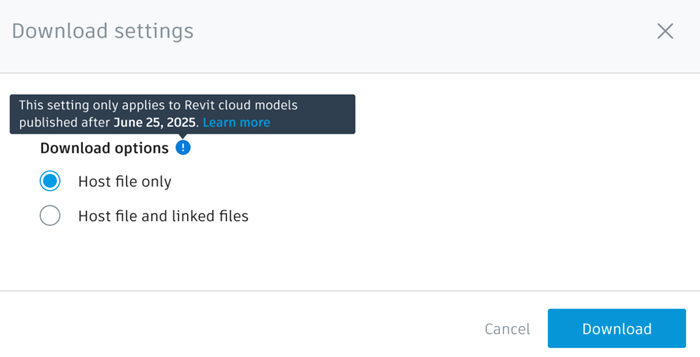
Wählen Sie die gewünschte Option aus.
Klicken Sie auf Herunterladen.