Erstellen von Checklisten-Vorlagen in BIM 360
Als Projektadministrator können Sie Checklisten-Vorlagen für bestimmte Beurteilungen erstellen. Nachdem Sie eine Checklisten-Vorlage eingerichtet haben, können Projektmitarbeiter mit dieser Vorlage Checklisten erstellen und ausfüllen und diese im Rahmen der Inspektion verwenden. Verwenden Sie die Schaltfläche Filter, um bestimmte Checklisten-Vorlagen zu sortieren und anzuzeigen.
Erfahren Sie mehr über die Eingaben für Checklisten-Vorlagen und deren Funktionen.
Im folgenden Video wird gezeigt, wie Sie eine Checklisten-Vorlage erstellen:
Importieren einer Vorlage aus einer Excel-Datei
Sie können eine Beispieltabelle herunterladen, Ihre Informationen eingeben und diese dann in Field Management importieren.
Klicken Sie in BIM 360 auf Modulauswahl
 Field Management.
Klicken Sie auf Vorlagen.
Wählen Sie den Vorlagentyp aus:
- Wenn Sie eine Vorlage aus einem anderen Projekt in BIM 360 importieren, wählen Sie Vorlagen importieren aus, und folgen Sie den Anweisungen im nächsten Abschnitt.
- Wenn Sie eine Vorlage aus Classic Field importieren, wählen Sie Vorlage aus Classic Field importieren aus.
Klicken Sie auf Weiter.
Führen Sie einen der folgenden Schritte aus:
- Wenn Ihnen keine Tabelle im richtigen Format zur Verfügung steht, klicken Sie auf Beispiel herunterladen, und geben Sie Ihre Informationen in diese Tabelle ein. Benennen Sie die Datei um und speichern Sie sie. Klicken Sie dann auf Durchsuchen und navigieren Sie zu der gespeicherten Tabelle.
- Wenn Ihre Tabelle ordnungsgemäß formatiert ist, klicken Sie auf Durchsuchen, und wählen Sie die Vorlage aus.
Klicken Sie auf Import starten.
Sie können mehrere Vorlagen gleichzeitig hochladen. Wenn Sie einen Satz von Vorlagen aus einem anderen Projekt exportiert haben, werden diese im ZIP-Format gespeichert. Extrahieren Sie die Dateien, und wählen Sie alle aus, um sie zusammen hochzuladen. Sie können XLSX-Dateien mit insgesamt bis zu 2 MB gleichzeitig hochladen.
Importieren einer Vorlage aus BIM 360 Field Klassisch
- Exportieren Sie in BIM 360 Field Klassisch die Checklisten-Vorlage, die Sie in BIM 360 Field Management importieren möchten. Speichern Sie die Vorlage auf Ihrem Computer.
- Klicken Sie in BIM 360 auf Modulauswahl Field Management.
- Klicken Sie auf Vorlagen.
- Klicken Sie auf Importieren.
- Wählen Sie im Dialogfeld Vorlagen importieren die Option Vorlage aus Classic Field importieren aus.
- Klicken Sie auf Weiter.
- Wählen Sie im Dialogfeld Vorlage aus Classic BIM 360 Field importieren je eine Option aus den Dropdown-Menüs Vorlagentyp und Mängeltyp aus.
- Suchen Sie nach der Vorlage auf Ihrem Computer, und klicken Sie auf Importieren. Es wird eine Benachrichtigung angezeigt, dass die Vorlage importiert wurde.
- Bearbeiten Sie die Vorlage nach Bedarf. Sie können Abschnitte oder Elemente hinzufügen oder entfernen oder die Konformitätsindikatoren ändern.
- Klicken Sie auf Speichern.
Wenn Sie ein Projektadministrator sind, werden Fehlerursachen für Mängeltypen aus Ihrer Classic BIM 360 Field-Vorlage, die nicht in den Mängeleinstellungen Ihres Projekts vorhanden sind, zu diesen hinzugefügt. Wenn Sie kein Projektadministrator sind, werden diese Fehlerursachen während des Importvorgangs verworfen.
Erstellen von Checklisten-Vorlagen
Mit dem Vorlagengenerator können Sie schnell Abschnitte und Elemente hinzufügen, um eine neue Vorlage zu erstellen. Checklisten-Vorlagen können auf Kontoebene erstellt und in mehreren Projekten verwendet werden. Erfahren Sie mehr über Checklisten-Vorlagen auf Kontoebene.
Klicken Sie auf die Modulauswahl
Field Management.Klicken Sie auf die Registerkarte Vorlagen.
Klicken Sie auf Neue Vorlage erstellen.
Fügen Sie einen Titel hinzu.
Geben Sie bei Bedarf Inhalte in das Feld Beschreibung ein.
Wählen Sie eine Option aus der Dropdown-Liste Type aus.
Sie können die Regler für Folgendes aktivieren:
Aufgabeneinstellungen automatisch erstellen.
- Anmerkung: Sie müssen einen Aufgabentyp auswählen, um Einstellungen für die Generierung automatischer Aufgaben zu erstellen. Einstellungen für Abschnitts- und Checklisten-Elemente können geändert werden.
Hinzufügen eines Zuständigen für Abschnitt zulassen. Jeder Vorlagenabschnitt kann über einen Zuständigen verfügen, der die Arbeit abschließt.
Unterschriften (nach Rolle oder Firma) bei Abschluss der Checkliste erforderlich.
Klicken Sie auf Weiter.
Geben Sie einen Namen in das Feld Neuer Abschnitt ein, und klicken Sie auf das Häkchen oder eine beliebige Stelle außerhalb des Felds für den Abschnittstitel, um ihn zu speichern.
- Unten rechts im Feld wird die nächste zu publizierende Änderung unten rechts im Feld angezeigt.
Klicken Sie auf das Symbol Bearbeiten neben der Option Beschreibung hinzufügen, um ggf. Inhalt hinzuzufügen, und klicken Sie dann auf das Häkchen, um den Inhalt zu speichern.
Wählen Sie im Abschnitt Neues Element den Antworttyp aus dem Dropdown-Menü aus.
- Wählen Sie die Option Unterschrift, wenn Sie eine Unterschrift für den jeweiligen Abschnitt aktivieren möchten.
Klicken Sie auf das Menü Mehr (...), um Optionen wie Beschreibung hinzufügen, Datei anhängen oder In Abschnitt verschieben auszuwählen.
Klicken Sie auf das Menü Mehr (...), um Optionen wie Beschreibung hinzufügen, Datei anhängen oder In Abschnitt verschieben auszuwählen.
Klicken Sie auf Publizieren, um die Vorlage in der Vorlagenliste zu speichern.
Vorlagen unterstützen die vorgabemäßige Zuweisung von Checklisten und Abschnitten. Sie können Vorlagen nach der Erstellung bearbeiten, um die Zuweisung zu ändern. Beim Zuweisen von Benutzern zu Abschnitten können Sie Checklisten-Beauftragten übernehmen wählen, um den Checklisten-Beauftragten schnell einem einzelnen Abschnitt zuzuweisen. Checklistenzuweisungen sind im Checklisten-Protokoll sichtbar.
Bearbeiten von Checklisten-Vorlagen
Der Typ einer Checklisten-Vorlage definiert, wo sie bearbeitet werden kann. Beispiel: Eine Checklisten-Vorlage mit dem Symbol  zeigt eine Checklisten-Vorlage für ein Konto an. Nur Kontoadministratoren können Checklisten-Vorlagen für Konten bearbeiten.
- Klicken Sie auf die Modulauswahl Field Management.
- Klicken Sie auf die Registerkarte Vorlagen.
- Suchen Sie die zu bearbeitende Vorlage in der Liste, und klicken Sie in der rechten Spalte der Zeile auf das Menü Mehr (...).
- Wählen Sie für eine Projektvorlage die Option Bearbeiten oder für eine Konto-Checklisten-Vorlage die Option Kopie erstellen aus.
- Nehmen Sie die gewünschten Änderungen vor.
- Klicken Sie auf Speichern.
Checklisten-Vorlagenversionen
Die Checklisten-Vorlagenversionen sorgen dafür, dass Personen in Ihren Projekten die richtige Vorlage und keine veraltete Vorlage verwenden. Checklisten-Vorlagenversionen stehen auf Konto- und Projektebene zur Verfügung.
Eine auf Kontoebene erstellte Vorlage beginnt mit der Vorlagenversion 1. Wenn die Vorlage in einem Projekt publiziert wird, wird ihre Version in der Liste der Checklisten-Vorlagen angezeigt.
Wenn Sie eine Vorlage auf Kontoebene aktualisieren, erhöht sich die Versionsnummer um 1. Wenn Sie die aktualisierte Vorlage in einem Projekt publizieren, wird die Versionsaktualisierung im Projekt wiedergegeben.
Die Versionierung von Vorlagen funktioniert ähnlich wie auf Projektebene. Wenn Sie eine neue Checklisten-Vorlage in einem Projekt erstellen, erhält sie die Versionsnummer 1. Jedes Mal, wenn die Vorlage bearbeitet wird, erhöht sich die Versionsnummer um 1.
Wenn Sie eine Vorlage kopieren, beginnt die neu erstellte Vorlage bei Version 1.
Aktualisierungen der Einstellungen für die automatische Erstellung von Mängeln in einer Vorlage bewirken nicht, dass die Versionsnummer erhöht wird.
Um zu sehen, welche Version einer Vorlage zum Erstellen einer Checkliste verwendet wurde, überprüfen Sie die entsprechende Detailseite. Die Vorlagenversion wird am unteren Rand der Seite angezeigt.
Vorgabebeauftragte
Vorgabebeauftragte sind Projektmitglieder, die automatisch einer Checkliste oder einem Checklistenabschnitt zugewiesen werden, die bzw. der aus einer Vorlage erstellt wird.
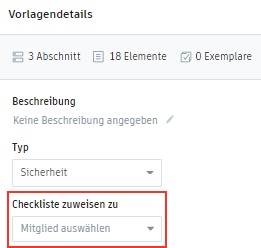
Um einen Vorgabebeauftragten hinzuzufügen, fügen Sie während der Vorlagenerstellung einen Checklisten-Beauftragten im Detailabschnitt der Vorlage hinzu.
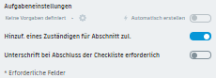
Um einen Abschnittsbeauftragten hinzuzufügen, aktivieren Sie zunächst die Option Hinzuf. eines Abschnittsbeauftragten zul. in den allgemeinen Informationen beim Erstellen einer Vorlage.
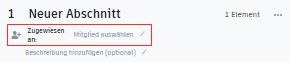
Wählen Sie als Nächstes ein Projektmitglied aus der Dropdown-Liste Zugewiesen an in einem Abschnitt aus.
Automatische Erstellung von Mängeln
Bei der automatischen Erstellung von Mängeln wird automatisch ein Mangel in Ihrem Projekt erstellt, wenn eine nicht konforme Antwort für ein Checklisten-Element eingegeben wird. "Nicht konform" bedeutet, dass die für ein Element angegebene Antwort keiner akzeptierten Antwort entspricht.
Die automatische Erstellung von Mängeln ist für Text-, Datums-, Unterschrift- und numerische Felder nicht verfügbar.
Aktivieren der Erstellung automatischer Mängel
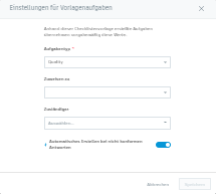
Aktivieren Sie die automatische Erstellung von Mängeln, indem Sie die Option im Abschnitt mit den Vorlagendetails während der Vorlagenerstellung aktivieren. Klicken Sie auf das Zahnradsymbol, um die Einstellungen für die automatische Erstellung von Mängeln zu konfigurieren.
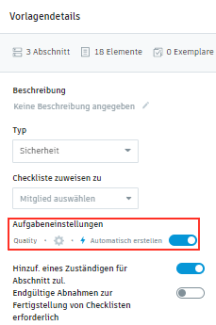
Nachdem Sie auf das Zahnradsymbol geklickt haben, geben Sie die Details für den Mängeltyp, den Beauftragten und den Zuständigen an. Klicken Sie dann auf Speichern.
Verwenden nicht konformer Antworten
Nicht konforme Antworten werden automatisch für die folgenden Elementtypen konfiguriert:
- Ja / Nein / N/z
- Wahr / Falsch / N/z
- Erfolg / Fehler / N/z
Für alle diese Elementtypen wird die negative Antwort als nicht konform gekennzeichnet.
Bei den Antworttypen Mehrfachauswahl und Kontrollkästchen können auch nicht konforme Antworten verwendet werden. Für diese müssen Sie eine Antwort jedoch als Nicht konform definieren, indem Sie die Option Nicht konform verwenden, wenn Sie Antwortoptionen erstellen.
Verwenden der Vorlagengliederung
Mithilfe der Vorlagengliederung können die folgenden Optionen für Abschnitte genutzt werden: Organisieren, Zugreifen, Umbenennen, Hinzufügen und Entfernen. Es gibt drei Möglichkeiten zum Zugriff auf die Funktion:
- Klicken Sie auf Abschnitte, und ziehen Sie sie, um sie auf effiziente Art und Weise neu anzuordnen.
- Wählen Sie einen Abschnitt aus, um ihn zu aktivieren.
- Greifen Sie auf das Menü Mehr (...) zu, um einen Abschnitt umzubenennen, ihn zu verschieben, ihn hinzuzufügen oder ihn zu löschen.
Vorlagen exportieren
Sie können mehrere Vorlagen aus einem Projekt exportieren, um sie in anderen BIM 360-Projekten zu verwenden. Verwenden Sie die Kontrollkästchen neben den einzelnen Vorlagen, um diejenigen auszuwählen, die Sie exportieren möchten, und klicken Sie auf Exportieren. Sie können auch das Kontrollkästchen oben im Protokoll verwenden, um alle Vorlagen auf der Seite auszuwählen.
Wenn Sie eine einzelne Vorlage auswählen, laden Sie sie als XLSX-Datei herunter. Wenn Sie mehrere Vorlagen auswählen, werden diese in einer ZIP-Datei zusammengefasst. Extrahieren Sie die XLSX-Dateien aus dem ZIP-Paket, um sie zu importieren.
Vorlagen enthalten die folgenden Daten:
- Vorlagenname
- Vorlagentyp
- Elementtext
- Elementbeschreibung
- Antworttyp
- Erforderliche Antwort
- Listenantworten
- Nicht konforme Antworten
Vorlagen enthalten die folgenden Daten für Mängel:
Einstellungen für Mängel auf Abschnittsebene:
- Mängeltyp
- Mangelbeauftragter
- Für Mangel Zuständiger
- Einstellung zum automatischen Erstellen bei nicht konformen Antworten
Einstellungen für Mängel auf Elementebene:
- Mängeltyp
- Mangeltitel
- Mangelbeschreibung
- Mangelbeauftragter
- Für Mangel Zuständiger
- Mangelursache
- Einstellung zum automatischen Erstellen bei nicht konformen Antworten