Arbeiten mit Checklisten
Mit Checklistenvorlagen können Sie einem Projekt schnell Checklisten hinzufügen.
Anzeigen/Bearbeiten
- Klicken Sie auf Modulauswahl
 Field Management.
 - Klicken Sie auf Checklisten.
- Klicken Sie auf eine Checkliste in der Liste, um sie zum Anzeigen und Bearbeiten zu öffnen.
- Bearbeiten Sie die Datei, und nehmen Sie die gewünschten Änderungen vor.
- Wenn Sie fertig sind, klicken Sie auf Speichern.
Filter
Klicken Sie im Protokoll der Checklisten-Exemplare auf das Symbol Filter, um das Menü mit den Mängelfiltern zu öffnen.
Wählen Sie einen oder mehrere Filter aus.
- Typ
- Template
- Status
- Position
- Zugewiesen an (enthält sowohl den Zugewiesenen für die Checkliste als auch für den Abschnitt)
- Endgültige Abnahmen
- Erstellt am
- Zuletzt aktualisiert
- Geplant
- Gestartet am
- Abgeschlossen am
- Checklisten-ID
- Archivierungsstatus
Wenn Filter aktiv sind, wird die grüne Schaltfläche Filter aktiv angezeigt.
Erstellen
Sie können für Ihr Projekt aus den Checklistenvorlagen für bestimmte Auswertungen in den Kategorien Qualität, Sicherheit, Aufgabenlisten und Inbetriebnahme auswählen. Es gibt zwei Möglichkeiten zum Erstellen einer Checkliste aus einer Vorlage.
Wenn Sie eine Checkliste in einem Projekt erstellen, erhält sie eine Checklisten-ID. Diese kann in den Funktionen zum Suchen, Sortieren und Filtern verwendet werden, um die spezifische Checkliste im Web schnell zu finden. Auf Mobilgeräten können Sie auch nach der Checklisten-ID suchen.
Aus dem Protokoll der Checklisten-Instanzen:
- Klicken Sie auf Modulauswahl Field Management.
- Klicken Sie auf Checklisten.
- Klicken Sie auf Checkliste erstellen.
Aus dem Vorlagenprotokoll:
Klicken Sie auf Modulauswahl
Field Management.Klicken Sie auf Vorlagen.
Führen Sie einen der folgenden Schritte aus:
Klicken Sie in der Vorlagenliste zum Hinzufügen einer Checkliste für eine Vorlage auf Checkliste erstellen.
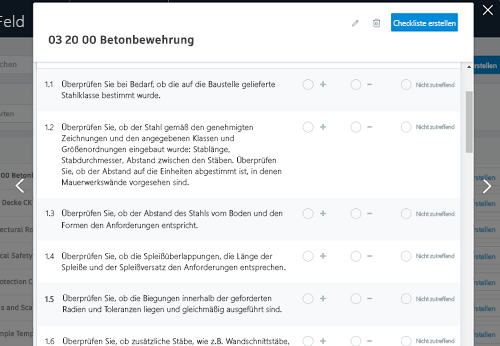
Klicken Sie, um eine Checklistenvorlage zu öffnen. Klicken Sie auf Checkliste erstellen.
Elementfunktionen
Wenn für ein Element ein Problem vorliegt, können Sie mithilfe der folgenden Aktionen weitere Informationen angeben:
- Fügen Sie ein Foto über das Kamerasymbol
 hinzu.
 - Fügen Sie eine Anmerkung über das Papiersymbol
 hinzu.
 - Erstellen Sie eine Aufgabe, um andere Benutzer auf das Problem hinzuweisen.
Schließen und erneutes Öffnen von Abschnitten
Nachdem Sie alle erforderlichen Elemente in einem Checklistenabschnitt abgeschlossen haben, wird die Schaltfläche Fertig für den Abschnitt aktiviert. Klicken Sie auf Fertig, um den Abschnitt zu schließen. Dies zeigt an, dass der Abschnitt abgeschlossen und zur Überprüfung bereit ist.
Wenn Sie Änderungen an einem geschlossenen Abschnitt vornehmen müssen, öffnen Sie den Abschnitt, und versuchen Sie, eine Änderung vorzunehmen. Sie werden aufgefordert, den Abschnitt erneut zu öffnen. Klicken Sie auf Erneut öffnen, nehmen Sie die erforderlichen Änderungen vor, und schließen Sie dann den Abschnitt erneut.
Hinzufügen oder Entfernen von Dokumenten
Beim Bearbeiten einer Checkliste können Sie Dokumente aus Document Management in BIM 360 hinzufügen oder sie direkt von Ihrem lokalen Computer hochladen.
Öffnen Sie eine Checkliste für einen beliebigen Bereich, und klicken Sie in der Schublade auf der rechten Seite des Bildschirms auf Dokumente.
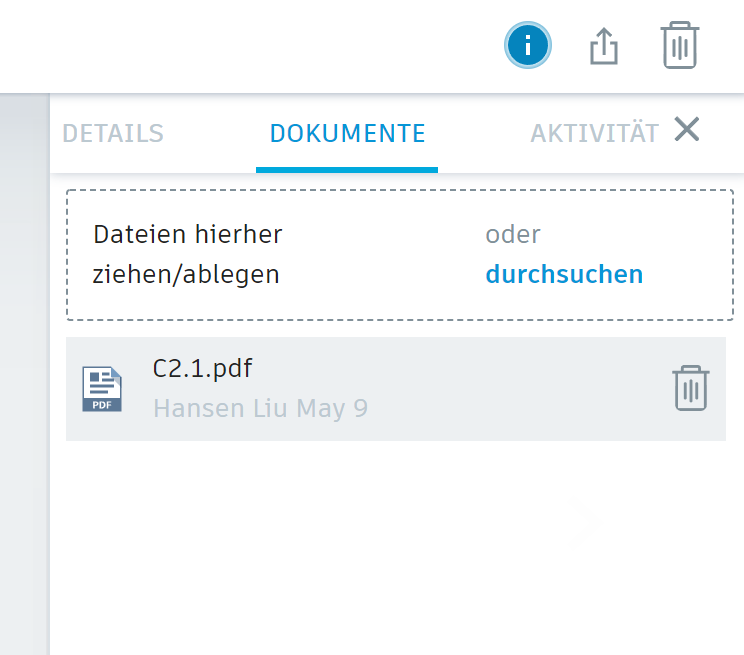
Ziehen und platzieren Sie eine Datei von Ihrem Computer, um sie der Checkliste hinzuzufügen. Oder klicken Sie auf Durchsuchen, um Dateien aus Document Management auszuwählen.
Checklisten-Aktivitätsprotokoll
Alle Aktivitäten in einer Checkliste werden im Aktivitätsprotokoll aufgezeichnet. Dadurch können Sie alles sehen, was in einer Checkliste aufgetreten ist, einschließlich der Benutzer, die Änderungen vorgenommen haben, sowie der Zeitpunkte, zu denen diese Änderungen vorgenommen wurden.
Um das Aktivitätsprotokoll einer Checkliste anzuzeigen,
- wählen Sie die Checkliste aus der Vorlage für die Checklisten-Exemplare aus.
- Klicken Sie auf die Registerkarte Aktivität im rechten Detailbereich.
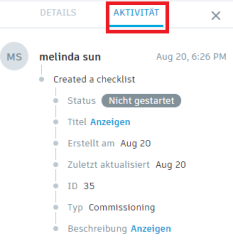
Klicken Sie auf Anzeigen, um spezifische Details zu den Aktionen für den Titel, die Beschreibung, die Antworten oder die Dokumentverknüpfungen einer Checkliste anzuzeigen.
Die Aktivitätenverfolgungsdaten für Checklisten werden seit dem 31. August 2021 erhoben. Checklisten-Aktivitäten, die nach diesem Datum stattgefunden haben, werden im Aktivitätsprotokoll aufgezeichnet. Aktivitäten, die vor diesem Datum stattfanden, werden jedoch nicht im Protokoll angezeigt.
Archivieren und Wiederherstellen von Checklisten
Sie können Checklisten archivieren, wenn Sie sie nicht mehr in der Liste der aktiven Checklisten Ihres Projekts benötigen. Dies hilft Ihnen bei der Organisation Ihrer Checklisten. Sie können bei Bedarf archivierte Checklisten jederzeit anzeigen oder wiederherstellen. Archivierte Checklisten werden nicht mit Mobilgeräten synchronisiert. Nur abgeschlossene Checklisten können archiviert werden.
Um eine Checkliste zu archivieren, öffnen Sie die Checkliste und klicken auf das Symbol Archivieren in der oberen rechten Ecke. Bestätigen Sie die Aktion. Die Checkliste wird archiviert.
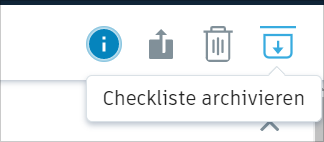
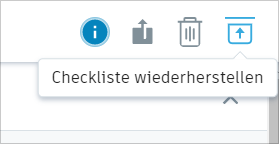
Sie können archivierte Checklisten mithilfe eines Filters suchen. Um eine Checkliste wiederherzustellen, öffnen Sie sie und klicken auf das Symbol Wiederherstellen in der oberen rechten Ecke. Bestätigen Sie die Aktion. Die Checklisten werden wiederhergestellt.
Massenvorgänge
Mithilfe von Massenvorgängen können Sie mehrere Checklisten gleichzeitig bearbeiten, archivieren, wiederherstellen oder erneut öffnen. Die Verfügbarkeit dieser Aktionen hängt vom Checklisten-Status ab:
- Die Massenbearbeitung kann für Checklisten durchgeführt werden, die als Nicht gestartet oder In Bearbeitung gekennzeichnet wurden.
- Die Massenarchivierung kann für Checklisten durchgeführt werden, die als Abgeschlossen gekennzeichnet wurden.
- Die Massenwiederherstellung kann für Checklisten durchgeführt werden, die als Archiviert gekennzeichnet wurden.
- Der Massenvorgang zum erneuten Öffnen kann für Checklisten durchgeführt werden, die als Geschlossen gekennzeichnet wurden.
Damit Massenvorgänge verfügbar sind, müssen Sie mehrere Checklisten auswählen. Wenn Sie mindestens zwei Checklisten ausgewählt haben, für die Sie einen Massenvorgang durchführen möchten, klicken Sie im Checklisten-Protokoll auf die Schaltfläche Massenvorgänge.
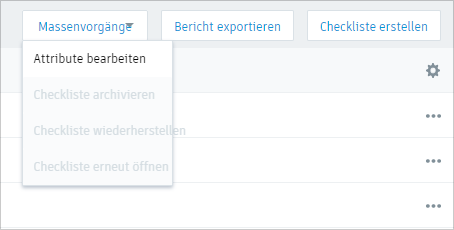
Wählen Sie als Nächstes die Aktion aus, die Sie durchführen möchten. Wenn Sie den Vorgang bestätigen, werden die Änderungen auf alle ausgewählten Checklisten angewendet.
Es ist möglich, mithilfe von Filtern Massenvorgänge auf mehreren Seiten von Checklisten durchzuführen. Legen Sie den Filter fest, den Sie verwenden möchten, wählen Sie die Checklisten auf der Seite aus, und navigieren Sie zu den nachfolgenden Seiten, um weitere Checklisten auszuwählen. Nun gelten Massenvorgänge für die ausgewählten Checklisten auf allen Seiten.
Exportieren von Checklisten-Zusammenfassungen
Projektadministratoren können Checklisten-Zusammenfassungen exportieren.
Um eine Checkliste zu exportieren, wählen Sie zunächst Checklisten aus, die Sie in das Checklisten-Protokoll aufnehmen möchten. Klicken Sie dann auf die Schaltfläche Bericht exportieren, und wählen Sie XLSX-Bericht aus.
Als Nächstes können Sie einen Titel für den Bericht auswählen. Klicken Sie nach dem Hinzufügen eines Titels auf Bericht erstellen. Die XLSX-Datei wird nach der Erstellung heruntergeladen, und Sie erhalten außerdem eine E-Mail mit dem Bericht.
Die Erstellung von Checklisten-Berichten steht nur Projektadministratoren zur Verfügung.