Checklisten-Abschnitte, Unterschriften und endgültige Abnahmen
Checklisten-Vorlagen verwenden Abschnitte, in denen Sie Mitglieder zuweisen und Unterschriften für Teile einer Checkliste anfordern können. Abschnitte können geschlossen und nach Bedarf erneut geöffnet werden.
Checklisten-Vorlagen können auch endgültige Abnahmen enthalten, die in keinem Abschnitt vorhanden sind. Mit der endgültigen Abnahme können Sie festlegen, dass ein oder mehrere Projektmitglieder eine Unterschrift bereitstellen müssen, um eine Checkliste als vollständig abgeschlossen zu kennzeichnen.
Endgültige Abnahmen können nur Checklisten hinzugefügt werden, die mindestens einmal mit dem Projekt synchronisiert wurden. Wenn Sie eine Checkliste erstellen, während Sie offline sind, müssen Sie online gehen und das Projekt synchronisieren, um eine abschließende Abnahme anzugeben.
Checklisten-Abschnitte
Beim Ausfüllen eines Checklisten-Abschnitts wird oben im Abschnitt eine Fortschrittsleiste angezeigt. Das Ausfüllen von Abschnitten trägt zum Fortschritt der Fortschrittsanzeige bei.
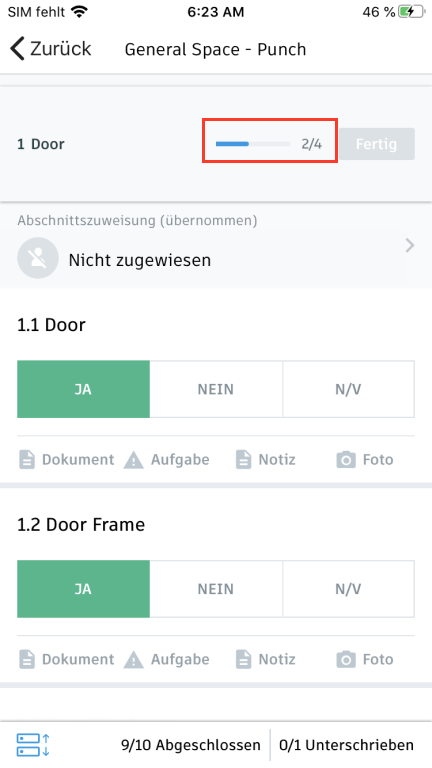
Um den Gesamtfortschritt aller Abschnitte in einer Checkliste auf einem Mobilgerät anzuzeigen, tippen Sie auf das Abschnittssymbol im unteren Werkzeugkasten.
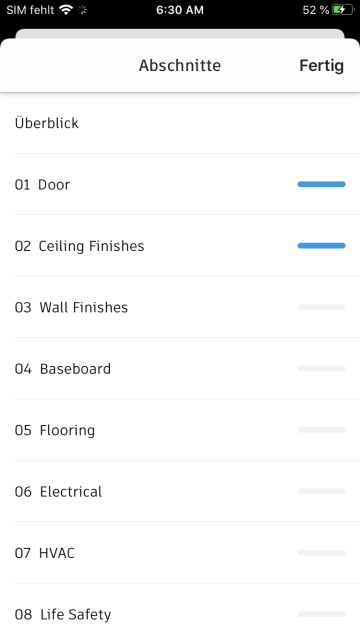
Checklisten-Abschnittsbeauftragte
Abschnitte können Projektmitgliedern zugewiesen werden, oder sie können den Vorgabebeauftragten der Checklisten-Vorlage übernehmen.
Wenn eine Checklistenvorlage keine Vorgabebeauftragten enthält, wird der Abschnitt als nicht zugewiesen angezeigt, bis ein Beauftragter für den Abschnitt hinzugefügt wird.
Unterschriften von Checklisten-Abschnitten
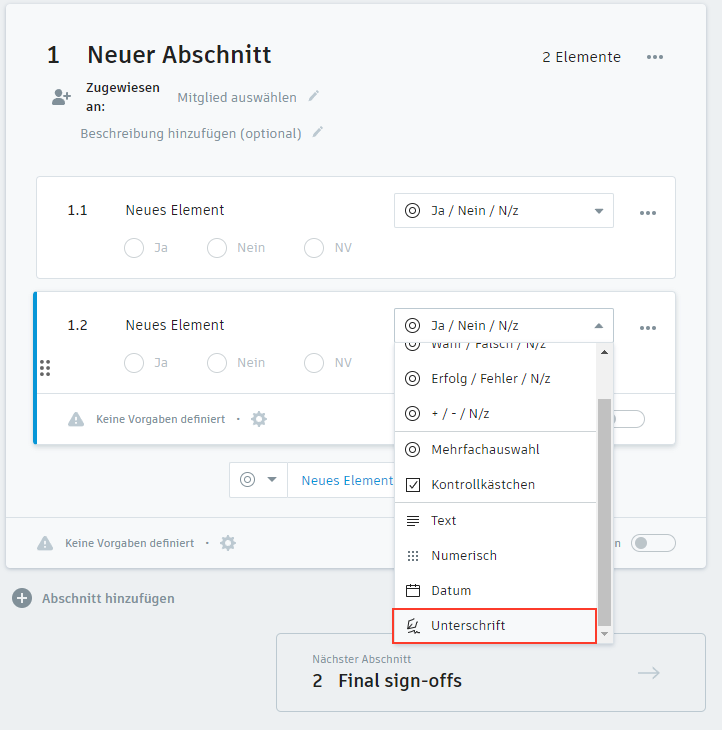
Sie können Abschnittsunterschriften zu einem Checklistenabschnitt hinzufügen, während Sie eine Checklistenvorlage einrichten. Abschnittssignaturen werden im Abschnitt als Elemente behandelt.
Klicken Sie beim Konfigurieren eines Abschnitts auf Neues Element hinzufügen. Wählen Sie dann Unterschrift aus dem Dropdown-Menü der Antwortoptionen aus.
Abschnittsunterschriften können auf einem Mobilgerät ausgefüllt werden.
Schließen und erneutes Öffnen von Abschnitten
Wenn alle Elemente in einem Abschnitt abgeschlossen sind, können Sie den Abschnitt selbst als abgeschlossen markieren.
Tippen Sie auf die Schaltfläche Fertig neben der Fortschrittsanzeige, um einen Abschnitt als abgeschlossen zu markieren.
Ein Abschnitt kann erst als abgeschlossen markiert werden, wenn alle erforderlichen Elemente ausgefüllt sind.
Abschnitte können erneut geöffnet werden, wenn Änderungen vorgenommen werden müssen. Um einen Abschnitt erneut zu öffnen, tippen Sie auf eine Elementantwort. Sie sehen ein Popup-Fenster, in dem Sie bestätigen können, dass Sie den Abschnitt erneut öffnen möchten.
Wenn Sie Änderungen am Schnitt vorgenommen haben und diesen wieder schließen möchten, tippen Sie erneut auf Fertig.
Anmerkung zu Berechtigungen: Ein Checklisten-Beauftragter und Benutzer mit vollständiger Kontrolle können alle Abschnitte ausfüllen oder erneut öffnen sowie die gesamte Checkliste als abgeschlossen markieren. Abschnittsbeauftragte können nur Abschnitte abschließen und erneut öffnen, denen sie zugewiesen sind.
Endgültige Abnahmen
Endgültige Abnahmen können für eine Checklistenvorlage erforderlich sein. Sie werden am Ende einer Checkliste auf Ihrem Mobilgerät angezeigt.
Einrichten von endgültigen Abnahmen
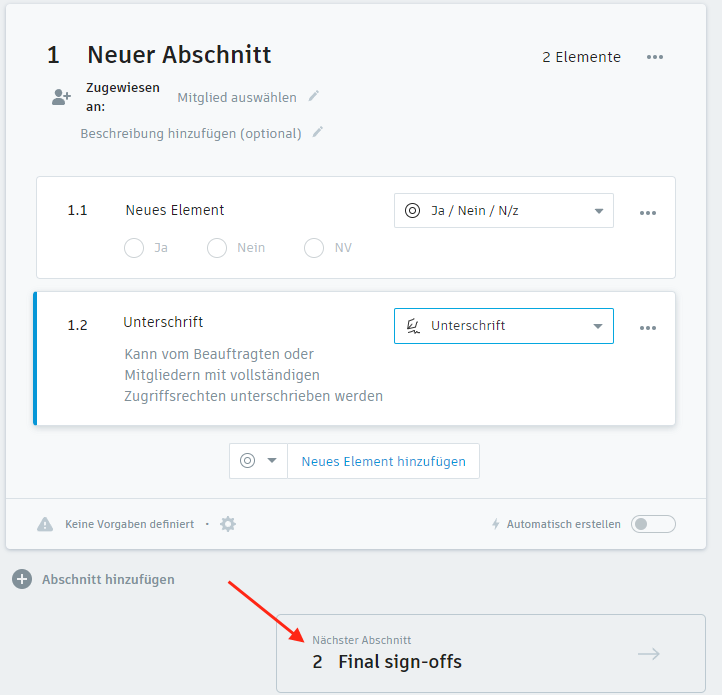
Sie können endgültige Abnahmen hinzufügen, während Sie eine Checklisten-Vorlage einrichten. Endgültige Abnahmen werden zu einer Vorlage hinzugefügt, nachdem alle Abschnitte konfiguriert wurden. Ihre Vorlage kann eine oder mehrere endgültige Abnahmen enthalten.
Klicken Sie während der Vorlagenerstellung auf Endgültige Abnahmen, um die endgültigen Abnahmen zu konfigurieren.
Verwenden Sie das Texteingabefeld, um die Rolle oder Firma zu beschreiben, die die Abnahme durchführen soll. Dies wird in Checklisten angezeigt, die aus der Vorlage erstellt wurden.
Verwenden Sie die Schaltfläche Unterschrift hinzufügen, um zusätzliche endgültige Abnahmen für die Vorlage zu konfigurieren.
Verwenden von endgültigen Abnahmen zum Abschließen einer Checkliste
Die Details der endgültigen Abnahme werden immer auf der Checkliste angezeigt, können jedoch erst unterzeichnet werden, wenn alle Abschnitte der Checkliste als abgeschlossen markiert wurden.
Fügen Sie Ihren Namen und Ihre Firma hinzu, und tippen Sie dann auf das Unterschriftenfeld, um eine endgültige Abnahme hinzuzufügen.
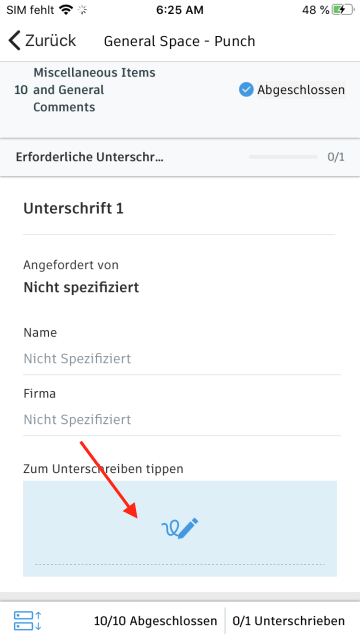
Nachdem die endgültige Abnahme für eine Checkliste erfolgt ist, wird die Bearbeitung dieser Checkliste auf Projektadministratoren, Teammitglieder mit vollständiger Kontrolle und den Checklisten-Beauftragten beschränkt.
Aufgezeichnete Daten
Erneutes Öffnen einer abgeschlossenen Checkliste
Damit die Checkliste oder einer ihrer Abschnitte erneut geöffnet werden kann, müssen die endgültigen Abnahmen gelöscht werden. Tippen Sie auf das Papierkorbsymbol im Feld für die fertige Unterschrift, um die endgültige Abnahme zu löschen.
Dadurch werden die Unterschriften gelöscht und die Checkliste erneut geöffnet. Um die Checkliste nach dem erneuten Öffnen zu schließen, müssen die endgültigen Abnahmen erneut durchgeführt werden.