Einrichten von Vermessungsinstrumenten
Dieses Thema behandelt die Prinzipien, die bei der Einrichtung und Konfiguration von Vermessungsinstrumenten oder Totalstationen bei der Arbeit mit der Layout-App Anwendung finden.
Diese Anweisungen dienen nur als allgemeine Richtlinie. Beachten Sie zur vollständigen Kalibrierung Ihrer Totalstation die Empfehlungen des Herstellers.
Koordinatensysteme
In der Geodäsie werden mehrere verschiedene Koordinatensysteme verwendet. In den Vereinigten Staaten wird normalerweise das State Plane Coordinate System verwendet. Es kommen aber auch Hoch- und Rechtswerte sowie der geografische Norden zum Einsatz. Koordinaten können angegeben werden als:
- Breitengrad, Längengrad und Höhe.
- Y, X, Z: Hochwert (Y), Rechtswert (X) und Höhe (Z)
- X, Y, Z: Rechtswert (X), Hochwert (Y) und Höhe (Z). CAD-Software nutzt dieses System für die Kommunikation.
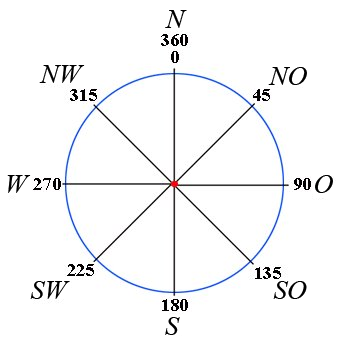
Die Azimut-Eingabe erfolgt mit Werten zwischen 0 und 360, wie auf einem Kompass. Der Azimut oder andere Versätze werden nicht als Attribute auf einem Punkt gespeichert. Sie werden verwendet, um eine neue Position für den Punkt zu berechnen. Der Punkt wird verschoben, sobald die Versatzeingabe abgeschlossen ist.
Absteckpunkte
Mithilfe von Absteckpunkten können Sie die Übereinstimmung bestimmter Punkte im Modell mit den ihnen entsprechenden Punkten auf der Baustelle sicherstellen. Berücksichtigen Sie bei der Einrichtung dieser Absteckpunkte die folgenden Faktoren:
Nehmen Sie stets die Absteckpunkte auf der Baustelle in Augenschein, und überprüfen Sie sie auf Übereinstimmung mit den Punkten im Modell, um die bestmögliche Präzision sicherzustellen.
Legen Sie drei oder mehr Absteckpunkte fest, damit Sie außer Entfernungen auch Winkel prüfen können. Winkel sind für eine präzise Vermessung wichtiger als die Entfernungen allein.
Prüfen Sie die Daten auf Abweichungen. Im Idealfall beträgt die Abweichung Null, in der Realität kommt es jedoch normalerweise zu Abweichungen von etwa 0.1875 Zoll. Abweichungen von 0.25 Zoll oder mehr müssen überprüft und vermerkt werden.
So exportieren Sie einen Abweichungsbericht
- Öffnen Sie ein Modell.
- Tippen Sie auf

 Layout-Punkte.
 - Tippen Sie auf Bericht.
Anmerkung: Sie können die Abweichungsberichtstoleranz und andere Optionen im Menü Einstellungen der Anwendung angeben.
Die Absteckpunkte werden in manchen Fällen als Liste von Koordinaten in einer PDF-, CAD-, CSV- oder TXT-Datei bereitgestellt.
Die Punkte werden oft mit einem Versatz gegenüber den Positionen des Gebäudes oder Vermessungsmonuments für die Baustelle angegeben.
Wenn keine Absteckpunkte für Ihre Baustelle vorhanden sind, erstellen Sie sie selbst, indem Sie mit Schnur und Bändern Versatzpunkte von der realen Konstruktion definieren und diese den entsprechenden Versatzwerten im Modell zuordnen.
Setup-Routinen
Durch die Setup-Routine wird die Totalstation oder die GPS-Ausrüstung entsprechend den BIM-Daten und der Baustelle ausgerichtet. Wird keine Setup-Routine ausgeführt, hat die Totalstation keine geografische Orientierung. Eine Standard-Setup-Routine umfasst:
Bekannter Punkt
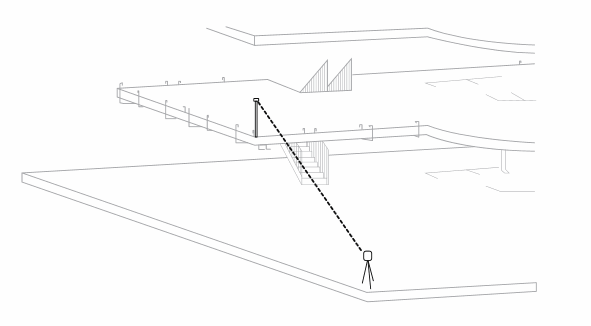
Bekannte Punkte werden verwendet, um Absteckpunkte zu prüfen und die Totalstation einzurichten. Stellen Sie die Totalstation an einem bekannten Absteckpunkt auf, und richten Sie sie durch Rückvisieren auf einen anderen bekannten Absteckpunkt aus.
Kontrolldistanzen
Legen Sie keine Positionen fest, die weiter entfernt sind als die Kontrolldistanz. Wenn zwei Punkte 100 Fuß voneinander entfernt sind, stecken Sie keine Punkte außerhalb eines Radius von 100 Fuß um die Totalstation ab. Beachten Sie auch, dass Sie mit einer größeren Kontrolldistanz präzisere Vermessungsdaten erhalten.
Triangulation
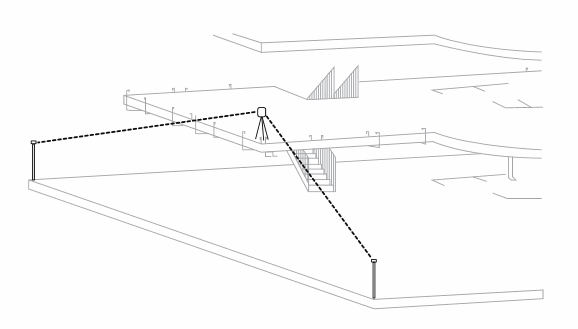
Eine Triangulation ermöglicht die Aufstellung der Totalstation an einer beliebigen Position und die Berechnung dieser Position, indem Erfassungen an mindestens zwei Absteckpunkten gemessen werden. Mit einer größeren Anzahl Winkel und längeren Distanzen erhalten Sie eine präzisere Triangulation. Versuchen Sie, mindestens drei Punkte mit einem Winkel zwischen 60 und 90 Grad zu referenzieren.
RTK-GPS-Einstellungen
Um zentimetergenaue GPS-Positionen zu erhalten, wenden Sie sich an Ihren Gerätehändler. Dieser kann die Konfiguration Ihres RTK-GPS (Real-Time Kinematic) mit einem Korrekturdienst durchführen und für die Ausgabe von NMEA-Daten (GGA und GST) mit einer Rate von 2 Positionen pro Sekunde sorgen. Beispiele für Korrekturdienste sind VRS- oder NTRIP-Server.
GPS-Setup
Das GPS-Setup ermöglicht das Setup und die Verwendung von GPS für ein Projekt, das sich nicht in Rasterkoordinaten befindet. In einigen Apps wird das Lokalisierung genannt: Die Konvertierung, Drehung und Skalierung von GPS-Breitengrad und -Längengrad in das eigene Koordinatensystem. Um ein Modell zu verwenden, das sich bereits in Rasterkoordinaten mit Millionen-Wert (State Plane oder UTM), stammend aus einer Erstellungsanwendung wie Civil 3D, befindet, sollten Sie das Setup nicht verwenden, da dies die Genauigkeit reduziert. Wählen Sie stattdessen einfach die Rasterzone in den Einstellungen aus.
- Wählen Sie einen Punkt für die Umwandlung der Koordinaten aus, im Idealfall in der Nähe des Projektschwerpunkts. Tippen Sie, sobald die Aktualisierung der Koordinaten ausgeführt wird und die Koordinatenqualität gut ist, auf die Schaltfläche Weiter.
- Um Punkte in Ihr eigenes System zu drehen, gehen Sie zu einem zweiten Punkt mit bekannten Koordinaten auf der entfernten Seite Ihres Projekts. Wählen den Punkt im Modell aus, drücken Sie auf Messen und danach auf Weiter, wenn Sie mit der Koordinatenqualität zufrieden sind.
- Die Anwendung berechnet die Drehung, um die GPS-Daten so anzupassen, dass sie mit den zwei Punkten übereinstimmt. Diese Anpassung wird für die künftige Verwendung des Modells gespeichert. In der Regel sollten Sie das Setup nach der Erfassung einiger Punkte nicht ändern, da dabei ein leicht unterschiedliches Koordinatensystem erstellt werden kann, das nicht mit dem zuvor erstellten übereinstimmt.
In den Einstellungen gespeicherte GPS-Optionen
- Aktivieren Sie das Kontrollkästchen GPS: Raster in Grund konvertieren, um die Anwendung des Rasterfaktors zu aktivieren bzw. zu deaktivieren. Dadurch werden die Koordinaten skaliert und an den Grundabstand angepasst. Wenn Sie die Option deaktivieren, werden kürzere Rasterabstände verwendet.
- Geben Sie einen Abstand für die GPS-Toleranz für die horizontale Qualität ein. Die Anwendung gibt eine Warnmeldung aus, wenn Sie einen Punkt erfassen, dessen horizontale Qualität unter diesem Wert liegt. Geben Sie 0 (Vorgabe) ein, um das Anzeigen von Warnmeldungen dieser Art zu vermeiden.