Arbeiten mit Budgets
Erfahren Sie, wie Sie das Projekt-Budget mithilfe der Registerkarte Budget erstellen und verwalten. Sie können Ihr Budget konfigurieren und anpassen, Ausgaben verfolgen und Fertigstellungskosten prognostizieren. Sie erhalten mehr Kontrolle über die Finanzen Ihres Projekts und behalten während des gesamten Projektlebenszyklus den Überblick über Ihr Budget.
Schnellnavigation
- Erste Schritte Weitere Informationen zur Benutzeroberfläche finden Sie unter Überblick über die Registerkarte Budget.
- Sie müssen Budgets bearbeiten? Wechseln Sie zu Budget-Bearbeitungsmodus oder Bearbeiten des Budgets.
- Sie bewegen Geldbeträge? Verwenden Sie Übertragen eines Budget-Elements, Übertragen aus Prognoseanpassungen oder Erstellen von Änderungsauftragsübertragungen.
- Nehmen Sie Anpassungen vor? Wechseln Sie zu Erstellen von Prognoseanpassungen.
- Verfolgen Sie die Leistung? Aktivieren Sie Visualisieren von Budget-Daten oder Überprüfen von Ist-Kosten.
- Verwaltungsaufgaben? Weitere Informationen finden Sie unter Sperren und Freigeben des Budgets oder Exportieren eines Budget-Berichts.
In diesem Artikel:
- Überblick über die Registerkarte Budget
- Budget-Bearbeitungsmodus
- Hinzufügen eines Budgets
- Bearbeiten des Budgets
- Übertragen eines Budget-Elements
- Visualisieren von Budget-Daten
- Anzeigen verbundener Änderungsaufträge
- Erstellen von Verträgen über die Registerkarte Budget
- Erstellen von Änderungsauftragsübertragungen
- Überprüfen von Ist-Kosten in der Budget-Zusammenfassung
- Deaktivieren der Kostenseite in ausgewählten Budget-Auftragspositionen
- Anzeigen von Währungsgewinnen und -verlusten in der Budgetübersicht
- Erstellen von Prognoseanpassungen
- Sperren und Freigeben des Budgets
- Exportieren eines Budget-Berichts
- Verwandte Artikel
- Weitere Ressourcen
Überblick über die Registerkarte Budget

Klicken Sie auf das Symbol
 , um den Budget-Bearbeitungsmodus zu öffnen. Dort können Sie ein Budget-Element und ein Unterelement hinzufügen.
Erstellen Sie Snapshots, um Budgetdaten im Zeitverlauf einfach vergleichen zu können.
Weitere Informationen finden Sie in den Diagrammen für Budget- und Kostentrends.
Klicken Sie auf den Budget-Namen, um die Flyout-Gruppe zu öffnen. In der Flyout-Gruppe können Sie ein Budget bearbeiten, weitere Details anzeigen sowie geschätzte Verteilungen erstellen und verwalten.
Klicken Sie auf das Menü Mehr
 .
.- Anzeigen der Ist-Kosten aus der direkten Eingabe, genehmigter Ausgaben oder von Kostenzahlungsanträgen
- Hinzufügen oder Bearbeiten von Prognoseanpassungen
- Erstellen einer Hauptvertrag-Kostenaufstellung
- Vornehmen interner Budget-Übertragungen
- Vornehmen von Änderungsauftragsübertragungen
Erfahren Sie mehr über die fünf Hauptabschnitte der Budget- und Vertragstabellen.
Bewegen Sie den Mauszeiger über den Namen der Spalte, um die dahinter stehende Logik erläutern zu lassen. Einige Werte werden auch im Artikel Budget- und Vertragstabellen beschrieben.
Sperren Sie Ihr ursprüngliches Budget, um versehentliche Änderungen zu vermeiden. Nur Projektadministratoren können Budgets sperren. Weitere Informationen hierzu finden Sie im Artikel Budgeteinstellungen.
Exportieren Sie einen PDF- oder Excel-Bericht Ihres Budgets.
Tipp: Das Werkzeug Filtern und Gruppieren kann hilfreich sein, um einen besser formatierten Bericht zu erstellen.Durchsuchen Sie die Budgettabelle nach Code oder Name. Verfügbar für Mitglieder mit der Berechtigung Alle anzeigen oder Vollständige Kontrolle.
Das Werkzeug Filtern und Gruppieren hilft Ihnen, effiziente Ansichten Ihrer Daten anzuordnen und klare und lesbare Berichte zu erstellen.
Zeigen Sie Ihre gespeicherten Ansichten an, oder erstellen Sie Ansichten, um schnell auf Budget-Daten zuzugreifen.
Steuern Sie die Spaltenreihenfolge und -sichtbarkeit mit dem
 .
.
Budget-Bearbeitungsmodus
Mitglieder mit der Berechtigung Vollständige Kontrolle für Budgets können das Budget bearbeiten. Wenn das Budget gesperrt ist, können nur Projektadministratoren Änderungen vornehmen. Nachdem das ursprüngliche Budget gesperrt wurde, kann es nicht mehr rückgängig gemacht werden. Einige der Budgetfunktionen können nur ausgeführt werden, wenn sich das Budget im Bearbeitungsmodus befindet:
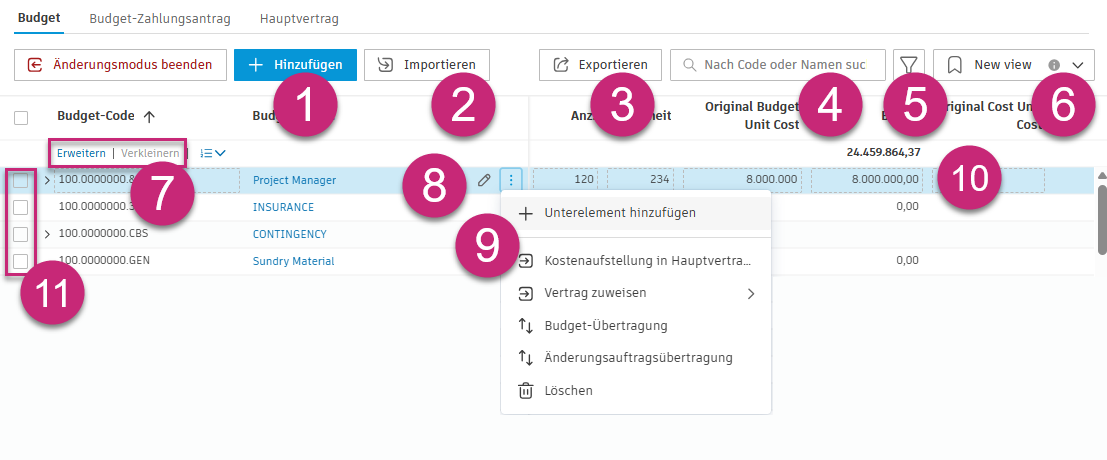
Wählen Sie Hinzufügen aus, um neue Budget-Elemente manuell einzugeben. Weitere Informationen finden Sie im Artikel Erstellen eines Budgets.
Klicken Sie auf Importieren, um eine Budget-Importvorlage mit nützlichen Tipps herunterzuladen. Nachdem Sie die Vorlage heruntergeladen und ausgefüllt haben, können Sie erneut auf diese Schaltfläche klicken, um eine fertige Excel-Budget-Datei zu importieren. Weitere Informationen finden Sie im Artikel Erstellen eines Budgets.
Klicken Sie auf Exportieren, um einen Budgetbericht zu exportieren.
Suchen Sie Budgettabellen nach Code oder Name.
Das Werkzeug Filtern und Gruppieren hilft Ihnen, effiziente Ansichten Ihrer Daten anzuordnen und klare und lesbare Berichte zu erstellen.
Zeigen Sie Ihre gespeicherten Ansichten an, oder erstellen Sie Ansichten, um schnell auf Budget-Daten zuzugreifen.
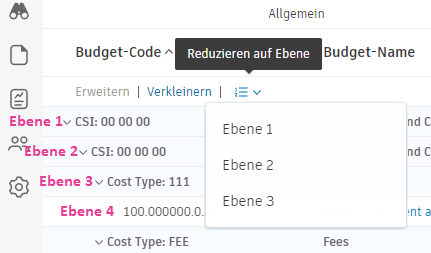
Sie können die Liste der Elemente entweder erweitern oder reduzieren. Sie können festlegen, auf welche Ebene Sie diese reduzieren möchten.
Wählen Sie in den einzelnen Budget-Elementen das Stiftsymbol aus, um den Budget-Namen zu bearbeiten.
Klicken Sie auf das Menü Mehr
, um ein Element hinzuzufügen oder zu löschen. Weitere Informationen finden Sie im Artikel Erstellen eines Budgets.Klicken Sie in die Spalten Menge, Einheit, Einheitskosten, Betrag, Eingabemenge und Position, um die Informationen hinzuzufügen oder zu bearbeiten.
Durch Auswahl eines oder mehrerer Elemente können Sie folgende Aktionen ausführen:
- Erstellen einer Hauptvertrag-Kostenaufstellung
- Zuweisen zu einem Vertrag
- Durchführen einer Budget- oder Änderungsauftragsübertragung
- Elemente löschen
Anmerkung: Es gibt keine Beschränkung für Hierarchieebenen. Die Summen aller untergeordneten Elemente werden auf die übergeordneten Elemente umgelegt und durch die übergeordnete Menge geteilt, um die Einheitskosten anzugeben. Dadurch wird sichtbar, wie die Budget-Nummer abgeleitet wurde.
Hinzufügen eines Budgets
Informationen zum Hinzufügen eines Budgets finden Sie im Artikel Erstellen eines Budgets, in dem Sie alle hilfreichen Tipps und Tricks finden.
Bearbeiten des Budgets
Die vorgegebene Budget-Ansicht ist eine auf die Ansicht beschränkte Version. Um in den Bearbeitungsmodus zu wechseln, klicken Sie im Werkzeug Budget auf .
Sie können das Budget auf verschiedene Arten bearbeiten:
- Klicken Sie auf Importieren, um eine vorhandene Budget-Tabelle zu importieren.
- Klicken Sie auf Hinzufügen, um einzelne Budget-Elemente hinzuzufügen.
- Klicken Sie auf den Budget-Namen des bestehenden Elements, um die Gruppe Details zu öffnen, in der Sie die Felder Name oder Beschreibung bearbeiten können.
- Aktivieren Sie das Kontrollkästchen Ist-Markierung, um das Budget-Element als Spannen-Budget zu markieren. Spannen-Budgets werden in der Regel aus geschätzten Budgets abgeleitet und aus Formeln berechnet. Verwenden Sie diese Markierung, um Budget-Elemente nach Markierungsstatus zu filtern und zu gruppieren.
- Klicken Sie in ein bearbeitbares Feld im Budget, um die erforderlichen Änderungen vorzunehmen. Bearbeitbare Felder werden mit einem rechteckigen Umriss angezeigt, wenn Sie den Cursor darüber bewegen.
- Bewegen Sie den Mauszeiger ggf. auf eine Budget-Position, und klicken Sie auf das Menü Mehr auf der rechten Seite des Bildschirms, um eine Budget-Position zu löschen.
Klicken Sie erneut auf das Symbol Bearbeiten , um wieder zur vorgegebenen Leseansicht zurückzukehren.
Übertragen eines Budget-Elements
Wenn Sie eine Budget-Position in ein anderes Budget übertragen müssen, führen Sie die folgenden Schritte aus:
Klicken Sie auf das Symbol Bearbeiten
, um das Budget im Bearbeitungsmodus zu öffnen.Suchen Sie das übergeordnete Budget-Element, und klicken Sie auf das Menü Mehr
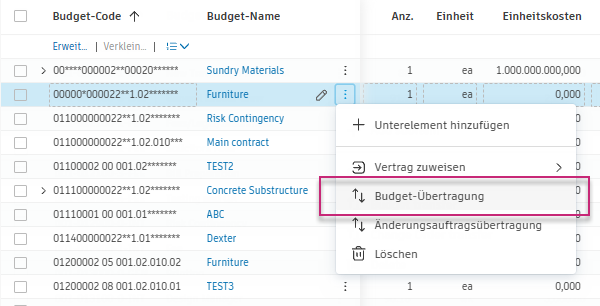
.Tipp: Sie können auch mit der rechten Maustaste auf das Budget-Element klicken und das Menü Mehr aufrufen. Oder, wenn Sie weitere Budget-Elemente übertragen möchten, aktivieren Sie das Kontrollkästchen neben dem entsprechenden Element, und klicken Sie dann auf Budget-Übertragung.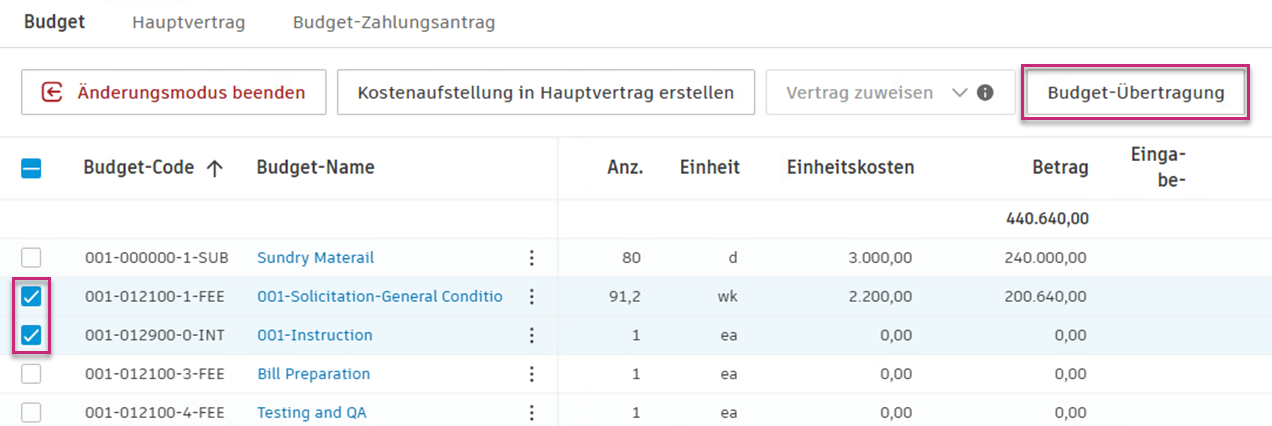
Wählen Sie die Option Budget-Übertragung aus.
Wählen Sie in der Dropdown-Liste Von das Budget aus, von dem die Übertragung erfolgen soll.
Wählen Sie in der Dropdown-Liste In das Budget aus, in das die Übertragung erfolgen soll.
Geben Sie den zu übertragenden Betrag ein.
Fügen Sie eine Anmerkung hinzu.
Um zusätzliche Zeilen hinzuzufügen, klicken Sie auf das Symbol Hinzufügen
 .
.Um eine Zeile zu löschen, klicken Sie auf das Symbol Löschen
 .
.Klicken Sie auf Speichern, um die Übertragung abzuschließen.
Tipps für Budget-Übertragungen:
Sie können während dieses Vorgangs ein Budget erstellen, indem Sie Neues Budget erstellen aus der Dropdown-Liste auswählen.
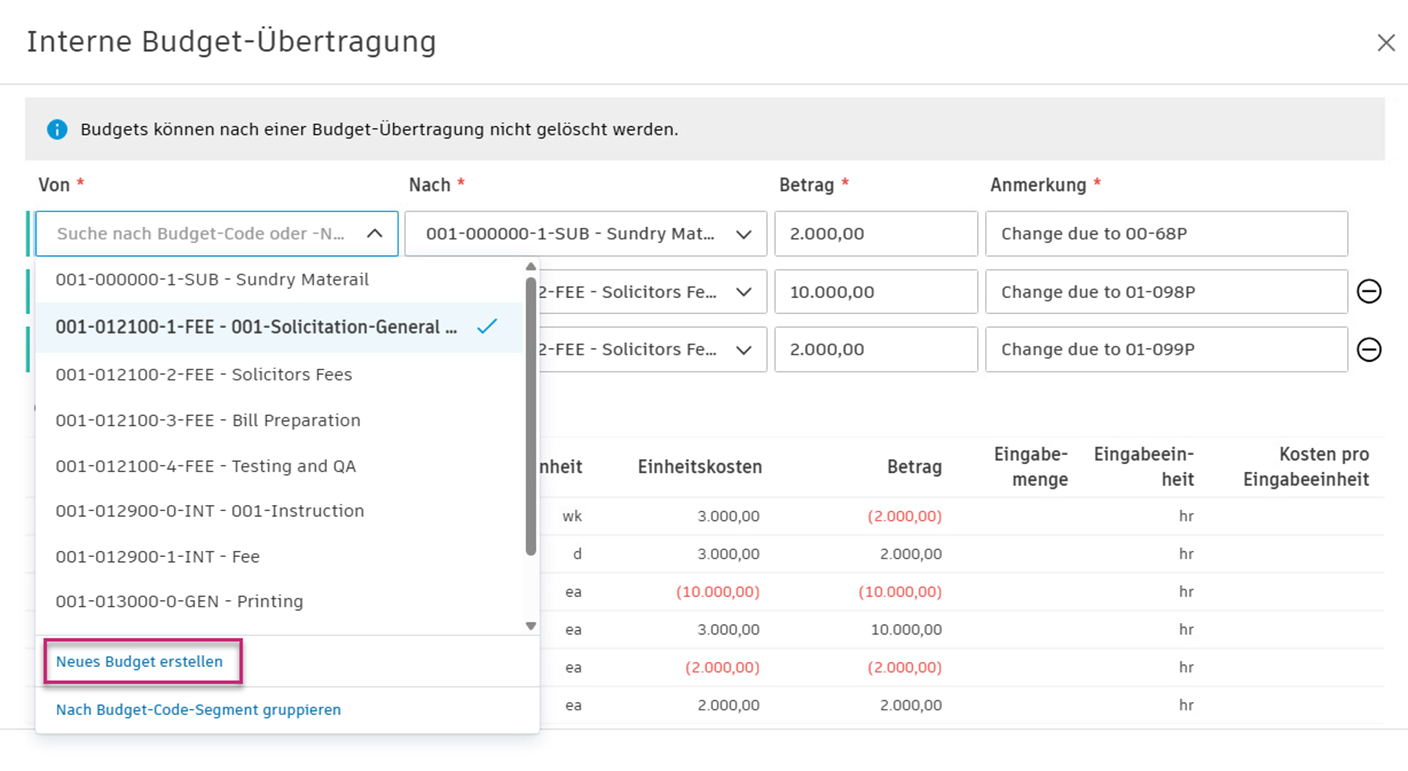
Wenn Sie mehrere Budget-Elemente übertragen, können Sie dasselbe Budget für mehrere Übertragungen verwenden. Klicken Sie auf das Symbol Kopieren neben dem Budget-Element, um es für alle nachfolgenden Übertragungen zu duplizieren. Auf ähnliche Weise können Sie die Schaltfläche Kopieren verwenden, um dasselbe Budget in der Spalte An anzuwenden.
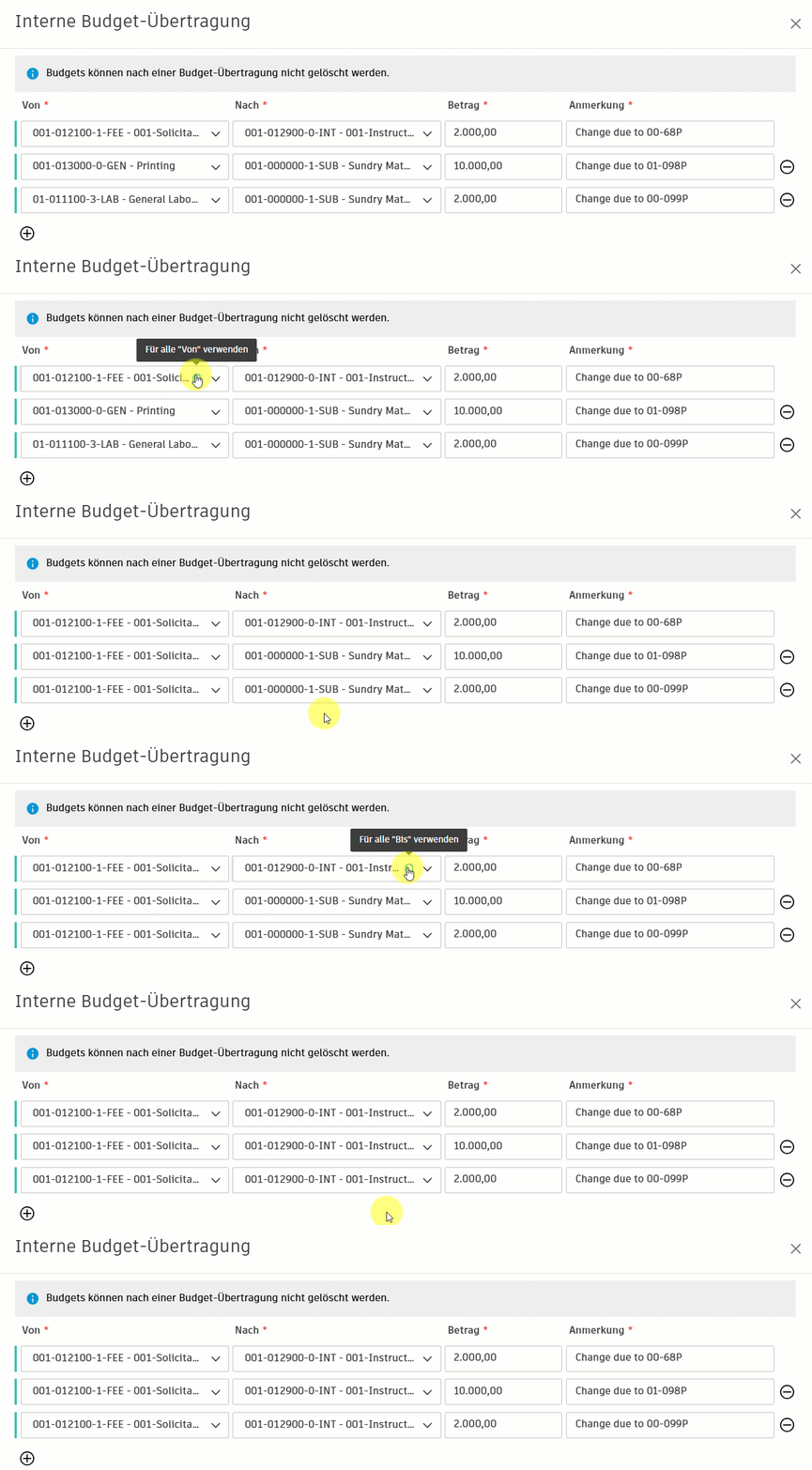
Wichtige Anmerkungen:
Bei der Übertragung wird die Spalte Interne Budget-Übertragungen für jedes Budget aktualisiert.
Der ursprüngliche Betrag des Budget-Zahlungsantrags basiert auf der Hauptvertrag-Kostenaufstellung und nicht auf der Budgetübersicht. Der Zeitpunkt der internen Budget-Übertragung wirkt sich auf den Betrag der Hauptvertrag-Kostenaufstellung aus:
- Wenn die Übertragung vor der Verknüpfung des Budgets mit der Hauptvertrag-Kostenaufstellung erfolgt, enthält der Betrag der Hauptvertrag-Kostenaufstellung die Übertragung.
- Wenn die Übertragung nach der Verknüpfung des Budgets mit der Hauptvertrag-Kostenaufstellung erfolgt, müssen Sie den Betrag der Hauptvertrag-Kostenaufstellung manuell anpassen, um das überarbeitete Budget widerzuspiegeln.
Die Übertragung ist möglicherweise nicht verfügbar, wenn ein Hub-Administrator diese Option mit der Integration gesperrt hat. Weitere Informationen finden Sie unter Sperren von Feldern und Aktionen mit einem integrierten ERP-System.
Übertragen eines Budget-Elements aus Prognoseanpassungen
Wenn Sie mit Prognoseanpassungen arbeiten und die Budget-Prognose vom Projektadministrator festgelegt wurde, können Sie eine Budget-Übertragung erstellen, um zusätzliches Budget anzufordern. Dazu muss die Einstellung für Interne Budget-Übertragung aktiviert sein. Gehen Sie dann wie folgt vor:
- Öffnen Sie das Werkzeug Budget in Cost Management.
- Klicken Sie auf das blaue Dreieck in der Spalte Anpassungen von Budget-Prognosen im Abschnitt Budget-Prognose der Tabelle. Diese sind sichtbar, wenn Umsatzprognose aktiviert ist. Das untere Flyout wird geöffnet.
- Klicken Sie auf das Menü Mehr neben der Prognoseanpassung.
- Wählen Sie Budget übertragen.
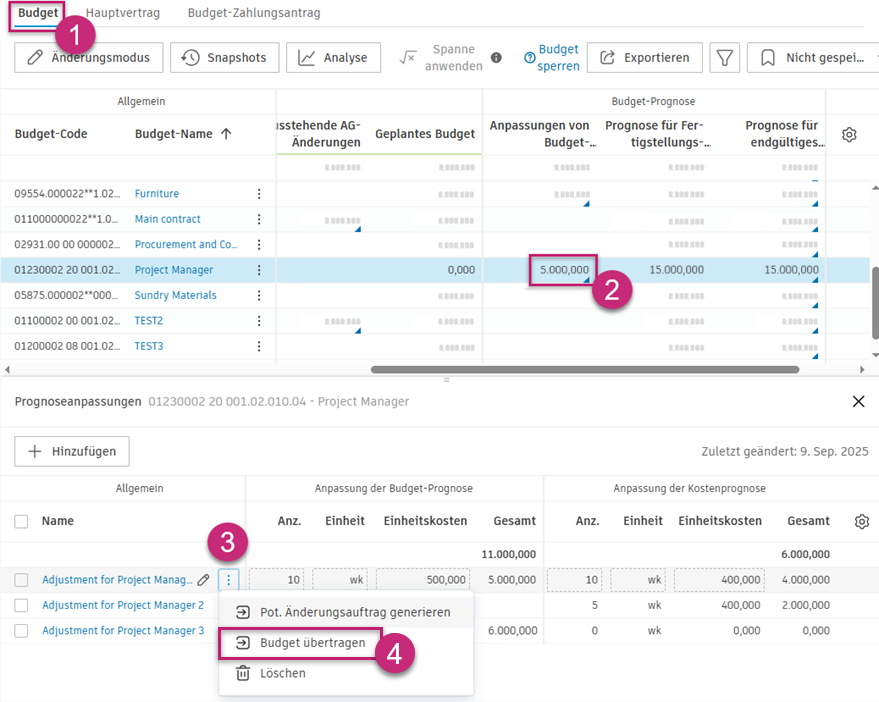
Das typische Fenster für Interne Budget-Übertragung wird geöffnet. Sie können die Details dieses Schritts im Abschnitt Übertragen eines Budget-Elements überprüfen. Nachdem die Budget-Übertragung erstellt wurde, werden die Änderungen in der Spalte Interne Budget-Übertragung angezeigt. Die Menge der Anpassung der Budget-Prognose ist auf 0 gesetzt. Daher ist Betrag ebenfalls auf 0 gesetzt. Die Einheitskosten bleiben unverändert, und es gibt drei Aktivitätsprotokolle nach diesem Verfahren.
Häufig gestellte Fragen:
Warum wird diese Option nicht im Menü Mehr angezeigt?
Überprüfen Sie, ob interne Budget-Übertragung und Budget-Prognose aktiviert sind.
Verwandte Artikel:
Visualisieren von Budget-Daten
Vorgabemäßig sind die Budget-Daten-Visualisierungen ausgeblendet. Wenn sichtbar, wird Folgendes angezeigt:
- Ein Balkendiagramm, das den Budget-Trend anzeigt, indem die ursprünglichen, überarbeiteten und geplanten Budgets verglichen werden.
- Ein Balkendiagramm, das den Kostentrend anzeigt, indem die ursprünglichen und prognostizierten Kosten verglichen werden.
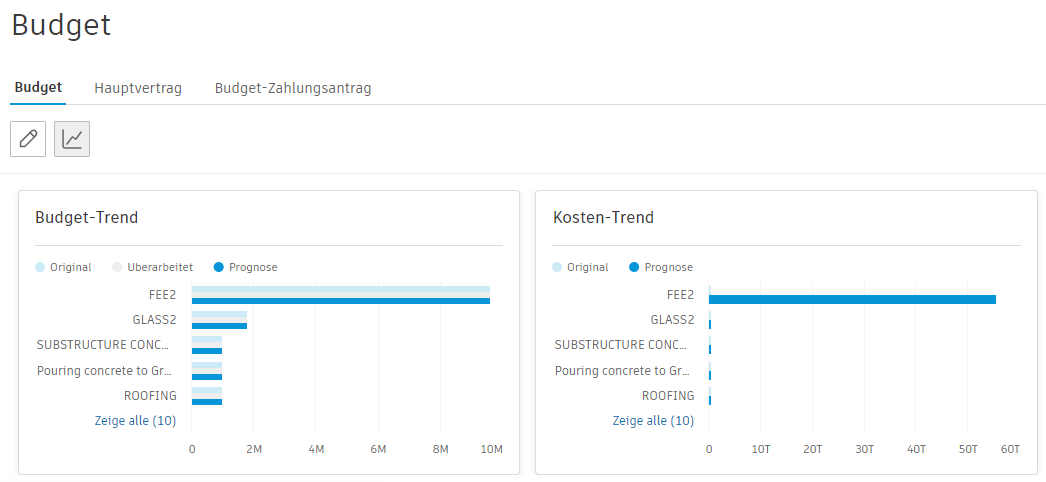
So aktivieren Sie die Visualisierungen
- Klicken Sie auf der Registerkarte Budget auf das Diagrammsymbol
 , um die Visualisierungen anzuzeigen.
 - Bewegen Sie den Cursor über die Visualisierungen, um mehr Details anzuzeigen.
- Klicken Sie erneut auf das Diagrammsymbol , um die Visualisierungen auszublenden.
Anzeigen verbundener Änderungsaufträge
Ein unteres Flyout in der Budget-Übersicht zeigt zugehörige Änderungsauftragsnummern mit direkten Links für einen schnellen Zugriff an. Auf diese Weise können Sie alle mit einer bestimmten Budget-Position verbundenen Änderungsaufträge anzeigen, ohne die Registerkarte Budget zu verlassen.
So zeigen Sie verbundene Änderungsaufträge an:
- Suchen Sie auf der Registerkarte Budget die Spalten für Änderungsaufträge, z. B. Genehmigte Änderungsaufträge oder Ausstehende Änderungsaufträge.
- Klicken Sie auf das blaue Dreieck in der Spalte Änderungsauftrag für eine Budget-Zeile, um das untere Flyout zu erweitern.
- Das Flyout zeigt die Details des Änderungsauftrags an, einschließlich Nummer, Kostenpositionsname und zugehörige Werte in den Spalten potenzieller Änderungsauftrag, Angebotsanforderung, Anforderung für Änderungsauftrag, AG-Änderungsauftrag und Subunternehmer-Änderungsauftrag.
- Klicken Sie auf eine Änderungsauftragsnummer, um direkt zu diesem Änderungsauftrag zu navigieren.
Erstellen von Verträgen über die Registerkarte Budget
Sie können Verträge aus einem oder mehreren Budget-Elementen erstellen. Gehen Sie wie folgt vor:
Klicken Sie im Werkzeug Budget auf
, um das Budget im Bearbeitungsmodus zu öffnen.Aktivieren Sie das Kontrollkästchen neben den gewünschten Budgets.
Klicken Sie auf Vertrag erstellen.
Über das Optionsfeld können Sie folgende Funktionen ausführen:
- Erstellen Sie einen Vertrag aus jedem ausgewählten Budget, um mehrere Verträge zu erstellen.
- Erstellen Sie einen einzelnen Vertrag aus den ausgewählten Budgets.
Wählen Sie die Budget-Code-Segmente aus, aus denen Sie Vertragscodes generieren möchten.
Klicken Sie auf Erstellen.
Erstellen von Änderungsauftragsübertragungen
Sie können Geld intern übertragen und einen potenziellen Änderungsauftrag erstellen. Gehen Sie wie folgt vor:
- Klicken Sie im Werkzeug Budget auf , um das Budget im Bearbeitungsmodus zu öffnen.
- Aktivieren Sie das Kontrollkästchen neben den Budgets, aus denen Sie Geld übertragen möchten.
- Klicken Sie auf Änderungsauftragsübertragung.
- Wählen Sie in der Dropdown-Liste das Budget aus, in das Sie das Geld übertragen möchten.
- Geben Sie den Betrag ein.
- Klicken Sie auf , um alle weiteren erforderlichen Übertragungen hinzuzufügen.
- Klicken Sie auf Potenziellen Änderungsauftrag erstellen.
Eine Budget-Übertragung für den potenziellen Änderungsauftrag wird mit einem Betrag angezeigt, der basierend auf Ihren Eingaben und den Unterelementen für jedes betroffene Budget geschätzt wird.
Überprüfen von Ist-Kosten in der Budget-Zusammenfassung
Genehmigte und bezahlte Ausgaben werden automatisch in die Budget-Zusammenfassungsansicht einbezogen. Auf diese Weise können Sie eine detaillierte Aufschlüsselung der Ist-Kosten anzeigen und präzise Prognoseanpassungen vornehmen. Mitglieder mit der Berechtigung Vollständige Kontrolle oder Alle anzeigen für Ausgaben können benutzerdefinierte Attribute oder Budget-Codes für Ausgabenunterelemente verwenden, was eine flexible Anordnung und Gruppierung ermöglicht – ähnlich wie bei der Verwaltung von Kostenpositionen in der Ansicht Änderungsaufträge.
So zeigen Sie Ist-Kosten an
- Wählen Sie in der linken Navigationsleiste das Werkzeug Budget aus.
- Klicken Sie auf der Registerkarte Budget auf das blaue Symbol in der Spalte Ist-Kosten der Budget-Zeile, um das untere Flyout zu erweitern, in dem alle Details zu Ausgaben, deren Unterelementen und Kostenzahlungsanträgen angezeigt werden.
- Ausgabenunterelemente werden vorgabemäßig in einer flachen Liste angezeigt, aber Sie können sie nach ihren eigenen Attributen oder benutzerdefinierten Attributen filtern und gruppieren.
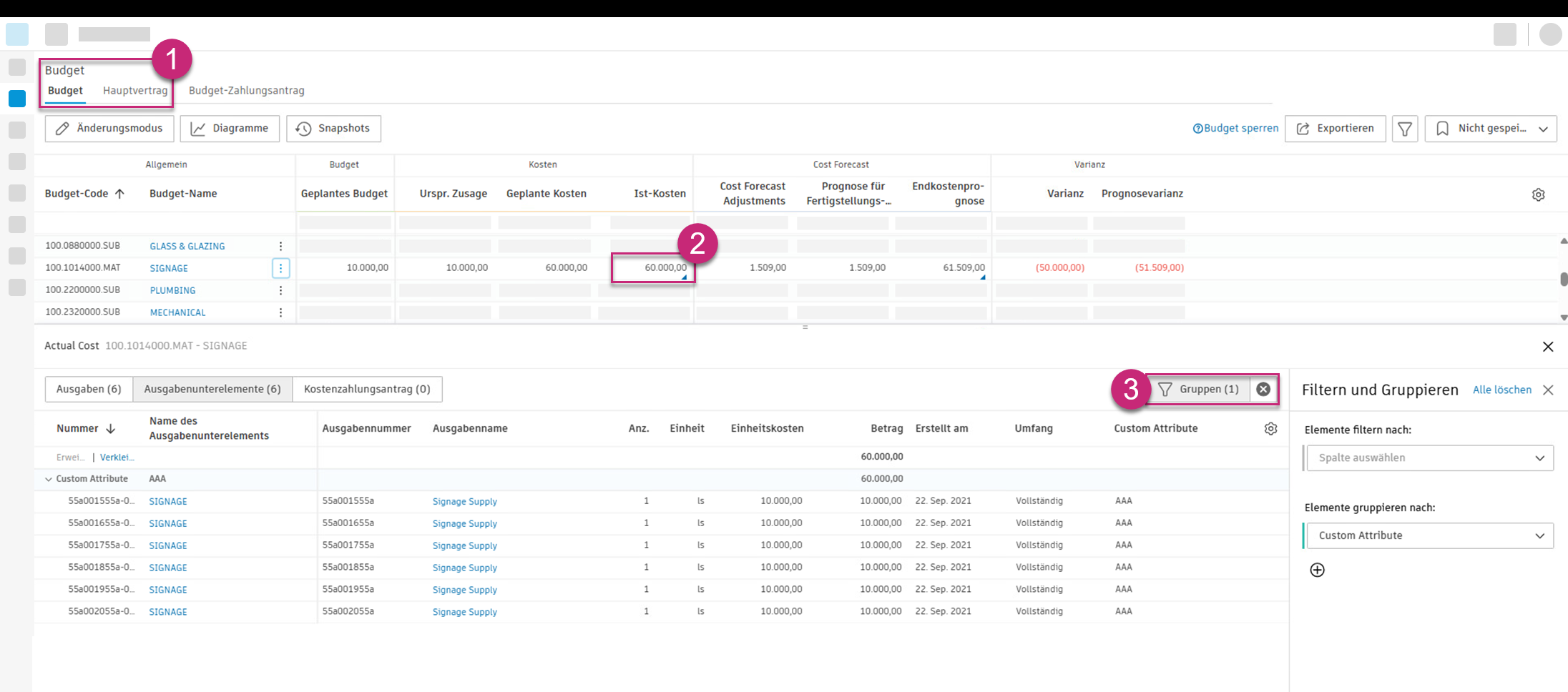
Die Ausgabentabelle und die Ausgabenunterpositionstabelle verfügen jeweils über eigene gespeicherte Ansichten, die unabhängig von der gespeicherten Budgetansicht sind. Die folgenden Eigenschaften werden jeweils gespeichert: Filter, Gruppe und Spaltenbreite, Position und Sichtbarkeit.
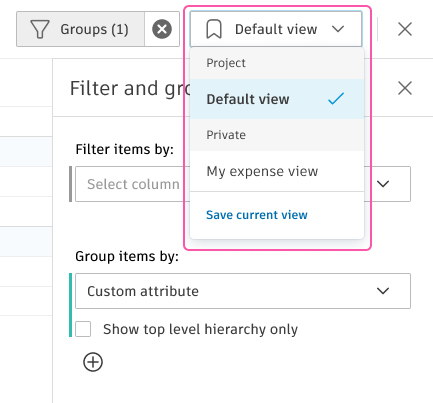
Sie können Details zu den Ist-Kosten auch anzeigen, indem Sie auf das Menü Mehr klicken und Ist-Kosten anzeigen auswählen, oder indem Sie durch Klicken auf den Budget-Namen die Gruppe Details öffnen.

Deaktivieren der Kostenseite in ausgewählten Budget-Auftragspositionen
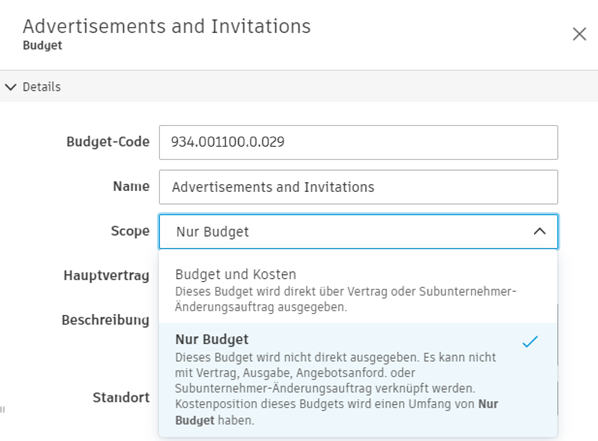
Sie können die Kostenseite für Budget-Auftragspositionen wie Eventualfonds, Zugaben und Gebühren dauerhaft deaktivieren, die keine zugehörigen Kosten oder direkten Ausgaben aufweisen. Legen Sie dazu das Feld Umfang für die entsprechenden Budget-Auftragspositionen auf Nur Budget fest. Führen Sie die folgenden Schritte aus:
Wählen Sie das Budget-Element auf der Registerkarte Budget aus, um den Flyout-Abschnitt zu öffnen.
Wählen Sie im Abschnitt Details das Dropdown-Menü Umfang aus.
Wählen Sie Nur Budget.
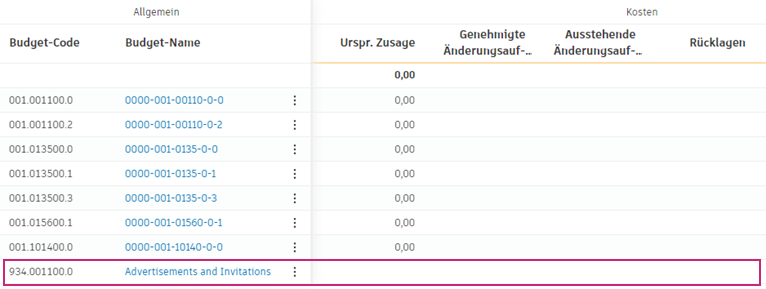
Die Kostenseite der Budgetübersicht wird leer angezeigt. Es können dann keine Verträge, Ist-Kosten oder Kostenänderungen mehr zugeordnet werden. In der Spalte Varianz wird der Budgetwert angezeigt, ohne dass eine Prognose angepasst werden muss.
Anzeigen von Währungsgewinnen und -verlusten in der Budgetübersicht
Richten Sie eine Fremdwährung ein, um zu sehen, wie das System automatisch alle Kostenaktivitäten in die Budgetübersicht übernimmt und Fremdwährungen zurück in die Basiswährung des Projekts konvertiert. Wenn also die tatsächlichen Ausgaben beginnen, erhalten die Teams sofort Einblick in den Währungsgewinn oder -verlust bei den Ist- (realisierten) und den prognostizierten (nicht realisierten) Kosten.
Hinzufügen realisierter und nicht realisierter Währungsspalten
Sie können in der Budget-Tabelle neue Spalten hinzufügen, um Risiken zu bewerten und Prognoseanpassungen zu erstellen:
Wechseln Sie zum Werkzeug Einstellungen und dann zur Registerkarte Budget.
Wählen Sie Budget-Übersichtsspalten aus, und klicken Sie auf Verwalten.
Klicken Sie auf Neu hinzufügen.
Klicken Sie im Abschnitt Hier klicken, um ein Formelelement hinzuzufügen auf Projektwert.
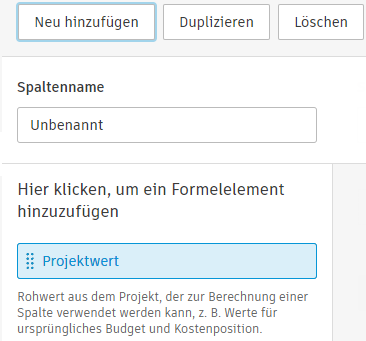
Wählen Sie auf der rechten Seite einen Projektwert aus, indem Sie einen Bildlauf nach unten zur Kategorie Währungsgewinn oder -verlust durchführen.
Wählen Sie eine der neuen benutzerdefinierten Spalten aus:
- Realisierter Währungsgewinn oder -verlust: Direkte Eingabe Ist-Kosten
- Realisierter Währungsgewinn oder -verlust: Ausgabe
- Realisierter Währungsgewinn oder -verlust: Kostenzahlungsantrag
- Nicht realisierter Währungsgewinn oder -verlust
- Wechselkursprognose
Kehren Sie nach dem Hinzufügen zur Budget-Tabelle zurück, und klicken Sie auf das
.Führen Sie einen Bildlauf nach unten zur Kategorie Kosten durch.
Wählen Sie neue Spalten aus, die in der Tabelle sichtbar sein sollen.
Jetzt werden realisierte und nicht realisierte Währungsgewinne und -verluste basierend auf dem ausgewählten Wechselkurs angezeigt. Bewegen Sie den Mauszeiger über die Spaltennamen, um die Details der Gleichungen anzuzeigen.
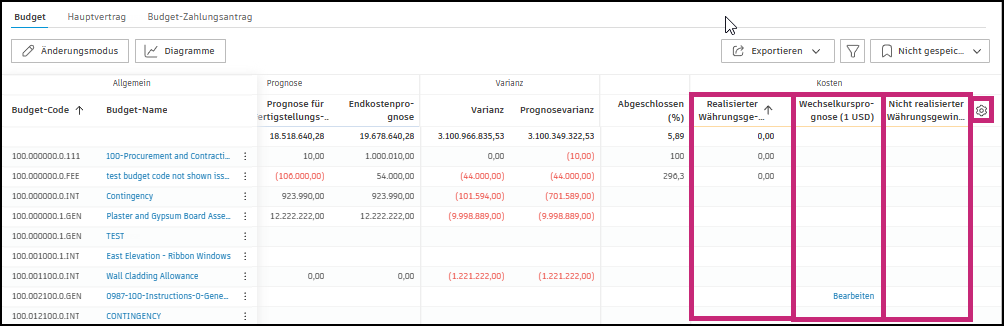
Der Wert in der Spalte Nicht realisierter Währungsgewinn oder -verlust wird neu berechnet, wenn die folgenden Werte geändert werden:
- Kostenaufstellungswert des Vertrags
- Vertragswechselkurs
- Kostenpositionswert für Subunternehmer-Änderungsauftrag
- Kostenpositions-Wechselkurs für Subunternehmer-Änderungsauftrag
- Wert für bezahlten Kostenzahlungsantrag
- Wechselkurs für Kostenzahlungsantrag
- Wert für bezahlte Ausgaben
- Ausgabenwechselkurs
- Wechselkursprognose
Wenn der Kostenzahlungsantrag oder die Ausgabe genehmigt wurde, wird der Wert in der Spalte Ist-Kosten ebenfalls neu berechnet.
Neuberechnen oder Bearbeiten des Wechselkurses
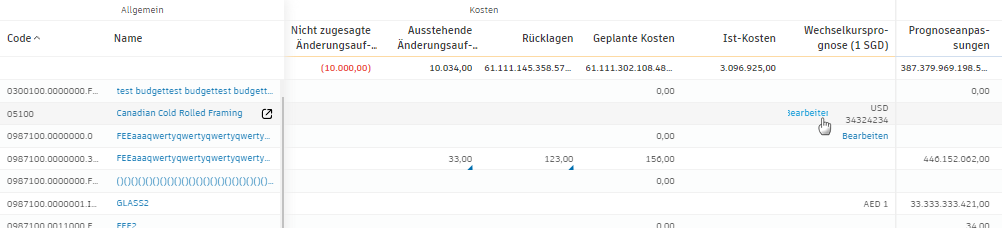
Die Neuberechnung oder Bearbeitung der Wechselkurse erfolgt über die Spalte Wechselkursprognose, die Sie mit dem Zahnradsymbol  aktiviert haben.
So bearbeiten Sie den Wechselkurs
Bewegen Sie den Mauszeiger über das Feld, und klicken Sie auf Bearbeiten.
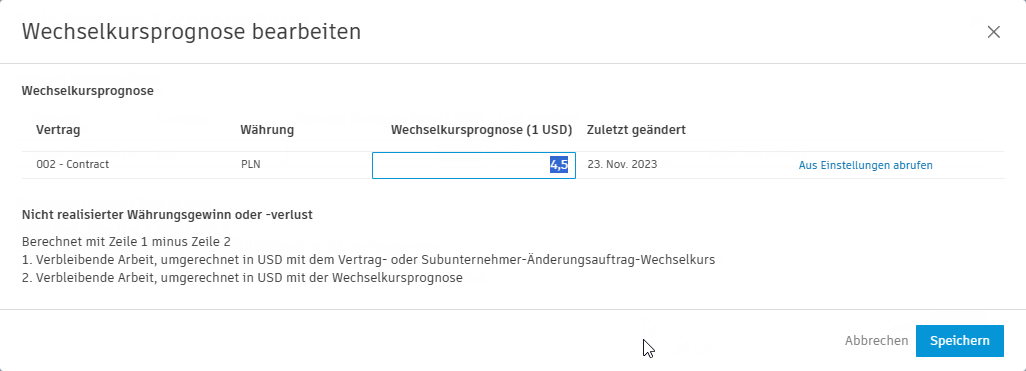
Klicken Sie unter Wechselkursprognose bearbeiten in das Feld, um es direkt zu bearbeiten. Oder wählen Sie Aus Einstellungen abrufen, um den Wechselkurs in den Einstellungen zu verwenden.
Klicken Sie auf Speichern.
Erstellen von Prognoseanpassungen
Da alle Aktivitäten der Kostenverwaltung automatisch in die Gesamtbudgetübersicht einbezogen werden, sind die Auswirkungen auf die Kosten für die Teams klar erkennbar. Mit wenigen Klicks können Sie problemlos erforderliche Prognoseanpassungen an Ihrem Budget vornehmen, und die Änderungen werden in den Spalten Kostenprognose in der Budget-Tabelle angezeigt. Weitere Informationen zu Spalten im Werkzeug Budget finden Sie unter Budget- und Vertragstabellen.
Wenn der Projektadministrator Budget-Prognosen zulässt, sehen Sie zusätzliche Spalten für diese Funktion im Abschnitt Budget-Prognose der Budget-Tabelle und eine geteilte Ansicht im Abschnitt Prognoseanpassungen der Gruppe Details.
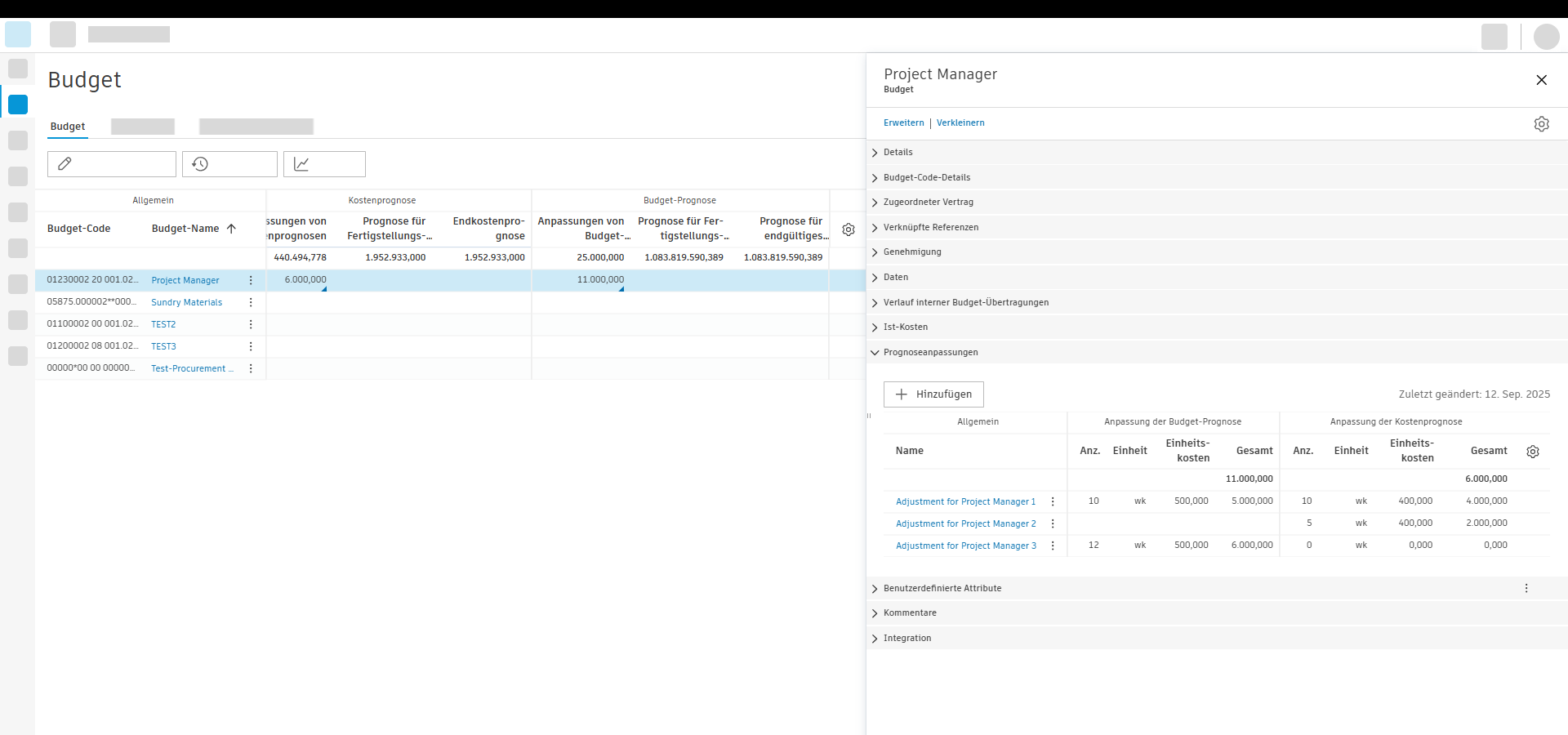
Mit der Budget-Prognose können Sie sowohl den Umsatz als auch Kosten prognostizieren, indem Sie die Differenz zwischen dem prognostizierten Budget-Umsatz und den prognostizierten Kosten berechnen. Dadurch können Generalunternehmer Szenarien verwalten, in denen sich zeitbezogene Ressourcen ändern können (z. B. erhöhte Stundenzahl), ohne den garantierten Höchstpreis zu überschreiten, sodass entweder Änderungsauftragsübertragungen oder interne Budget-Übertragungen erforderlich sind. Weitere Informationen zum Festlegen der Einstellung als Projektadministrator finden Sie unter Budget-Prognose.
So nehmen Sie eine Anpassung der Prognose für ein Budget vor:
- Wechseln Sie zur Registerkarte Budget in Cost Management.
- Klicken Sie auf das Menü Mehr neben einer Budget-Position.
- Wählen Sie Prognoseanpassungen bearbeiten aus. Das untere Flyout wird geöffnet.
- Klicken Sie in der Flyout-Gruppe Budget auf Hinzufügen.
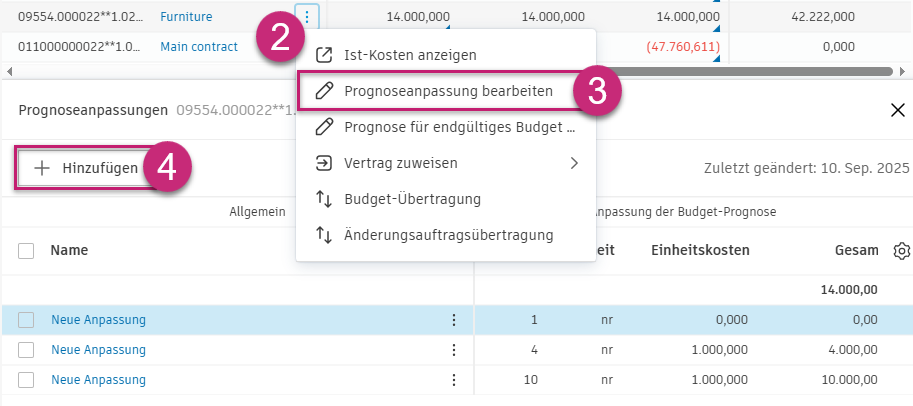
Die Gesamtanpassungen werden in den Spalten Anpassungen von Kostenprognosen oder Anpassungen von Budget-Prognosen (je nach Typ der erstellten Prognose) und Prognosevarianz angezeigt. Die Änderungen werden jetzt in der Prognose für Fertigstellungskosten (oder Prognose für Fertigstellungs-Budget) und der Endkostenprognose angezeigt.
Verwandte Artikel:
- Budget-Prognose
- Budget- und Vertragstabellen
- Cashflow-Prognosen
- Erstellen eines potenziellen Änderungsauftrags aus Prognoseanpassungen
Vornehmen von Prognoseanpassungen auf Basis der Währung
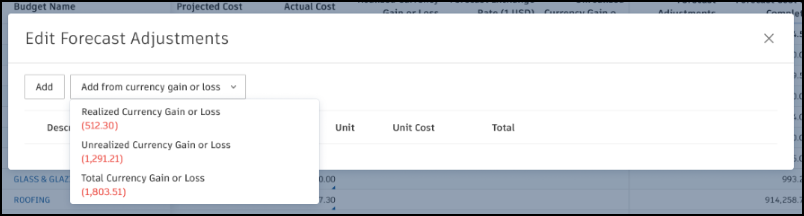
Um eine auf dem Währungsgewinn oder -verlust basierende Prognoseanpassung vorzunehmen, klicken Sie auf das Menü Mehr neben der Budget-Position und wählen Prognoseanpassung aus. Jetzt können Sie eine Anpassung aus den folgenden Elementen hinzufügen:
- Realisierter Währungsgewinn oder -verlust
- Nicht realisierter Währungsgewinn oder -verlust
- Gesamtwährungsgewinn oder -verlust
Bearbeiten der Prognose für endgültiges Budget und Kosten
Zusätzlich zum Hinzufügen einzelner Prognoseanpassungen können Sie das vorhergesagte endgültige Budget und die Kosten mit verschiedenen Berechnungsmethoden bearbeiten. So können Sie Ressourcen flexibel basierend auf den Ist-Kosten und zukünftigen Vorhersagen prognostizieren.
So greifen Sie auf die Optionen für die Prognosebasis zu
Klicken Sie in der Budgetübersicht auf das Menü Mehr
neben dem Budgetnamen.Wählen Sie Prognose für endgültiges Budget und Endkostenprognose bearbeiten im Menü aus.
Die Flyout-Gruppe zur Prognose wird unten angezeigt.
Anmerkung: Sie können auch auf den Betrag der Endkostenprognose mit dem blauen Dreieck klicken und danach unten Bearbeiten auswählen.Wählen Sie in der Dropdown-Liste Prognosebasis eine der folgenden Optionen aus.
Manuelle Anpassung
Durch die manuelle Anpassung können Sie die Kosten für die Fertigstellung oder die Prognose der endgültigen Werte direkt eingeben. Das System berechnet die Anpassungen automatisch basierend auf Ihren Eingaben.
- Wählen Sie Manuelle Anpassung aus der Dropdown-Liste Prognosebasis aus.
- Klicken Sie auf Unterelement hinzufügen, um Ihre Prognose in detaillierte Auftragspositionen aufzuschlüsseln.
- Geben Sie die Menge, die Einheit und die prognostizierten Kosten (Einheitskosten) für jedes Unterelement ein.
- Klicken Sie auf Speichern.
Ausgabe abgeschlossen
Mit Ausgabe abgeschlossen können Sie prognostizierte Einheiten, abgeschlossene Einheiten oder Prozent abgeschlossen eingeben. Das System berechnet die Endkostenprognose und die Anpassung automatisch basierend auf Ihrem Fortschritt.
- Wählen Sie Ausgabe abgeschlossen aus der Dropdown-Liste Prognosebasis aus.
- Klicken Sie bei Bedarf auf Unterelement hinzufügen.
- Geben Sie die Menge, die Einheit und die prognostizierten Kosten (Einheitskosten) ein.
- Füllen Sie die Spalten Abgeschlossene Menge oder Ausgabe abgeschlossen (%) aus, um den Fortschritt zu verfolgen.
- Klicken Sie auf Speichern.
Auf dem Datumsbereich basierende Prognosen
Mit dem Datumsbereich können Sie Ressourcen basierend auf einem Zeitraum sowie auf Einheitskosten prognostizieren. Cost Management berechnet automatisch die Differenz zwischen geplanten und Ist-Kosten.
Konfigurieren Sie die Häufigkeitseinstellungen unter Auf einem Datumsbereich basierende Ressourcen, um diese Option zu verwenden.
Wählen Sie Datumsbereich aus der Dropdown-Liste Prognosebasis aus.
Klicken Sie auf Ressource hinzufügen, um datumsbasierte Ressourcen hinzuzufügen.
Bearbeiten Sie den Namen, das Start- und Enddatum, das Verhältnis, die Menge, die Einheit (Stunde, Tag, Woche, Monat) und die Einheitskostenprognose.
Anmerkung: Wenn mehrere Ressourcen vorhanden sind, müssen alle Ressourcen dieselbe Einheit verwenden. Wenn Sie die Einheit in einer Zeile ändern, wird sie in allen Zeilen geändert.Klicken Sie auf Speichern.
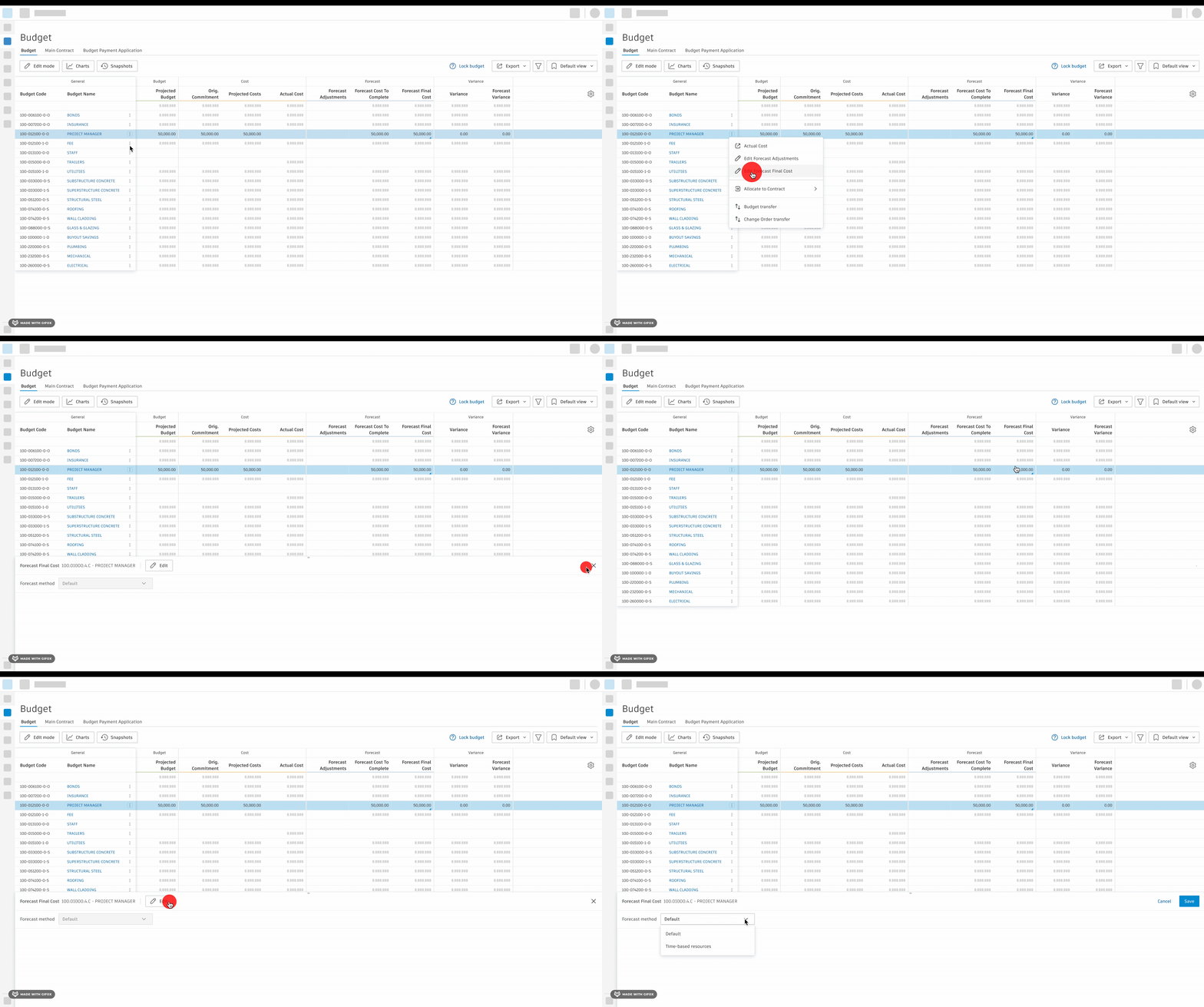
Wenn Endkostenvarianz oder Varianz endgültiges Budget null ist, hat die Anpassung von der Kostenprognose oder die Anpassung der Budget-Prognose einen Betrag von Null. Wenn sich jedoch die Prognose und die zeitbasierte Varianz unterscheiden, können Sie entweder eine Prognoseanpassung hinzufügen oder die Endkostenprognose anpassen. Klicken Sie in der Flyout-Gruppe auf  , um eine einzelne Auftragsposition für die Prognoseanpassung hinzuzufügen.
Wichtige Hinweise zu Datumsbereichsressourcen:
Verteilungsanpassungen: Wenn Sie Datumsbereichsressourcen (Datumsangaben, Verhältnisse oder Einheitskosten) ändern, erstellt das System automatisch Verteilungsanpassungen, um sicherzustellen, dass vergangene Zeiträume mit den Ist-Kosten übereinstimmen, während zukünftige Zeiträume basierend auf Ihren Änderungen neu verteilt werden.
Cashflow-Integration: Auf einem Datumsbereich basierende Ressourcen sind direkt mit der Cashflow-Verteilung verknüpft. Änderungen an den Häufigkeitseinstellungen wirken sich darauf aus, wie Mengen und Beträge in der Cashflow-Ansicht über Zeiträume verteilt werden.
Bearbeitungseinschränkungen: Nachdem Cashflow-Verteilungen akzeptiert wurden, können Datumsbereichsressourcen nicht mehr bearbeitet werden. Planen Sie Ihre Häufigkeitseinstellungen sorgfältig, bevor Sie Cashflow-Verteilungen abschließen.
Arbeitstagabhängigkeiten: Bei der Berechnung werden die Arbeitstageinstellungen Ihres Projekts berücksichtigt. Bei Änderungen an Arbeitswochenkonfigurationen (z. B. von 5 auf 4 Tage) werden Mengen und Verteilungen automatisch neu berechnet.
Sperren und Freigeben des Budgets
Nachdem Ihr Budget fertiggestellt wurde, kann der Projektadministrator das ursprüngliche Budget sperren, um versehentliche Änderungen zu verhindern. Weitere Informationen finden Sie im Artikel Budget-Einstellungen.
Exportieren eines Budget-Berichts
So erstellen Sie einen formatierten Bericht eines Budgets
Wählen Sie in der linken Navigationsleiste das Werkzeug Budget aus.
Wechseln Sie zur Registerkarte Budget.
Klicken Sie auf
 .
.Geben Sie den Berichtstitel ein, und wählen Sie das Dateiformat: PDF oder Excel.
Wählen Sie, ob Sie ein Deckblatt benötigen.
Wählen Sie die Währung im Feld Berichtswährung aus. Das bearbeitbare Feld des Wechselkurses wird angezeigt. Ein vorgegebener Wechselkurs aus den Projekteinstellungen wird verwendet, der auf dem Datum basiert, an dem das Feld Berichtswährung geändert wurde.
Wählen Sie die Berichtsvorlage aus:
Tipp: Beim Exportieren eines PDF- oder Excel-Budgetberichts im Bearbeitungsmodus exportiert das System nur derzeit sichtbare Spalten.- Ansicht der Systemvorgabe: Schließt die System-Vorgabespalten in alle Gruppen ein.
- Budget-Bericht: Schließt nur Spalten in den Abschnitten Allgemein und Budget in der Tabellenansicht ein.
Fügen Sie optionale Details hinzu, die in Ihrem Bericht angezeigt werden sollten, z. B. interne Budget-Übertragungen, prognostizierte Anpassungen oder Änderungsaufträge.
Klicken Sie auf Bericht ausführen.
Sie erhalten eine E-Mail-Benachrichtigung, wenn der Bericht zum Herunterladen bereit ist. Sie können ihn auch über das Werkzeug Bericht herunterladen. Weitere Informationen zu Berichten und verfügbaren Aktionen finden Sie im Artikel Berichte. Im Artikel Kostenberichte können Sie alle verfügbaren Berichte für Cost Management einsehen.
Generieren eines Budget-Berichts in Fremdwährung
Da die Fremdwährungseinstellung aktiviert ist, können Sie Berichte der Budget-Tabellen exportieren. Wählen Sie die Währung im Feld Berichtswährung aus. Das bearbeitbare Feld des Wechselkurses wird angezeigt. Ein vorgegebener Wechselkurs aus den Projekteinstellungen wird verwendet, der auf dem Datum basiert, an dem das Feld Berichtswährung geändert wurde.
Auf dem Deckblatt des Berichts sehen Sie die Felder Berichtswährung und Wechselkurs.
Verwandte Artikel
Wichtige Aufgaben für Budgets
- Erstellen eines Budgets
- Einrichten von Budget-Code-Segmenten
- Budget-Einstellungen
- Budget- und Vertragstabellen
Prognose und Cashflow
- Cashflow-Anpassungen: Erstellen von Prognoseanpassungen im Cashflow
- Einstellungen: Konfiguration der Budget-Prognose
- Verteilungskurven: Prognoseeinstellungen
- Budget-Zahlungsantrag
- Prognose
Weitere Ressourcen
Sehen Sie sich den Videokurs zu ACC zum Werkzeug Budget an.