Budget-Snapshots
Budget-Snapshots ermöglichen es Cost Management-Mitgliedern, zu bestimmten Zeitpunkten einen Snapshot des Projektbudgets zu erfassen. Dadurch können Mitglieder verschiedene Versionen des Budgets vergleichen, um zu verstehen, wie es geändert wurde und warum.
In diesem Artikel:
- Erstellen von und Zugreifen auf Budget-Snapshots
- Vergleichen von Snapshots
- Vergleichsbericht für Budget-Snapshots
- Anwenden von Filtern in Budget-Snapshots
- Planen von Snapshots
Die wichtigsten Funktionen:
- Umfassende Erfassung: Der Budget-Snapshot erfasst das gesamte Budget.
- Berechtigungen erforderlich: Nur Projektadministratoren oder Benutzer mit der Berechtigung Vollständige Kontrolle für Budgets können Snapshots erfassen.
- Manuelle und automatisierte Optionen: Benutzer können Snapshots manuell erfassen oder automatisierte Snapshots mit E-Mail-Benachrichtigungen planen.
- Filtern: Filtern Sie Snapshots nach Typ, und berechnen Sie Deltas für eine detaillierte Analyse.
- Analyse: Vergleichen Sie bis zu drei Snapshots gleichzeitig.
Erstellen von und Zugreifen auf Budget-Snapshots
So erstellen Sie Budget-Snapshots und greifen darauf zu
Geben Sie Cost Management ein, und öffnen Sie das Budget-Werkzeug.
Klicken Sie in der Budget-Übersicht auf Snapshots.
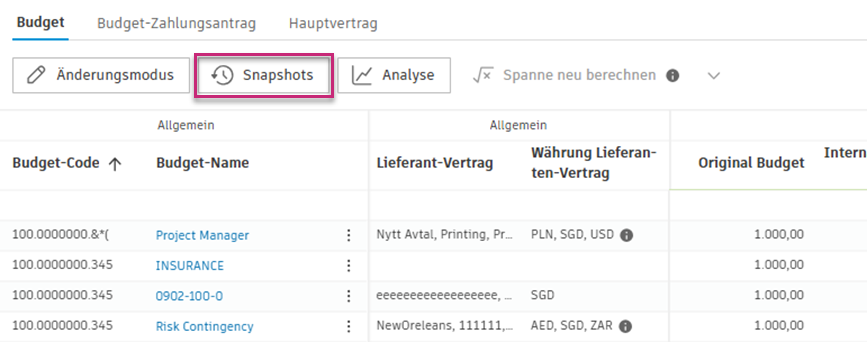
Die Flyout-Gruppe Budget-Snapshots wird auf der rechten Seite des Bildschirms angezeigt. Die aktuelle Version ist das gesamte Budget in seinem aktuellen Status.
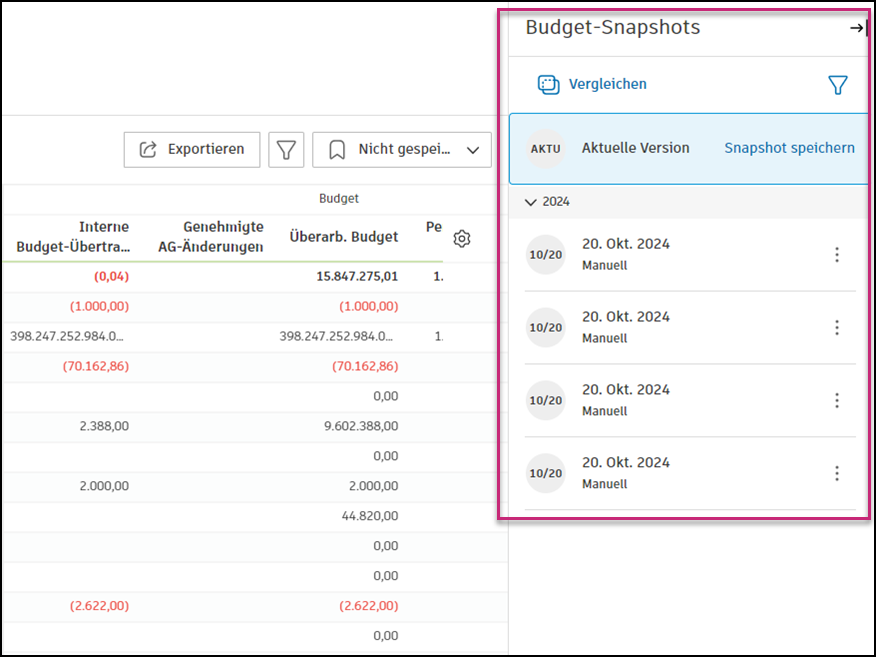 Tipp: Filter und gespeicherte Ansichten funktionieren in der Snapshot-Ansicht genauso wie in einer normalen Budget-Übersicht.
Um einen Snapshot zu speichern, klicken Sie auf Snapshot speichern. Alle 24 Stunden können Sie maximal 5 Snapshots speichern, und das Gesamtlimit für die Speicherung beträgt 300 Snapshots.
Hier können Sie einen Snapshot umbenennen oder löschen, indem Sie die drei Punkte neben dem Budget-Namen auswählen. Sie können auch den Status der Budget-Integration überprüfen: Nicht integriert, Integriert, Gesperrt oder Integration fehlgeschlagen.
Vergleichen von Snapshots
So vergleichen Sie Snapshots
Öffnen Sie das Flyout Budget-Snapshots, und klicken Sie auf Vergleichen.
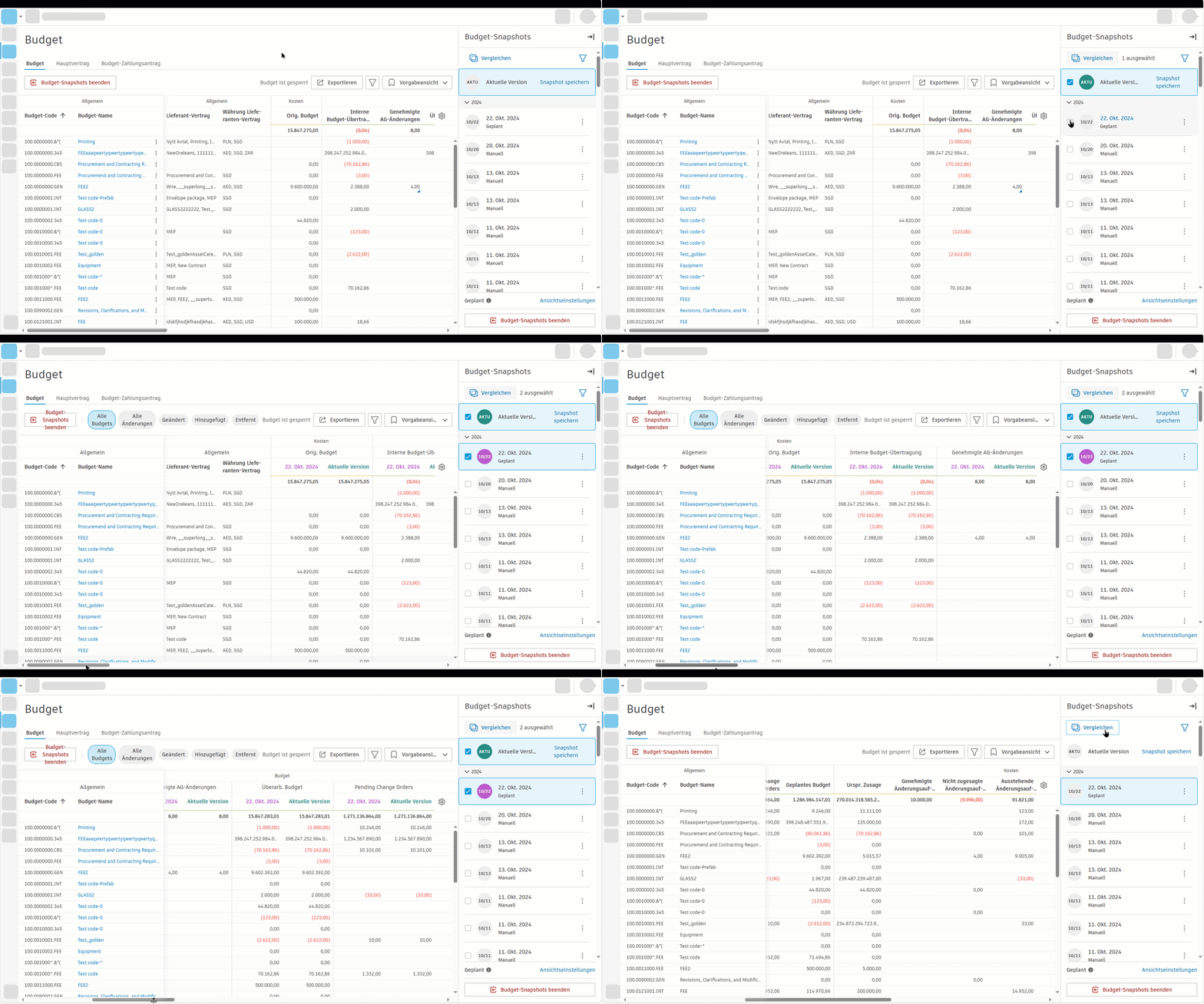
Wählen Sie bis zu drei Snapshot-Versionen aus, die Sie vergleichen möchten.
Wenn Sie fertig sind, klicken Sie auf Budget-Snapshots beenden, um zur normalen Budget-Übersicht zurückzukehren.
Unterschiede zwischen Budget-Snapshot-Versionen werden durch farblich gekennzeichnete visuelle Hinweise hervorgehoben, sodass leicht erkennbar ist, was geändert, entfernt oder hinzugefügt wurde.
Ein kombinierter Satz von Budgets aus allen ausgewählten Snapshots wird angezeigt, einschließlich Budgets, die in älteren Snapshots vorhanden waren, jedoch im neueren Snapshot fehlen. Der Budget-Code dient als Kennung für einen Budget-Datensatz, wobei ein Budget-Code einer Auftragsposition entspricht.
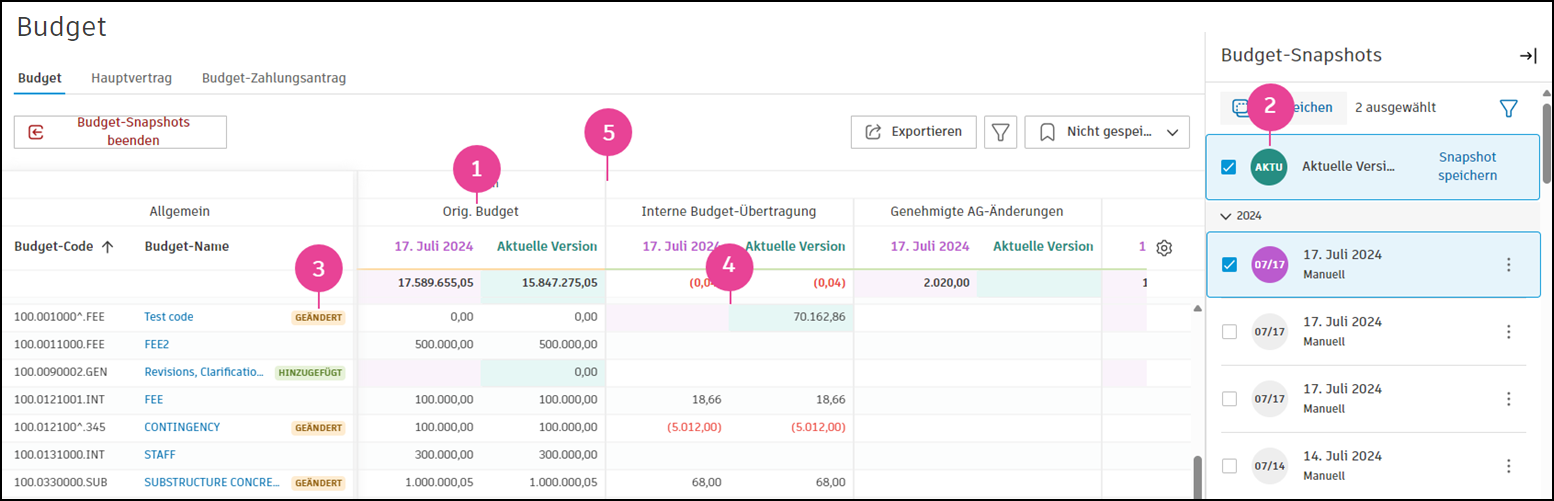
Zusätzliche Spaltenüberschrift: Wenn mehr als ein Snapshot ausgewählt ist, wird eine zusätzliche Spaltenüberschrift angezeigt. Die Überschrift enthält den Snapshot-Namen und ist von älteren Snapshots auf der linken Seite zu neueren Snapshots auf der rechten Seite geordnet.
Farbe der Snapshot-Symbole: Die Farbe der Snapshot-Symbole ändert sich, um die zu vergleichenden Snapshots hervorzuheben.
Änderungsindikator: Gibt an, ob eine Budget-Position geändert, hinzugefügt oder entfernt wurde.
- Hinzugefügt: Ein Budget-Code, der nur im neuesten Snapshot vorhanden ist.
- Entfernt: Ein Budget-Code, der im neuesten Snapshot nicht vorhanden ist.
- Geändert: Ein Budget-Code, der sowohl im neuesten Snapshot als auch in zwei oder drei der ausgewählten Snapshots vorhanden ist, wobei alle sichtbaren Spaltenwerte in den ausgewählten Snapshots geändert wurden.
Hervorgehobene Änderungen: Zellen mit geänderten Werten werden hervorgehoben, um die Erkennung zu vereinfachen.
Spaltentrennlinie: Eine Spaltentrennlinie wird für Gruppen derselben Spalten aus den ausgewählten Snapshots angezeigt, jedoch nicht innerhalb der Gruppe.
Vergleichsbericht für Budget-Snapshots
Sie können Budget-Vergleichsberichte im Excel-Dateiformat generieren.
Nachstehend finden Sie eine Anleitung:
Wählen Sie in der Flyout-Gruppe Budget-Snapshots die Budgets aus, die Sie vergleichen möchten.
Klicken Sie auf Exportieren.
Konfigurieren Sie die Optionen in der Flyout-Gruppe. Sie können den Bericht unter Dateien speichern, ein Deckblatt hinzufügen und eine Spalte für die Snapshot-Varianz einfügen. Wählen Sie eine Berichtsvorlage aus dem Dropdown-Menü aus.
Klicken Sie auf Bericht ausführen um Ihren Vergleichsbericht zu generieren.
Anwenden von Filtern in Budget-Snapshots
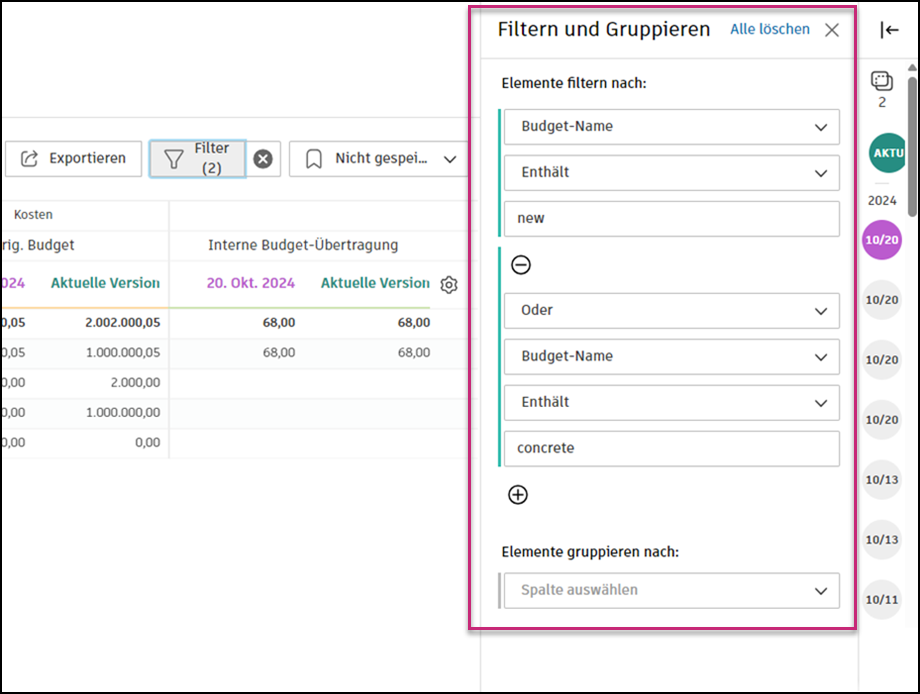
Sie können Filter anwenden, während Sie Snapshots vergleichen, um sich auf bestimmte Daten zu konzentrieren. Filter werden auf den neuesten Datensatz (aktuelle Version) angewendet.
Schnellfilter
Ihnen stehen Schnellfilter zur Verfügung, wodurch Sie nach Status wie Geändert, Entfernt oder Hinzugefügt filtern können.
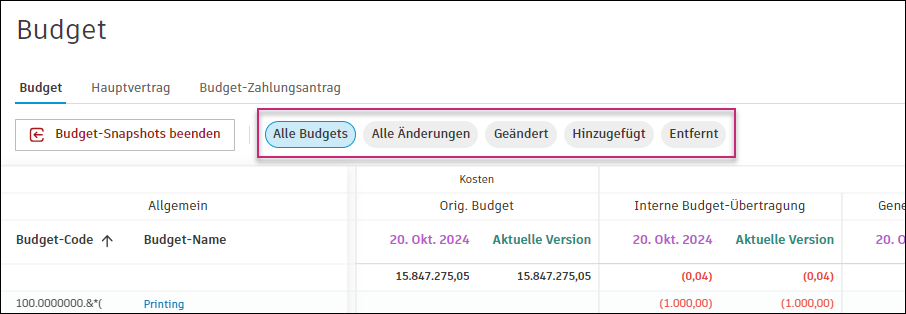
- Alle Budgets: Vorgabemäßig ausgewählt, wenn Sie in den Vergleichsmodus wechseln. Zeigt alle Budget-Positionen an.
- Alle Änderungen: Zeigt alle Budgets mit den Status Geändert, Entfernt oder Hinzugefügt an.
- Geändert: Zeigt nur Budgets mit dem Status Geändert an.
- Hinzugefügt: Zeigt nur Budgets mit dem Status Hinzugefügt an.
- Entfernt: Zeigt nur Budgets mit dem Status Entfernt an.
Planen von Snapshots
Budget-Snapshots können geplant werden. Diese Option ist in den Einstellungen verfügbar.
Erfahren Sie mehr über das Planen von Snapshots.