Anforderungen für Änderungsaufträge, AG-Änderungsaufträge und Subunternehmer-Änderungsaufträge
Die Registerkarten Anforderung für Änderungsauftrag, AG-Änderungsauftrag und Subunternehmer-Änderungsauftrag haben innerhalb von Cost Management alle ähnliche Funktionen.
Alle Änderungsaufträge können anhand der potenziellen Änderungsaufträge auf der Registerkarte Potenzieller Änderungsauftrag generiert werden. Subunternehmer-Änderungsaufträge und Angebotsanforderungen können auch aus den Kostenpositionen generiert werden.
Die unterschiedlichen Typen von Änderungsaufträgen sind wie folgt verknüpft:
- Ein oder mehrere potenzielle Änderungsaufträge können eine Anforderung für einen Änderungsauftrag bilden.
- Eine oder mehrere Anforderungen für Änderungsaufträge können einen AG-Änderungsauftrag bilden.
- Ein oder mehrere Subunternehmer-Änderungsaufträge können aus einem einzelnen AG-Änderungsauftrag erstellt werden.
Daher gilt in Cost Management:
- Ein potenzieller Änderungsauftrag kann zum Erstellen von Anforderungen für Änderungsaufträge, AG-Änderungsaufträgen oder Subunternehmer-Änderungsaufträgen verwendet werden.
- Eine Anforderung für Änderungsauftrag kann zum Erstellen von AG-Änderungsaufträgen oder Subunternehmer-Änderungsaufträgen verwendet werden.
- Ein AG-Änderungsauftrag kann zum Erstellen von einem oder mehreren Subunternehmer-Änderungsaufträgen verwendet werden.
In diesem Artikel:
- Überblick über die Registerkarten für Änderungsaufträge
- Generieren eines Änderungsauftrags
- Wählen des Änderungsauftragstyps
- Senden eines Änderungsauftrags
- Erstellen einer Budget-Übertragung aus einem Subunternehmer-Änderungsauftrag
- So können Auftraggeber bei Änderungsaufträgen zusammenarbeiten
- Exportieren eines Berichts für Anforderungen für Änderungsaufträge, AG-Änderungsaufträge oder Subunternehmer-Änderungsaufträge
- Verwandte Artikel
Überblick über die Registerkarten für Änderungsaufträge
Die Registerkarten Anforderung für Änderungsauftrag, AG-Änderungsauftrag und Subunternehmer-Änderungsauftrag funktionieren in Cost Management alle ähnlich, mit nur geringen Unterschieden. Registerkartennamen können von Projektadministratoren in den Einstellungen angepasst werden.
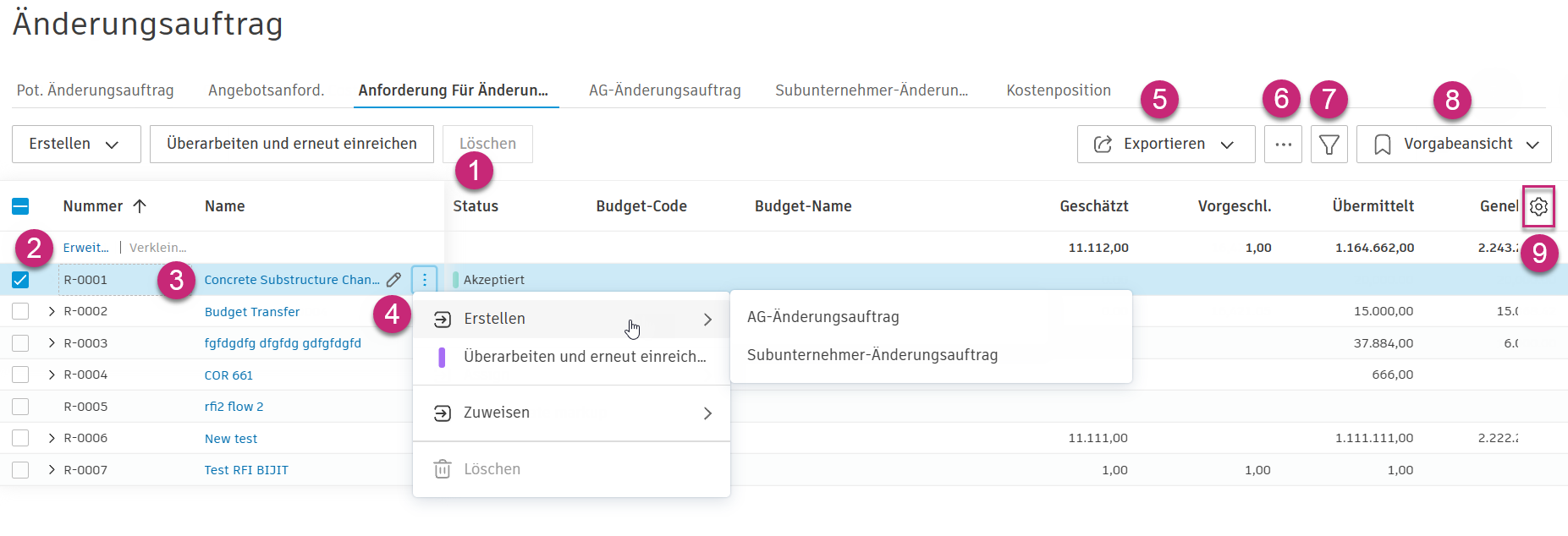
Der Status des Elements wird automatisch in Entwurf geändert, nachdem ein Änderungsauftrag aus einem potenziellen Änderungsauftrag generiert wurde. Weitere Informationen zu den Status der Änderungsauftragsverwaltung finden Sie im Artikel Änderungsauftragsstatus.
Aktivieren Sie das Kontrollkästchen neben einem oder mehreren Änderungsaufträgen, um den Status zu ändern, den nächsten Änderungsauftrag zu erstellen oder einen Änderungsauftrag zu löschen.
Wählen Sie den Namen des Elements aus, um die Flyout-Gruppe zu öffnen. In der Flyout-Gruppe werden auswählbare, auf Arbeitsabläufen basierende Aktionen angezeigt, die Sie durch den Prozess der Änderungsauftragsverwaltung führen.
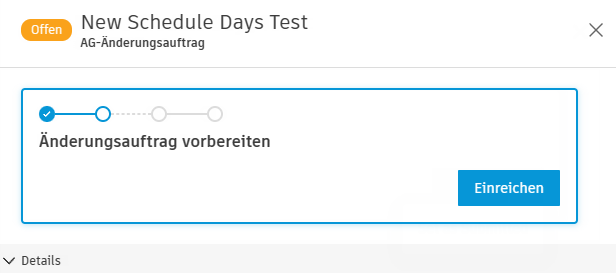
Beispiel:
- Wenn der Status der Anforderung für einen Änderungsauftrag auf Übermittelt, Als Akzeptiert festlegen oder Als Abgelehnt festlegen eingestellt ist, sind die Schaltflächen sichtbar.
- Wenn Sie Als Akzeptiert festlegen auswählen, ändert sich die Statusfarbe, und die nächsten Optionen sind Als Abgelehnt festlegen, Erstellen und Auf Übermittelt zurücksetzen.
- Mit dem Status Akzeptiert kann ein AG-Änderungsauftrag oder ein Subunternehmer-Änderungsauftrag generiert werden.
Klicken Sie auf das Menü Mehr
 , um den Status des Änderungsauftrags festzulegen, einen Änderungsauftrag zu generieren oder zuzuweisen, eine Spanne hinzuzufügen oder einen Änderungsauftrag neu zu berechnen bzw. das Element zu löschen.
Klicken Sie auf Exportieren, um einen Änderungsauftragsbericht zu erstellen.
Klicken Sie auf dieses Symbol, um die Hierarchie von Änderungsaufträgen ein- oder auszublenden. Weitere Informationen zum Navigieren zwischen verknüpften Änderungsaufträgen mithilfe der Hierarchieansicht finden Sie im Abschnitt Navigieren in Änderungsaufträgen mit der Hierarchieansicht.
Klicken Sie auf das
 , um die Tabelle zu filtern und zu gruppieren.
Zeigen Sie die verfügbaren vordefinierten Ansichten der Tabelle an, oder speichern Sie die aktuelle Tabellenansicht.
Wählen Sie das Symbol
 aus, um die Position und Sichtbarkeit der Spalten in der Tabelle zu bearbeiten.
Generieren eines Änderungsauftrags
Sie können Anforderungen für Änderungsaufträge, AG-Änderungsaufträge oder Subunternehmer-Änderungsaufträge aus einem potenziellen Änderungsauftrag generieren. Vorgehensweise:
Wählen Sie in der linken Navigationsleiste das Werkzeug Änderungsauftrag aus.
Wählen Sie die Registerkarte Potenzieller Änderungsauftrag aus.
Aktivieren Sie das Kontrollkästchen für einen oder mehrere potenzielle Änderungsaufträge.
Anmerkung: Wenn Sie noch keinen potenziellen Änderungsauftrag erstellt haben, finden Sie weitere Informationen zum Erstellen potenzieller Änderungsaufträge im Artikel Potenzielle Änderungsaufträge.Klicken Sie auf Budgetänderung oder Kostenänderung, und wählen Sie den Änderungsauftragstyp aus.

Geben Sie bei Bedarf einen bestätigten Wert ein. Sie können Kostenpositionsbeträge aus einer anderen Spalte kopieren.
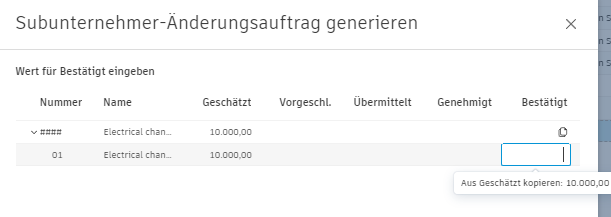 Tipp: Sie können die Schaltfläche Kopieren auch auf Ebene des Änderungsauftrags verwenden.
Klicken Sie auf Erstellen.
Senden Sie anschließend einen Änderungsauftrag an den Auftraggeber oder Lieferanten.
Wählen des Änderungsauftragstyps
Beim Erstellen eines Änderungsauftrags (oder später) können Sie den Typ zur besseren Kategorisierung auswählen. Projektadministratoren können Änderungsauftragstypen hinzufügen oder im Werkzeug Einstellungen deaktivieren.
AG-Änderungsrichtlinie im Budget-Zahlungsantrag
Anweisungen für bauliche Änderungen werden verwendet, wenn die Arbeiten ohne vereinbarten Preis fortgesetzt werden müssen. Auftragnehmer können abgeschlossene Arbeiten mit geschätzten Werten gemäß dem Änderungsauftragstyp AG-Richtlinie abrechnen.
Solange der AG-Änderungsauftrag mit Anweisungen für bauliche Änderungen mindestens den Status Offen aufweist, kann er einem Budget-Zahlungsantrag hinzugefügt werden. Gehen Sie wie folgt vor:
- Wechseln Sie zum Werkzeug Budget und dann zur Registerkarte Budget-Zahlungsantrag.
- Wählen Sie eine Auftragsposition aus Ihren Änderungsaufträgen aus, und wählen Sie unten in der Kostenaufstellung die Option Änderungsaufträge hinzufügen. Im Spaltenmodus können Mitglieder die Schaltfläche in der Flyout-Gruppe in den Details des Änderungsauftrags verwenden.
- Wählen Sie unter Änderungsauftrag hinzufügen den Typ des AG-Änderungsauftrags aus.
- Nach dem Hinzufügen kann dieser für diesen Zeitraum abgerechnet werden.
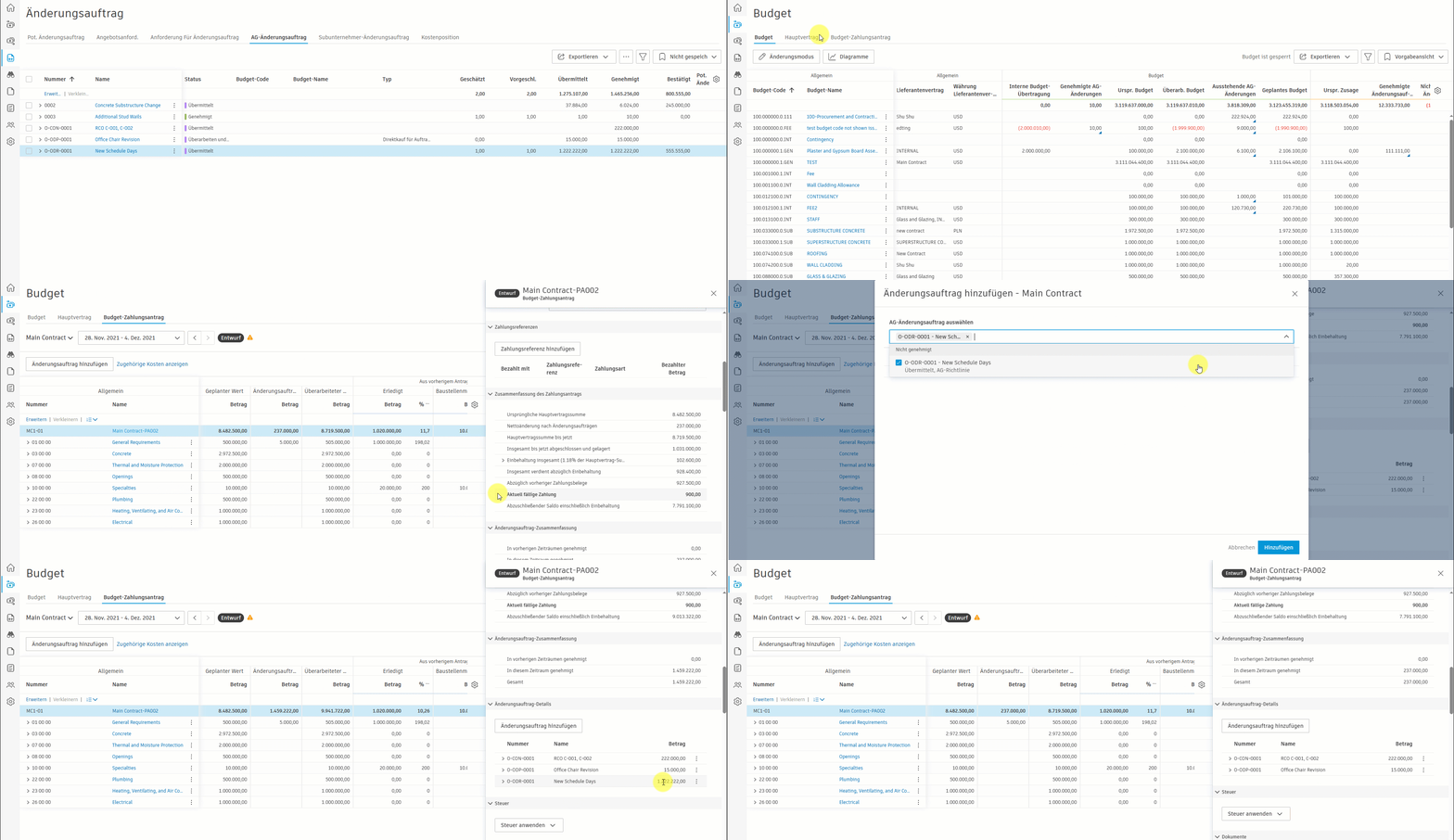
Im weiteren Verlauf der Arbeiten kann es erforderlich sein, die Kosten neu zu kalkulieren, damit das Mitglied den Betrag im AG-Änderungsauftrag ändern kann. Wenn Sie einen Zahlungsantrag für den nächsten Monat erstellen, wird der geplante Betrag entsprechend aktualisiert.
Senden eines Änderungsauftrags
Der generierte Änderungsauftrag wird auf der entsprechenden Registerkarte angezeigt. Wechseln Sie zur entsprechenden Registerkarte, und suchen Sie den neu erstellten Änderungsauftrag. Bereiten Sie eine Änderungsanfrage vor. Vorgehensweise:
Klicken Sie auf das entsprechende Änderungsauftragselement. Die Gruppe Details wird geöffnet.
Setzen Sie den Status auf Offen.
Geben Sie bei Bedarf einen Arbeitsumfang ein. Geben Sie beispielsweise im Abschnitt Auftraggeber- oder Lieferantendetails Informationen ein, und fügen Sie ein Fälligkeitsdatum für die Antwort hinzu.
Erstellen Sie im Abschnitt Dokumente ein Dokumentpaket, und fügen Sie nach Bedarf weitere Anhänge hinzu.
Wenn der Änderungsauftrag zum Senden bereit ist, klicken Sie auf Übermitteln.

Überprüfen Sie die Informationen im Popup-Fenster. Sie können diese Informationen ändern, indem Sie dieses Fenster schließen und zur Gruppe Details des Änderungsauftrags zurückkehren.
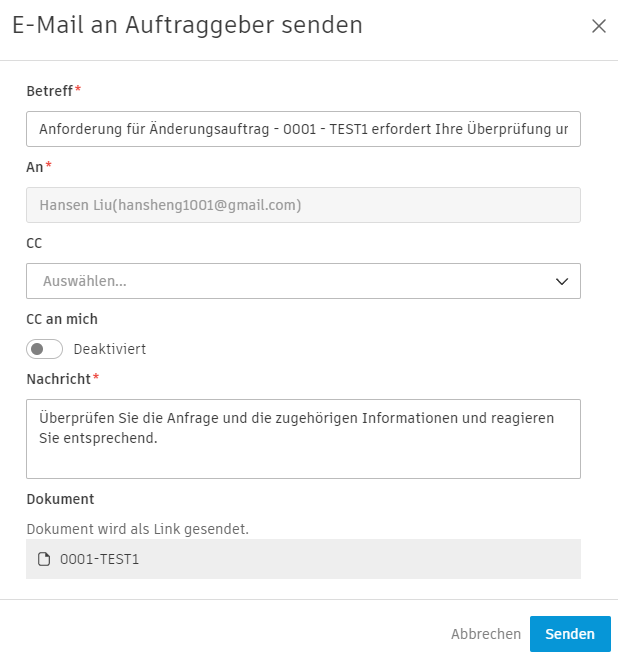 Tipp: Der Auftraggeberkontakt aus dem Flyout für potenzielle Änderungsaufträge ist der Vorgabeempfänger. Sie können den Auftraggeberkontakt in der Einstellung Firmeneinrichtung ändern.
Klicken Sie auf Senden.
Wenn ein Änderungsauftrag folgenden Status aufweist:
- Gesendet (für Subunternehmer-Änderungsauftrag),
- Genehmigt (für Anforderung für Änderungsauftrag) oder
- Ausgeführt (für Anforderung für Änderungsauftrag, AG-Änderungsauftrag, Subunternehmer-Änderungsauftrag)
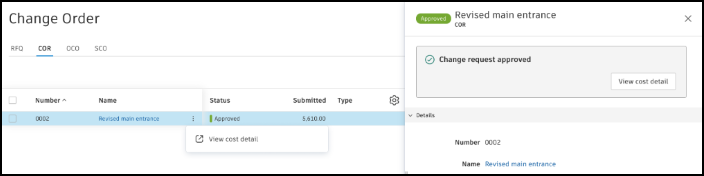
Ein Mitarbeiter kann Kosteninformationen lesen oder Dokumente in der schreibgeschützten Gruppe Details herunterladen. Klicken Sie im Menü Mehr auf Kostendetails anzeigen.
Erstellen einer Budget-Übertragung aus einem Subunternehmer-Änderungsauftrag
Projektadministratoren und Mitglieder mit der Berechtigung Vollständige Kontrolle für Budget und Subunternehmer-Änderungsauftrag können interne Budget-Übertragungen direkt aus Subunternehmer-Änderungsaufträgen erstellen. Dies ist nützlich, wenn Sie Geld von einer Budget-Position zu einer anderen verschieben müssen, um Lieferanten-Änderungsaufträge zu bezahlen, ohne zusätzliche Genehmigungen anzufordern.
So erstellen Sie eine Budget-Übertragung aus einem Subunternehmer-Änderungsauftrag
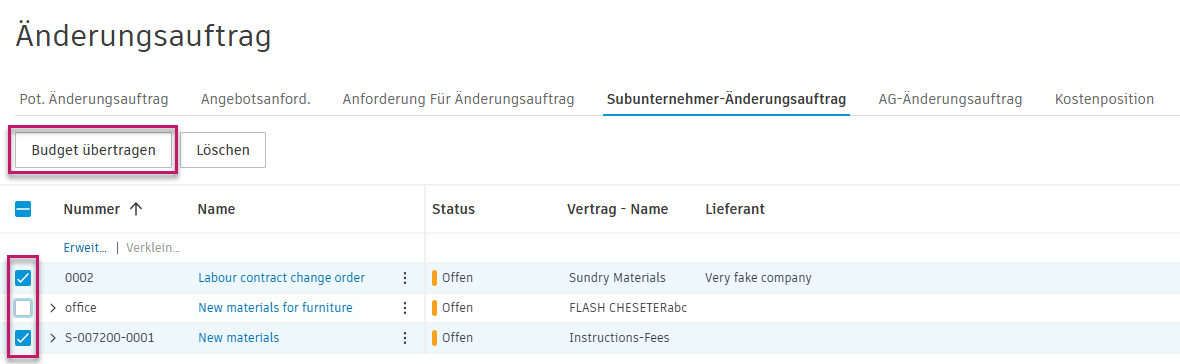
Wechseln Sie zum Werkzeug Änderungsauftrag, und wählen Sie die Registerkarte Subunternehmer-Änderungsauftrag aus.
Sie können eine Budget-Übertragung auf verschiedene Arten erstellen:
Von einem Subunternehmer-Änderungsauftrag: Klicken Sie auf das Menü Mehr
neben dem Subunternehmer-Änderungsauftrag, und wählen Sie Budget übertragen aus. Von einer Kostenposition: Öffnen Sie den Subunternehmer-Änderungsauftrag, suchen Sie die Kostenposition, klicken Sie auf das Menü Mehr
, und wählen Sie Budget übertragen aus. Von mehreren Positionen: Wählen Sie mehrere Subunternehmer-Änderungsaufträge oder Kostenpositionen aus, und klicken Sie dann in den Batch-Aktionen auf Budget übertragen.
Unter Interne Budget-Übertragung geschieht Folgendes:
- Für jede ausgewählte Kostenposition mit einem Wert für Bestätigt ungleich null wird eine Übertragungslinie erstellt.
- Bei positiven Werten für Bestätigt (zugewiesene Gelder) verwendet das System automatisch das verknüpfte Budget der Kostenposition im Feld Nach.
- Bei negativen Werten für Bestätigt (entfernte Gelder) verwendet das System automatisch das verknüpfte Budget der Kostenposition im Feld Von.
- Der Betrag wird automatisch auf den absoluten Wert des Betrags für Bestätigt gesetzt.
- Es wird automatisch eine Anmerkung hinzugefügt, die auf die Quellkostenposition verweist.
Klicken Sie auf
 , um weitere Übertragungen hinzuzufügen, auch solche, die nicht mit den Kostenpositionen verknüpft sind. Diese Übertragungen werden in der Tabelle getrennt.
Klicken Sie auf
 , um eine Übertragung aus der Liste zu löschen.
Sie können die Schaltflächen In alle kopieren Von oder In alle kopieren Bis verwenden, um schnell alle Übertragungslinien mit demselben Budget zu füllen.
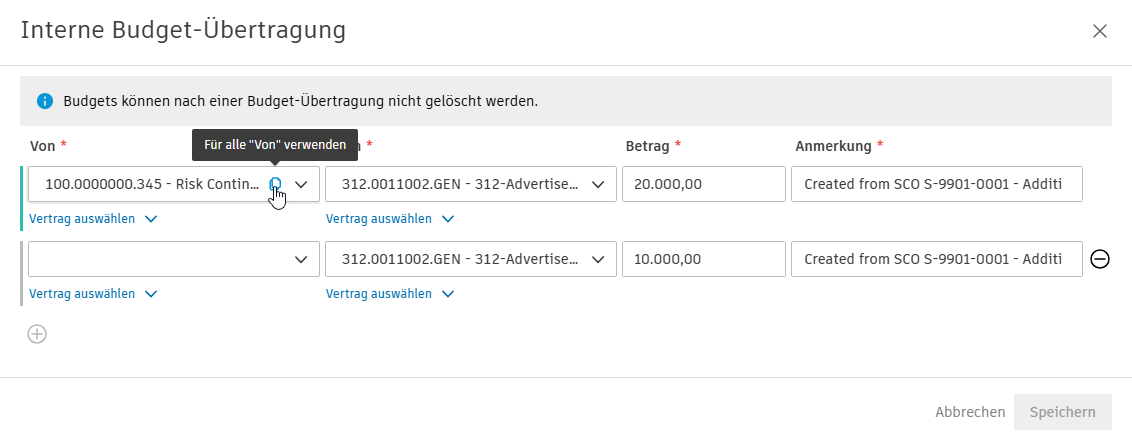
Klicken Sie auf Speichern, um eine oder mehrere interne Budget-Übertragungen zu erstellen.
Sie erhalten eine Bestätigung, dass die Budget-Übertragung abgeschlossen wurde.
So können Auftraggeber bei Änderungsaufträgen zusammenarbeiten
Erhalten und Antworten auf E-Mails in Bezug auf AG-Änderungsaufträge
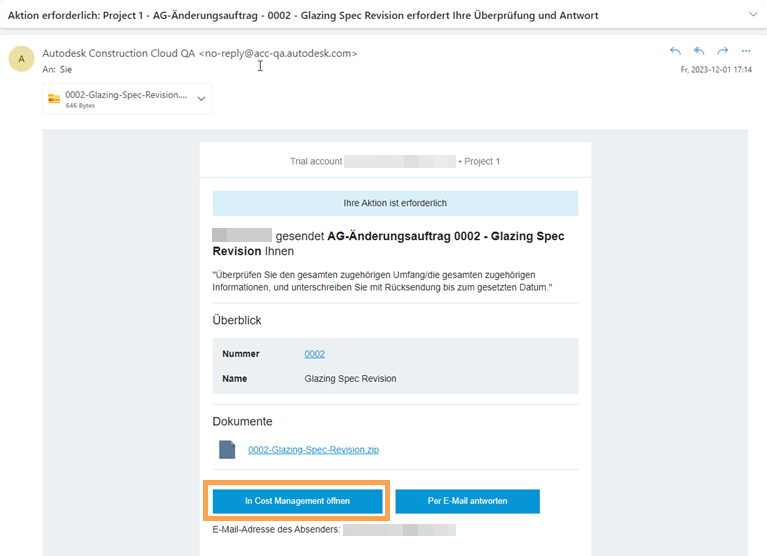
Im Arbeitsablauf für Änderungsaufträge wird der Auftraggeber des zu prüfenden Änderungsauftrags per E-Mail benachrichtigt, wenn er über eine Berechtigung zum Zusammenarbeiten für Änderungsaufträge verfügt.
Als Auftraggeber:
Öffnen Sie die erhaltene E-Mail, und wählen Sie In Cost Management öffnen aus. Wenn Cost Management geöffnet wird, werden nur die Informationen für den Auftraggeber angezeigt.
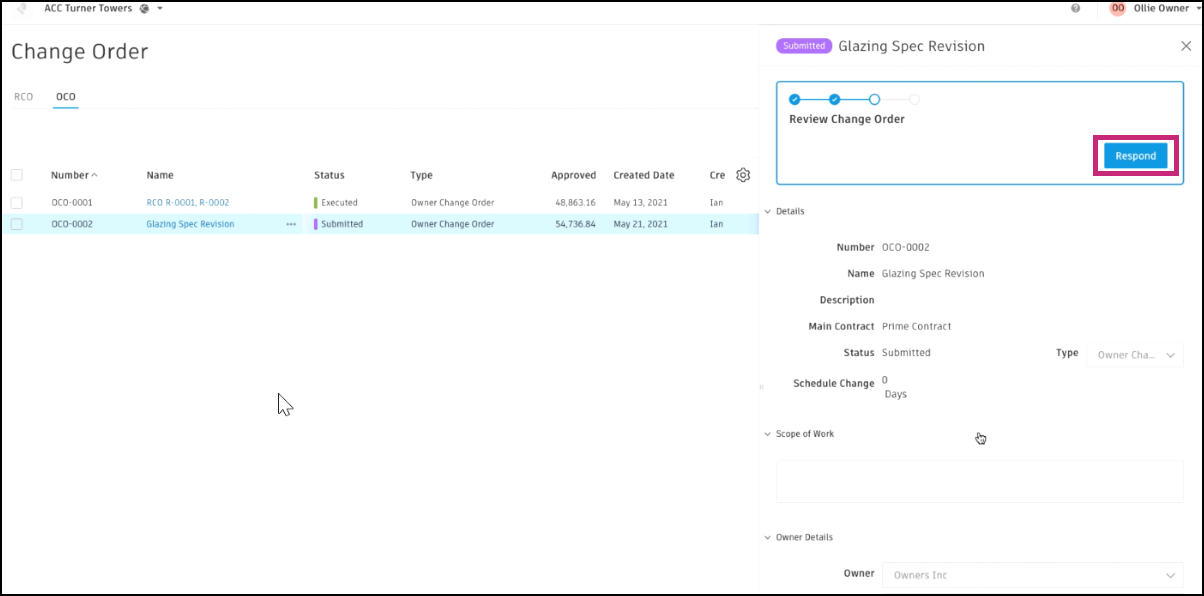
Klicken Sie auf den Namen des Änderungsauftrags, um die Flyout-Gruppe Details zu öffnen.
Führen Sie einen Bildlauf durch, um Details einschließlich aller Dokumente zu prüfen. Wenn der Zugriff für die Zusammenarbeit einem Auftraggeber zugewiesen ist, können Sie den Änderungsauftrag prüfen, akzeptieren, ablehnen oder eine Überarbeitung anfordern.
Wählen Sie in der Arbeitsablaufleiste Antworten aus.
Überprüfen Sie den Arbeitsumfang und die angehängten Dokumente. Um Anhänge hinzuzufügen, wählen Sie Dokument hinzufügen.
Antworten Sie, indem Sie auf die Dropdown-Liste im Abschnitt Antwort klicken und Genehmigt, Überarbeiten und erneut einreichen oder Abgelehnt auswählen.
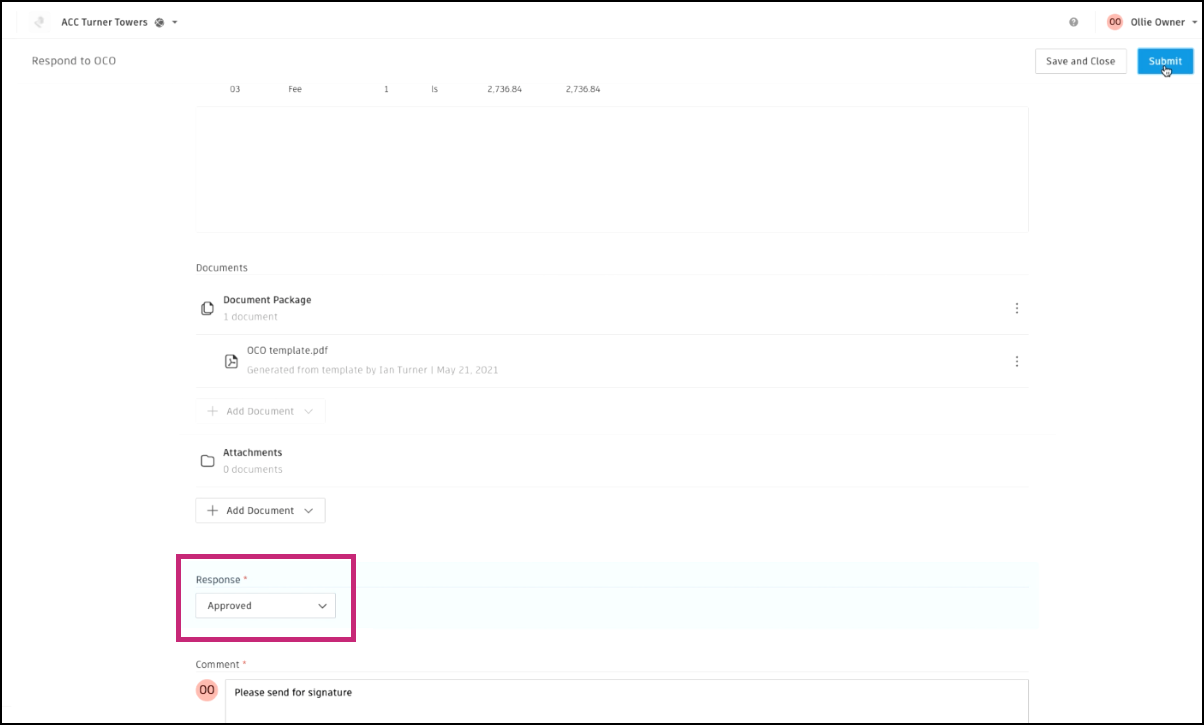
Fügen Sie einen Kommentar hinzu, bevor Sie auf Einreichen klicken.
Nach der Einreichung wird der Generalunternehmer benachrichtigt.
Exportieren eines Berichts für Anforderungen für Änderungsaufträge, AG-Änderungsaufträge oder Subunternehmer-Änderungsaufträge
Sie können einen Bericht für Anforderung für Änderungsauftrag, AG-Änderungsauftrag oder Subunternehmer-Änderungsauftrag exportieren, der alle Details oder eine Mindestanzahl an Details enthält. Gehen Sie wie folgt vor:
Wählen Sie in der linken Navigationsleiste das Werkzeug Änderungsauftrag aus.
Wechseln Sie zur Registerkarte Anforderung für Änderungsauftrag, AG-Änderungsauftrag oder Subunternehmer-Änderungsauftrag.
Klicken Sie auf Exportieren
 .
. Wählen Sie eine der folgenden Optionen aus:
- PDF-Bericht: Exportieren eines Berichts in ein nicht bearbeitbares PDF-Format.
- Excel-Bericht: Exportieren eines Berichts in ein bearbeitbares Excel-Format.
Fügen Sie den Berichtstitel hinzu.
Wählen Sie die Berichtsvorlage aus:
- Aktuelle Ansicht: Sie können einen Bericht aus der aktuellen Ansicht exportieren, beispielsweise mit angewendeten Filtern.
- Systemvorgabebericht Sie können einen Bericht mit allen Vorgabespalten exportieren.
Wählen Sie aus, ob die Kostenpositionsdaten in den Bericht aufgenommen werden sollen. Wenn Sie diese Option deaktivieren, können Sie einen Bericht nur mit den Mindestdetails exportieren.
Fügen Sie eine optionale Nachricht hinzu.
Klicken Sie auf Bericht ausführen.
Sie erhalten den Bericht per E-Mail. Sie können ihn auch über das Werkzeug Berichte suchen und herunterladen.
Berichte für Benutzer mit Zusammenarbeitszugriff
Mitglieder mit Zusammenarbeitszugriff können Berichte aus Änderungsauftragstabellen (Potenzieller Änderungsauftrag/Angebotsanforderung/Anforderung für Änderungsauftrag/AG-Änderungsauftrag/Subunternehmer-Änderungsauftrag) exportieren.
Berichte enthalten zugeordnete Kostenpositionen und deren jeweilige Beträge, z. B. vorgeschlagene Beträge in Angebotsanforderungsberichten. Budget-Codes oder Budget-Namen werden jedoch derzeit nicht angezeigt.