Änderungsaufträge
Vereinfachen Sie die Verwaltung von Änderungsaufträgen in Bauprojekten mit dem Werkzeug Änderungsauftrag von Cost Management. Dieses Werkzeug ermöglicht die effiziente Nachverfolgung von Änderungsaufträgen während des Genehmigungsprozesses und bietet Einblicke in die Auswirkungen von Kostenpositionen und historische Referenzpunkte. Optimieren Sie die Verwaltung von Änderungsaufträgen, um eine effektivere Projektkontrolle zu erreichen.
So arbeiten Sie effektiv mit Änderungsaufträgen
- Fügen Sie Nicht-Mitglieder hinzu, damit Sie mit Lieferanten und Auftraggebern zusammenarbeiten können, die keinen Zugriff auf den Rest des Projekts benötigen. Weitere Informationen finden Sie im Abschnitt zur Firmeneinrichtung im Artikel Allgemeine Einstellungen.
- Weisen Sie dem Änderungsauftrag, mit denen Nicht-Mitglieder arbeiten müssen, die Berechtigung für die Zusammenarbeit zu. Weitere Informationen finden Sie im Artikel Berechtigungen für Cost Management.
Machen Sie sich mit dem grundlegenden Arbeitsablauf für Änderungsaufträge vertraut, der Teil des Finanzarbeitsablaufs in Cost Management ist.
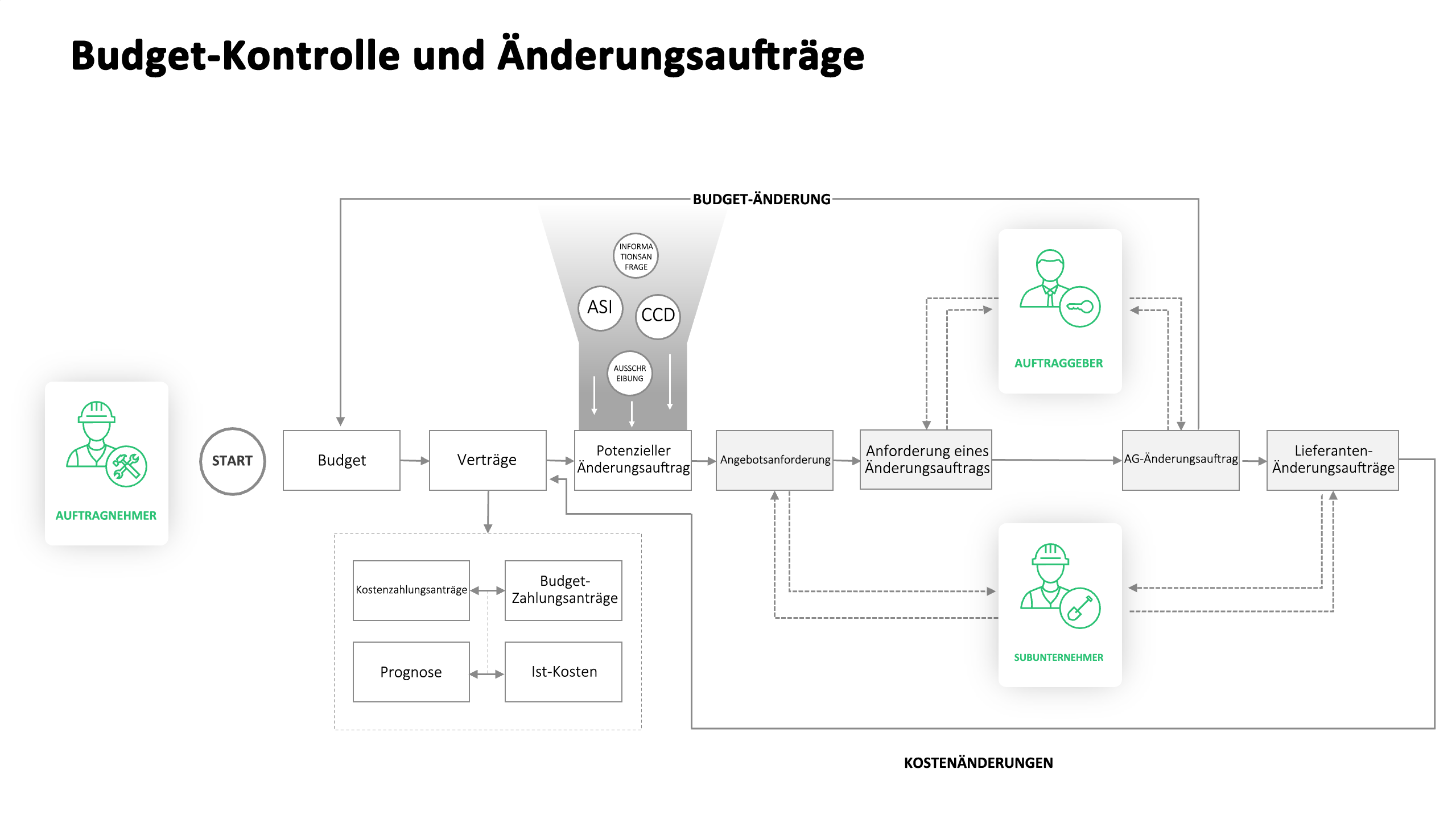
Der potenzieller Änderungsauftrag ist der Ausgangspunkt für den Arbeitsablauf des Änderungsauftrags. Alle Änderungsaufträge können anhand der potenziellen Änderungsaufträge auf der Registerkarte Potenzieller Änderungsauftrag generiert werden. Subunternehmer-Änderungsaufträge und Angebotsanforderungen können auch aus den Kostenpositionen generiert werden.
Die unterschiedlichen Typen von Änderungsaufträgen sind wie folgt verknüpft:
- Ein oder mehrere potenzielle Änderungsaufträge können eine Anforderung für einen Änderungsauftrag bilden.
- Eine oder mehrere Anforderungen für Änderungsaufträge können einen AG-Änderungsauftrag bilden.
- Ein oder mehrere Subunternehmer-Änderungsaufträge können aus einem einzelnen AG-Änderungsauftrag erstellt werden.
Daher gilt in Cost Management:
- Ein potenzieller Änderungsauftrag kann zum Erstellen von Anforderungen für Änderungsaufträge, AG-Änderungsaufträgen oder Subunternehmer-Änderungsaufträgen verwendet werden.
- Eine Anforderung für Änderungsauftrag kann zum Erstellen von AG-Änderungsaufträgen oder Subunternehmer-Änderungsaufträgen verwendet werden.
- Ein AG-Änderungsauftrag kann zum Erstellen von einem oder mehreren Subunternehmer-Änderungsaufträgen verwendet werden.
Wählen Sie eine Karte aus, um zu sehen, wie Sie mit dem Werkzeug Änderungsauftrag arbeiten können:
Tabellen und Spalten für Änderungsaufträge
Die Felder werden ausgefüllt, und die Werte werden auf den Registerkarten des Änderungsauftrags in den Spalten aktualisiert. Klicken Sie auf das  -Symbol, um alle verfügbaren Spalten anzuzeigen.
Hier einige nützliche Beispiele:
- Genehmigt: Diese Spalte zeigt den genehmigten Betrag an. Bei Kostenänderungen wird der Betrag anhand der Spalte Genehmigt eingegeben. Weitere Informationen finden Sie im Artikel Status von Änderungsaufträgen.
- Bestätigt: Der vereinbarte Betrag für die relevanten Änderungen am Lieferantenumfang wird in der Spalte Bestätigt angezeigt. Dies bedeutet außerdem, dass der potenzielle Änderungsauftrag zu einem Subunternehmer-Änderungsauftrag wird. Oder es wurde eine Angebotsanforderung akzeptiert.
- Geschätzt: Hier wird der geschätzte Betrag angezeigt. Bei Kostenänderungen wird die Spalte Rücklagen in der Übersicht ausgefüllt.
- Vorgeschl.: Diese Spalte zeigt den vorgeschlagenen Betrag an. Außerdem bedeutet dies, dass eine Angebotsanforderung generiert und wie in den Änderungsauftragstabellen vorgeschlagen festgelegt wurde. Bei Kostenänderungen wird die Spalte Vorgeschl. in der Übersicht ausgefüllt.
- Übermittelt: Hier wird der übermittelte Betrag angezeigt. Bei Kostenänderungen wird die Spalte Übermittelt in der Übersicht ausgefüllt. Das bedeutet auch, dass ein potenzieller Änderungsauftrag in eine Anforderung für einen Änderungsauftrag umgewandelt wurde. Wenn eine Anforderung für einen Änderungsauftrag als Akzeptiert markiert ist, wird der übermittelte Betrag in die Spalte Genehmigt eingetragen. Wenn Sie den Prozess für Anforderungen für Änderungsaufträge nicht verwenden, bedeutet Genehmigt, dass ein potenzieller Änderungsauftrag in einen AG-Änderungsauftrag umgewandelt wurde.
Die Änderungsauftragstabellen enthalten detaillierte Informationen zu Kostenpositionen, einschließlich der zugehörigen Änderungsauftragsnummer. Wenn Sie auf die einzelnen Nummern klicken, gelangen Sie zur jeweiligen Registerkarte, auf der sich der entsprechende Änderungsauftrag befindet. Eine Flyout-Gruppe mit weiteren Details wird geöffnet.
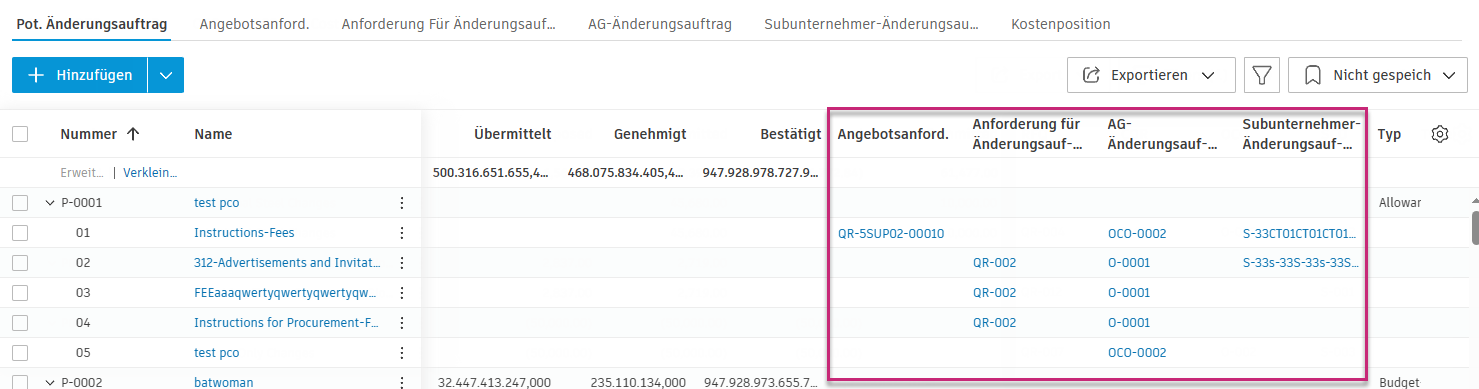
Navigieren in Änderungsaufträgen mit der Hierarchieansicht
Bei der Arbeit mit mehreren Änderungsauftragstypen für denselben Variationsauftrag kann es schwierig sein, zwischen verschiedenen Änderungsauftragsnummern (potenzieller Änderungsauftrag, Anforderung für Änderungsauftrag, AG-Änderungsauftrag, Angebotsanforderung, Subunternehmer-Änderungsauftrag) zu navigieren. Die Funktion Hierarchieansicht für potenzieller Änderungsauftrag hilft bei der Lösung dieses Navigationsproblems.
Die Hierarchieansicht kann auf jeder Registerkarte für Änderungsaufträge (Anforderung für Änderungsauftrag, AG-Änderungsauftrag, Angebotsanforderung, Subunternehmer-Änderungsauftrag) ein- und ausgeschaltet werden, indem Sie auf das Hierarchiesymbol klicken.
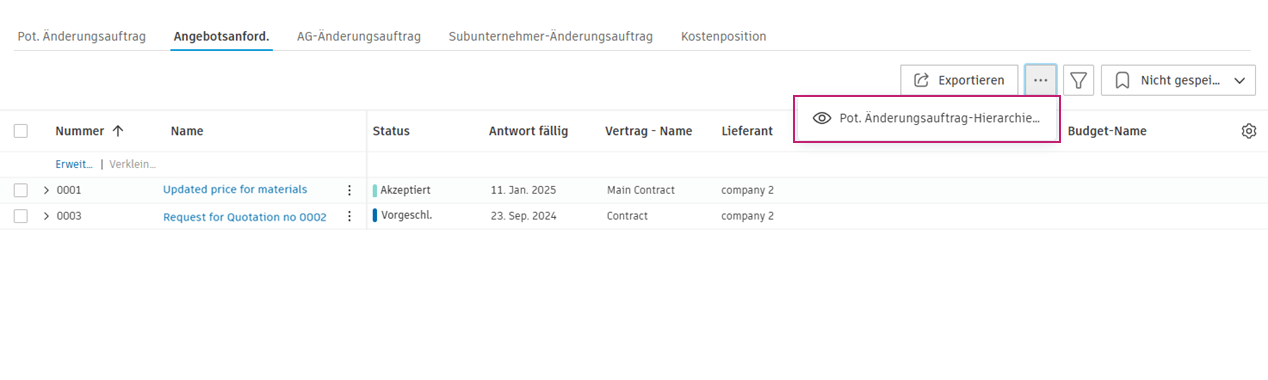
Wenn diese Option aktiviert ist, werden verknüpfte Änderungsaufträge gruppiert, um ihre Beziehungen anzuzeigen:
- Ansicht Anforderung für Änderungsauftrag: Gruppiert Änderungsaufträge nach ihrem ursprünglichen potenziellen Änderungsauftrag.
- Ansicht AG-Änderungsauftrag: Gruppiert AG-Änderungsaufträge sowohl nach der zugehörigen Anforderung für Änderungsauftrag als auch nach dem ursprünglichen potenziellen Änderungsauftrag.
- Ansicht Angebotsanforderung/Subunternehmer-Änderungsauftrags: Gruppiert Angebotsanforderungen und Subunternehmer-Änderungsaufträge nach ihrem ursprünglichen potenziellen Änderungsauftrag.
Vorteile der Verwendung der Hierarchieansicht:
- Sie finden verknüpfte Änderungsaufträge schnell, ohne Hunderte von Einträgen durchsuchen zu müssen
- Sie sehen die Nummer des ursprünglichen potenziellen Änderungsauftrags, wenn Sie einen generierten Änderungsauftrag anzeigen (Anforderung für Änderungsauftrag, AG-Änderungsauftrag, Angebotsanforderung, Subunternehmer-Änderungsauftrag).
- Sie erkennen die Quelle und die Beziehung zwischen verschiedenen Änderungsauftragstypen
- Sie navigieren nahtlos zwischen verknüpften Änderungsaufträgen für dieselbe Änderungsanforderung
Beispiel: Wenn Sie einen AG-Änderungsauftrag anzeigen und jemand nach der Nummer des potenziellen Änderungsauftrags fragt, zeigt die Hierarchieansicht den übergeordneten potenzieller Änderungsauftrag an, sodass Sie nicht mehr über verschiedene Registerkarten hinweg nach Beschreibungen suchen müssen.
Umfangstypen für Änderungsaufträge
Beim Erstellen von Änderungsaufträgen bestimmt der ausgewählte Umfang, wie sich der Änderungsauftrag auf Ihre Budget- und Kostendaten auswirkt. Sie können den Umfang im Werkzeug Änderungsauftrag festlegen:
Navigieren Sie in der linken Navigationsleiste zum Werkzeug Änderungsauftrag.
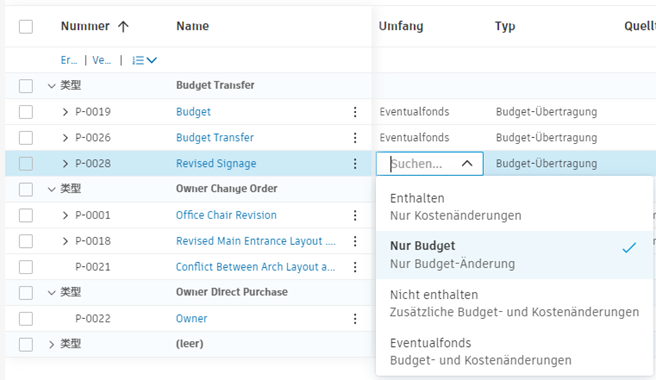
Wählen Sie in der Spalte Umfang für jede Position eine der folgenden Optionen aus:
- Enthalten: Aktualisiert nur den Kostenabschnitt der Tabelle. Der Betrag des Änderungsauftrags erhöht die Gesamtkosten Ihres Projekts, wirkt sich jedoch nicht auf das Budget aus.
- Nur Budget: Aktualisiert nur den Budget-Abschnitt der Tabelle. Der Betrag des Änderungsauftrags erhöht das Budget Ihres Projekts, wirkt sich jedoch nicht auf die Gesamtkosten aus.
- Nicht enthalten: Aktualisiert sowohl den Budget- als auch den Kostenabschnitt der Tabelle. Der Betrag des Änderungsauftrags erhöht sowohl das Projektbudget als auch die Gesamtkosten.
- Eventualfonds: Aktualisiert sowohl den Budget- als auch den Kostenabschnitt. Mit dieser Option können Sie Änderungen nachverfolgen, die Ihre Eventualfonds verwenden. So können Sie zwischen Änderungsaufträgen, die Ihr Gesamtbudget erhöhen, und Änderungen, die einfach Geld verwenden, das Sie bereits in Ihrem Eventualfonds-Budget zurückgelegt haben, unterscheiden.
Verwaltung von Änderungsaufträgen für ausländische Lieferanten
Sobald die Fremdwährung eingerichtet ist, können Änderungsaufträge im Projektverlauf in der Währung des ausländischen Lieferanten eingegeben und verwaltet werden. Das System erkennt automatisch die für einen Lieferanten im Vertrag festgelegte Währung. Wenn ein potenzieller Änderungsauftrag benötigt wird, können Sie oder der Lieferant (mit der entsprechenden Berechtigungsebene) einen potenziellen Änderungsauftrag generieren.
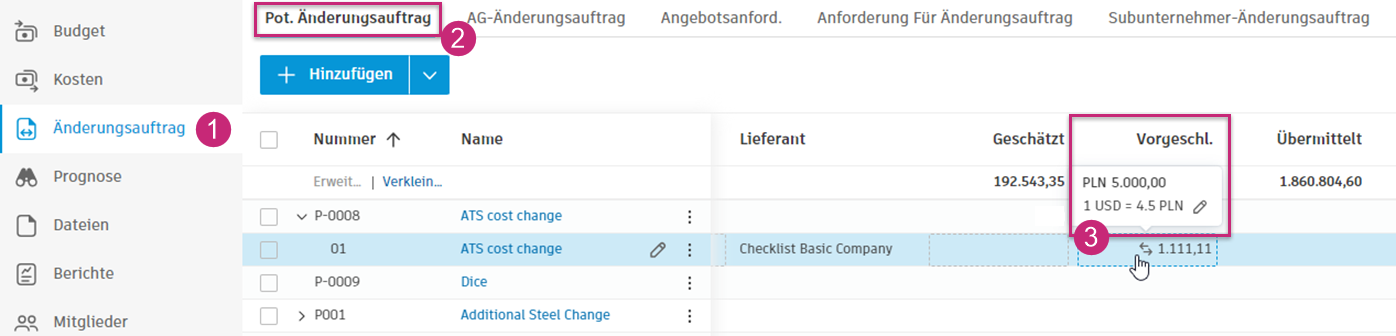
Verknüpfen Sie eine Kostenposition mit einem in Fremdwährung vergebenen Vertrag. Im Anschluss können Sie folgende Schritte vornehmen:
- Erstellen von Änderungsaufträgen in der gleichen Währung wie der Vertrag
- Anzeigen von Änderungsaufträgen in einer Basiswährung basierend auf definierten Wechselkursen
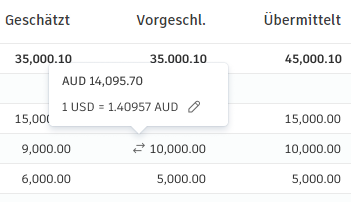
Die Werte für Geschätzt, Übermittelt und Genehmigt werden immer in der Basiswährung eingegeben. Dennoch werden Sie Veränderungen bei den Werten Vorgeschl. und Bestätigt feststellen. Neben der Basiswährung wird das Symbol  angezeigt. Bewegen Sie den Mauszeiger darüber, um den Wechselkurs anzuzeigen oder zu bearbeiten:
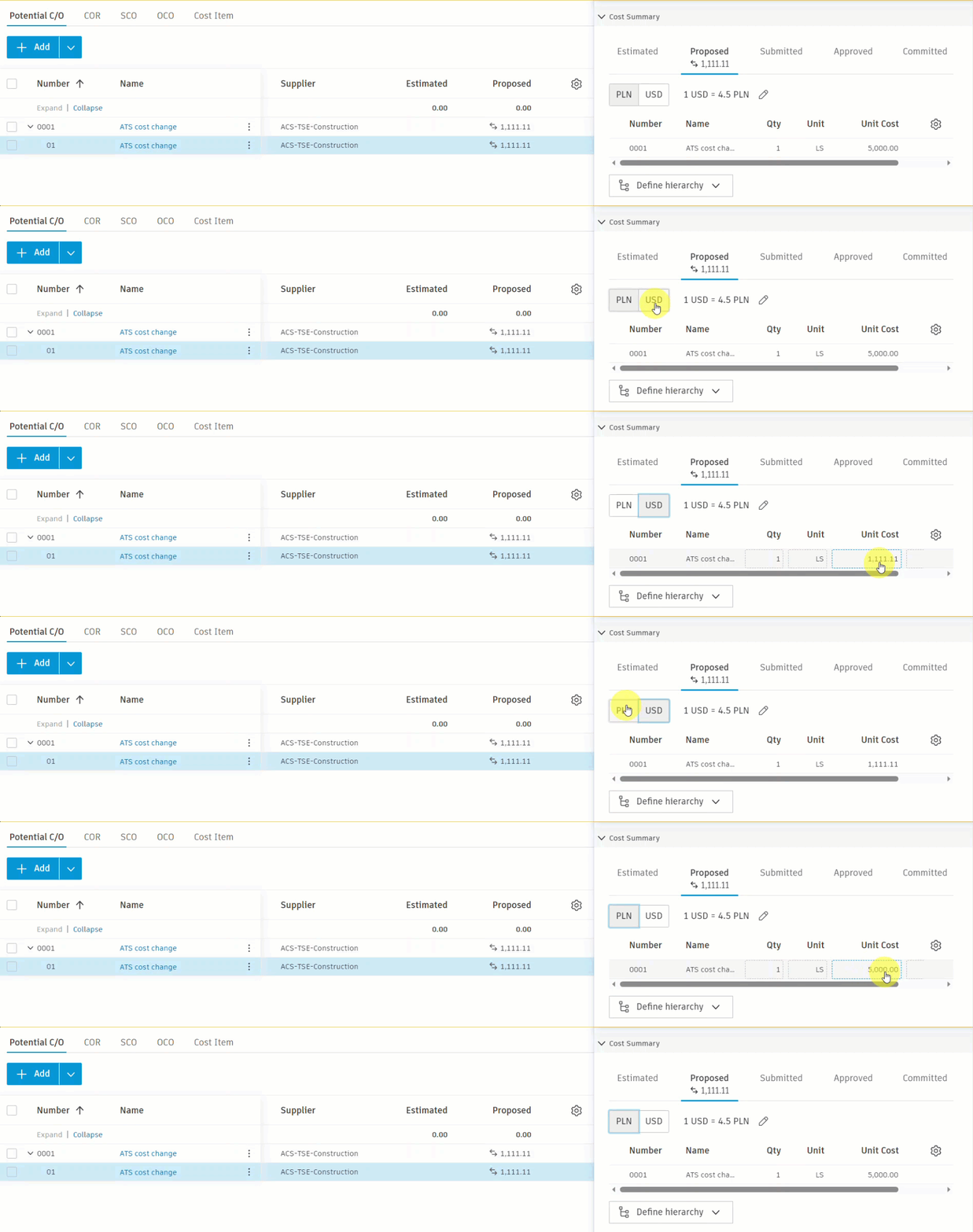
Sie können diese Informationen auch in der Flyout-Gruppe der Kostenposition verwalten. Wählen Sie zunächst die Position aus, um die Flyout-Gruppe zu öffnen, und führen Sie dann einen Bildlauf zum Abschnitt Kostenübersicht durch. Wählen Sie dann die Spalte Vorgeschl. oder Bestätigt aus. Wechseln Sie zwischen den beiden Währungen, und ändern Sie ggf. den Wechselkurs.
Sie können Werte aus den Spalten Geschätzt, Übermittelt und Genehmigt kopieren. Diese Werte werden von der Basis- in die Fremdwährung umgerechnet.
- Jede Kostenposition weist einen unabhängigen Wechselkurs Vorgeschl. und Bestätigt auf. Wenn Kostenpositionen verschiedene Währungen aufweisen, wird der Wechselkurs als Mehrere angezeigt.
- Beim Erstellen eines neuen Vertrags aus einem potenziellen Änderungsauftrag oder einer Kostenposition können Sie die Währung auswählen, den Wechselkurs bearbeiten und den Wert aus der Spalte Geschätzt kopieren. Das Symbol zeigt den konvertierten Wert an.
Weitere Ressourcen
In unserem Videokurs erfahren Sie mehr über die Verwaltung von Änderungsaufträgen in Cost Management.