Kostenpositionen
Kostenpositionen sind einzelne Positionen in einem Änderungsauftrag, die mit zugehörigen Budgets und Verträgen verknüpft sind. Sie können auf der Registerkarte Kostenposition auf verschiedene Arten angezeigt, dynamisch gruppiert und gefiltert werden.
Kostenpositionen enthalten fünf Werte:
- Geschätzt: Für einen potenziellen Änderungsauftrag schätzt ein Generalunternehmer den Wert.
- Vorgeschl.: Der Generalunternehmer bittet den Lieferanten, eine Schätzung der Kostenposition für eine Angebotsanforderung bereitzustellen und zeichnet die Schätzung im Wert Vorgeschl. auf.
- Übermittelt: Der Wert für die Kostenposition wird in der Spalte Übermittelt angezeigt, wenn ein Generalunternehmer eine Anforderung für einen Änderungsauftrag zur Überprüfung durch einen Auftraggeber übermittelt hat.
- Genehmigt: Nach der ersten Überprüfung durch einen Auftraggeber fasst ein Generalunternehmer mehrere Änderungsaufträge in einem AG-Änderungsauftrag zusammen und unterzeichnet das rechtliche Dokument des Änderungsauftrags mit dem Auftraggeber. Der Wert des AG-Änderungsauftrags wird als Genehmigt aufgezeichnet.
- Bestätigt: Nachdem der AG-Änderungsauftrag oder Änderungsauftrag genehmigt wurde, unterzeichnet ein Generalunternehmer einen Subunternehmer-Änderungsauftrag mit dem Lieferanten. Der Wert wird als Bestätigt aufgezeichnet.
Die Werte für Kostenpositionen werden in die Tabelle des Werkzeugs Änderungsauftrag eingetragen:
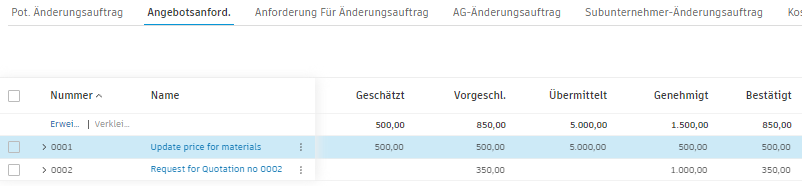
Erfahren Sie mehr über die Status von Kostenpositionen.
In diesem Artikel:
- Hinzufügen einer Kostenposition
- Hinzufügen einer untergeordneten Kostenposition
- Zuweisen von Kostenpositionen zu einem potenziellen Änderungsauftrag
- Generieren eines Änderungsauftrags
- Generieren eines Vertrags aus einer Kostenposition
- Verwandte Artikel
Hinzufügen einer Kostenposition
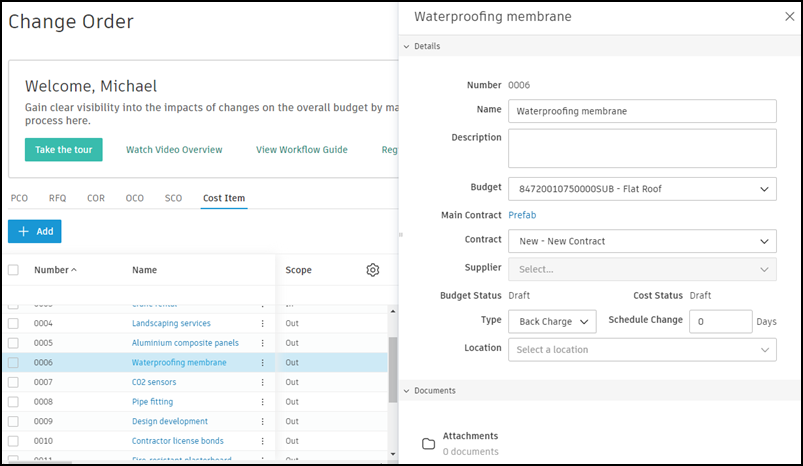
Kostenpositionen können auf der Registerkarte Kostenposition hinzugefügt werden:
- Klicken Sie in der linken Navigationsleiste auf das Werkzeug Änderungsauftrag.
- Wechseln Sie zur Registerkarte Kostenposition.
- Klicken Sie auf Hinzufügen.
- Geben Sie einen Namen für die Kostenposition ein.
- Wählen Sie einen Budget-Code aus der Dropdown-Liste aus.
- Geben Sie einen geschätzten Preis ein.
- Wählen Sie einen Standort für die Kostenposition aus der Standortstrukturübersicht aus.
- Aktivieren Sie das Kontrollkästchen neben der Kostenposition.
- Klicken Sie auf Zuweisen.
- Wählen Sie in der Dropdown-Liste Potenzielle Änderungsaufträge einen potenziellen Änderungsauftrag aus.
Kopieren eines Standorts einer Kostenposition
Wenn ein Standort für eine Kostenposition für andere Kostenpositionen innerhalb desselben potenziellen Änderungsauftrags gilt, können Sie den Standort kopieren. Gehen Sie wie folgt vor:
Bewegen Sie den Cursor auf der Registerkarte Potenzieller Änderungsauftrag über das Feld Standort der Kostenposition, die einem potenziellen Änderungsauftrag zugewiesen ist.
Klicken Sie auf
 , um den Standort in die anderen Kostenpositionen im potenziellen Änderungsauftrag zu kopieren.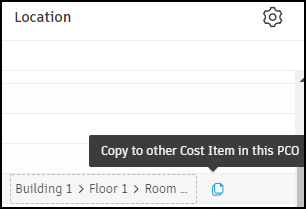
Kopieren des Betrags einer Kostenposition
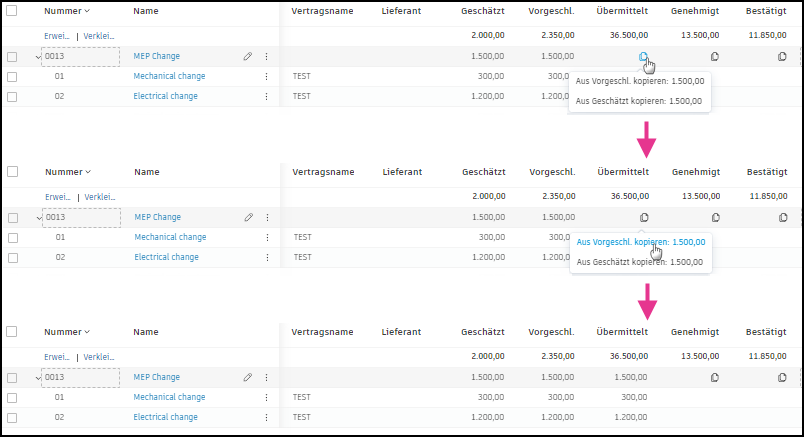
Sie können die Beträge aller Kostenposition desselben Änderungsauftrags in die aktuelle Spalte kopieren:
- Klicken Sie neben der Kostenposition in der Spalte Geschätzt, Vorgeschl., Übermittelt, Genehmigt oder Bestätigt auf .
- Wählen Sie einen der verfügbaren Werte zum Kopieren aus.
Hinzufügen einer untergeordneten Kostenposition
Innerhalb der einzelnen Kostenpositionen haben Sie folgende Möglichkeiten:
- Fügen Sie Unterelemente hinzu, die zur übergeordneten Kostenposition zusammengefasst werden.
- Definieren Sie für jede der Registerkarten Geschätzt, Vorgeschl., Übermittelt, Genehmigt und Bestätigt eine Kostenpositionshierarchie.
- Definieren Sie die Hierarchie der Unterelemente für jede Registerkarte, oder übernehmen Sie die Hierarchie der Unterelemente von einer anderen Registerkarte.
- Verwenden Sie eine Hierarchie aus der Kostenaufstellung eines Vertrags.
- Importieren Sie Unterelemente aus einer Excel-Tabelle.
So fügen Sie eine untergeordnete Kostenposition hinzu
Klicken Sie auf den Namen der Kostenposition, um die Gruppe Details zu öffnen.
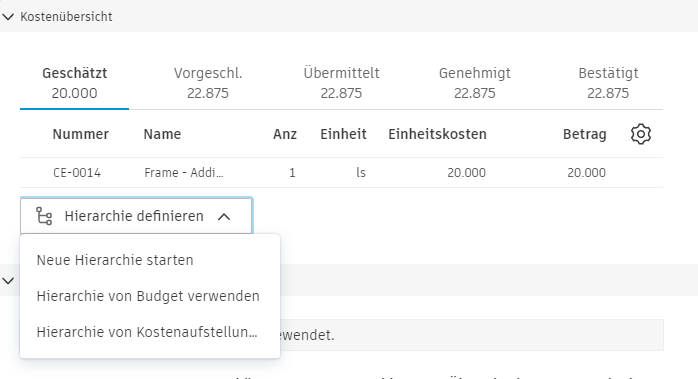
Wählen Sie eine Registerkarte im Abschnitt Kostenübersicht aus.
Anmerkung: Die von Ihnen ausgewählte Registerkarte bestimmt, in welcher Spalte einer Tabelle die Gesamtsumme eines Unterelements angezeigt wird.Klicken Sie auf das Menü Hierarchie definieren.
Wählen Sie eine der Optionen:
- Neue Hierarchie starten: Geben Sie den Code, den Namen, die Menge, die Einheit und die Einheitskosten für ein Unterelement ein.
- Hierarchie aus Budget verwenden: Diese Option ist verfügbar, wenn eine Kostenposition mit einem Budget verknüpft ist. Aktivieren Sie das Kontrollkästchen für die zu verwendende Kostenaufstellung, und klicken Sie dann auf Speichern.
- Hierarchie aus Vertrags-Kostenaufstellung verwenden: Aktivieren Sie das Kontrollkästchen für die zu verwendende Kostenaufstellung, und klicken Sie auf Speichern.
 Anmerkung: Wenn bereits ein Wert für Geschätzt, Vorgeschl., Übermittelt, Genehmigt oder Bestätigt bereitgestellt wurde, können Sie dessen Hierarchie verwenden, indem Sie Hierarchie aus … verwenden auswählen, z. B. Hierarchie von Vorgeschl. verwenden.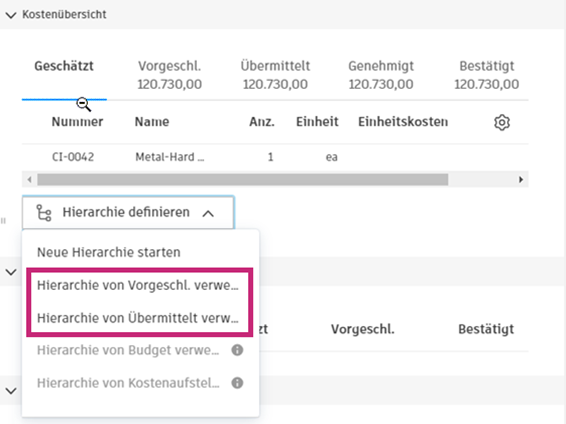
So fügen Sie weitere Unterelemente hinzu:
- Bewegen Sie den Cursor über das übergeordnete Element oder Unterelement.
- Klicken Sie auf das Menü Mehr
 .
. - Klicken Sie auf Unterelement hinzufügen.
- Geben Sie die Daten für das neue Unterelement ein.
- Wechseln Sie bei Bedarf zwischen den übrigen Registerkarten, klicken Sie auf das Menü Hierarchie definieren, und wählen Sie eine der verfügbaren Optionen:
So importieren Sie Unterelemente aus einer Excel-Tabelle
- Klicken Sie auf das Menü Hierarchie definieren.
- Wählen Sie Unterelemente importieren und Excel-Datei importieren aus.
- Wählen Sie die Datei aus, die Sie hochladen möchten, und klicken Sie dann auf Importieren.
Zuweisen von Kostenpositionen zu einem potenziellen Änderungsauftrag
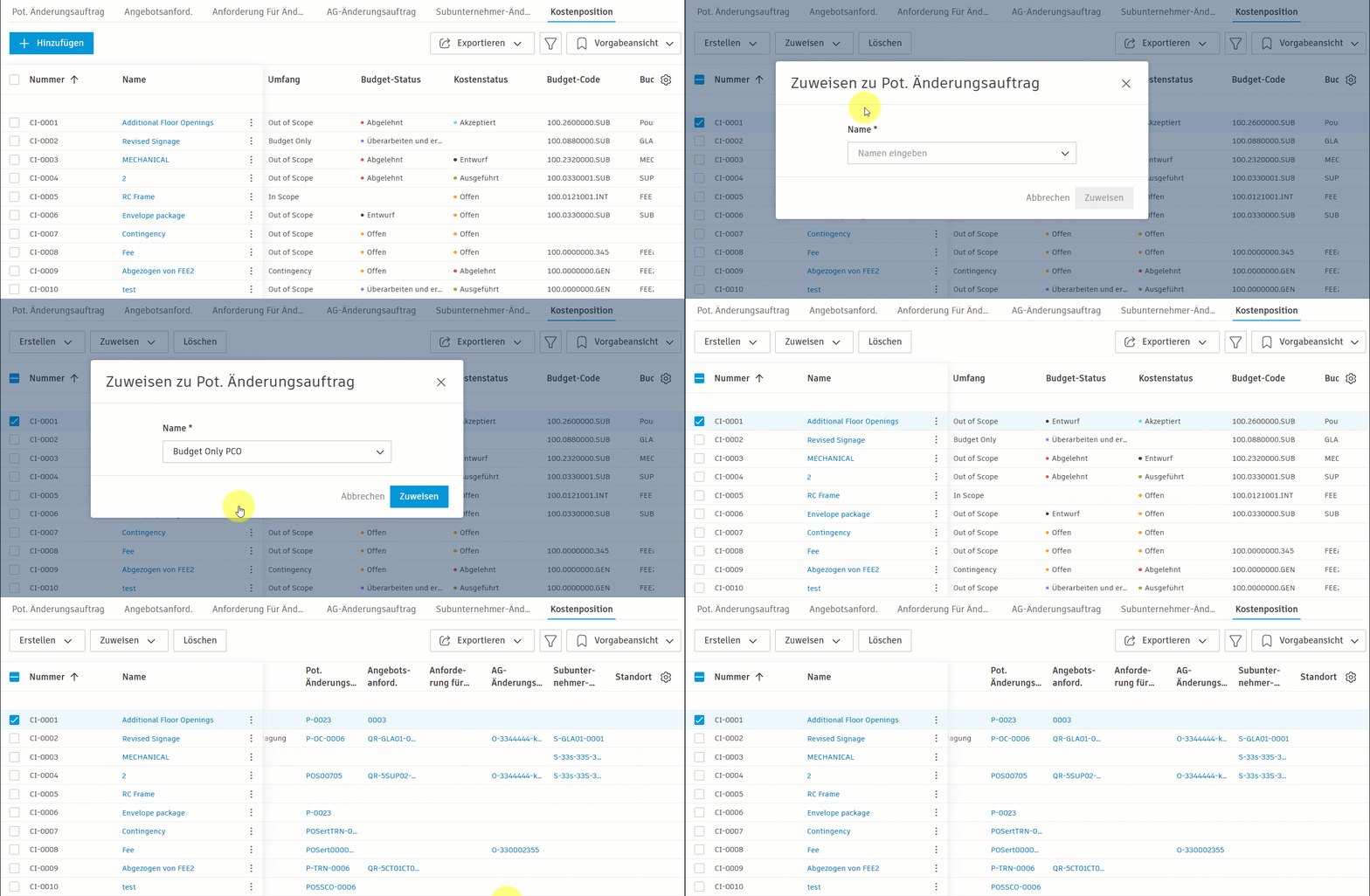
Vorhandene oder neue Kostenpositionen, die direkt auf der Registerkarte Kostenposition erstellt wurden, können einem potenziellen Änderungsauftrag zugeordnet werden. Gehen Sie wie folgt vor:
- Aktivieren Sie das Kontrollkästchen neben der Kostenposition auf der Registerkarte Kostenposition.
- Klicken Sie auf Zuweisen. Das Popup-Fenster wird angezeigt.
- Wählen Sie den potenziellen Änderungsauftrag aus, um die Kostenposition hinzuzufügen. Sie können Suchkriterien eingeben, um die Liste zu filtern.
Generieren eines Änderungsauftrags
Sie können eine Angebotsanforderung und einen Subunternehmer-Änderungsauftrag aus einer Kostenposition generieren. Klicken Sie dazu auf das Menü Mehr neben der Kostenposition, und wählen Sie dann Angebotsanforderung generieren oder Subunternehmer-Änderungsauftrag generieren aus der Kategorie Generieren.
Generieren eines Vertrags aus einer Kostenposition
Sie können einen Vertrag aus einer Kostenposition generieren, wenn die Kostenposition die folgenden Bedingungen erfüllt:
Der potenzielle Änderungsauftrag weist einen der folgenden Status auf: Offen, Preise, Vorgeschlagen, Akzeptiert, Überarbeiten und erneut einreichen.
Die Kostenposition ist:
- keinem vorhandenen Vertrag zugeordnet.
- keinem vorhandenen Subunternehmer-Änderungsauftrag zugeordnet.
- Teil desselben Hauptvertrags.
Das Budget der Kostenposition ist noch keinem Vertrag zugeordnet.
So generieren Sie einen Vertrag aus einer Kostenposition
Klicken Sie in der linken Navigationsleiste auf das Werkzeug Änderungsauftrag.
Wechseln Sie zur Registerkarte Potenzieller Änderungsauftrag.
Klicken Sie auf das Kontrollkästchen links neben einer Kostenposition in einem potenziellen Änderungsauftrag.
Klicken Sie auf Erstellen und dann auf Vertrag.
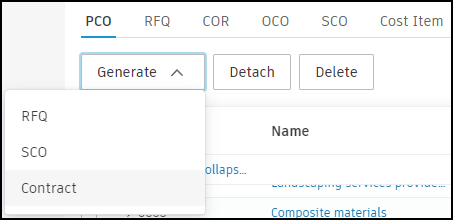 Tipp: Sie können auch rechts neben einer Kostenposition auf das Menü Mehr klicken. Wählen Sie Erstellen und dann Vertrag.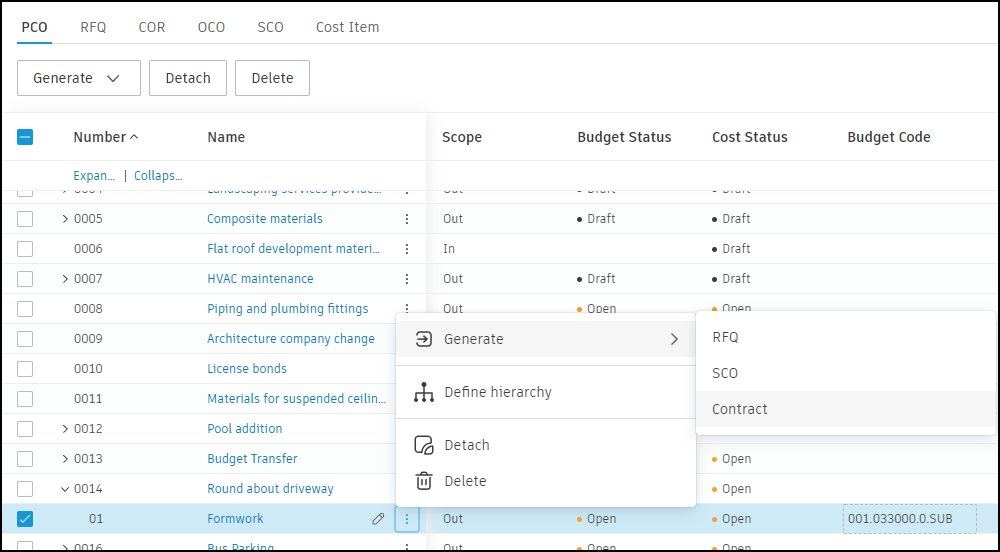
Geben Sie einen Vertragscode und einen Vertragsnamen ein. Wenn die Einstellung Fremdwährung in Ihrem Projekt aktiviert ist, werden auch die Felder Währung und Wechselkurs angezeigt.
- Wählen Sie die Währung für Ihren neuen Vertrag.
- Ändern Sie den Wechselkurs, falls erforderlich. Der Vorgabewechselkurs wird aus den Einstellungen abgerufen.
Geben Sie den Bestätigungswert ein, oder kopieren Sie ihn aus der Kostenposition. Wenn die Einstellung für Fremdwährung aktiviert ist, wird der konvertierte Wert durch das Symbol
 angezeigt.
Klicken Sie auf Erstellen.