Angebotsanforderungen
Eine Angebotsanforderung ist ein Dokument, das an einen Lieferanten oder Nachunternehmer gesendet wird, um Preise anhand von Daten aus Cost Management abzufragen. Es gibt zwei Möglichkeiten zum Erstellen eines Dokuments zur Angebotsanforderung:
- Erstens kann eine einzelne Angebotsanforderung erstellt werden, die alle zugehörigen Kostenpositionen enthält, oder es können individuelle Angebotsanforderungen für bestimmte Kostenpositionen innerhalb des potenziellen Änderungsauftrags generiert werden.
- Zweitens kann eine Angebotsanforderung auch über das Einholen mehrerer Angebote generiert werden, wenn eine Änderung vorliegt und es nicht klar ist, wer von dieser betroffen ist. Eine Angebotsanforderung kann direkt an alle Empfänger gesendet werden, und ein Datensatz ihrer Antwort wird dokumentiert.
In diesem Artikel:
- Überblick über die Registerkarte Angebotsanforderung
- Generieren einer Angebotsanforderung aus einem potenzieller Änderungsauftrag
- Antworten auf eine Angebotsanforderung (Lieferanten-Arbeitsablauf)
- Ändern des Antwortfälligkeitsdatums für eine Angebotsanforderung
- Lösen einer Kostenposition von einer Angebotsanforderung
- Löschen einer Angebotsanforderung
- Exportieren eines Berichts zur Angebotsanforderung
- Verwandte Artikel
Überblick über die Registerkarte Angebotsanforderung
Die Registerkarte Angebotsanforderung befindet sich im Werkzeug Änderungsauftrag in Cost Management. Registerkartennamen können von Projektadministratoren in den Einstellungen angepasst werden.
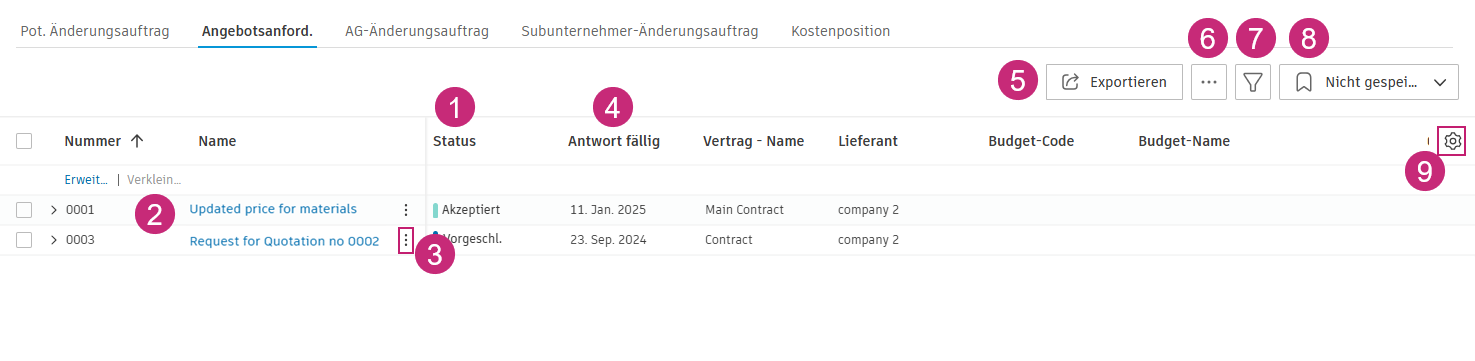
Der Status des Elements wird automatisch in Entwurf geändert, nachdem eine Angebotsanforderung aus einem potenziellen Änderungsauftrag generiert wurde.
Wählen Sie den Namen des Elements aus, um die Flyout-Gruppe zu öffnen. Die Angebotsanforderung kann in der Flyout-Gruppe bearbeitet werden. In der Flyout-Gruppe werden auswählbare, auf Arbeitsabläufen basierende Aktionen angezeigt, die Sie durch den Prozess der Änderungsauftragsverwaltung führen.
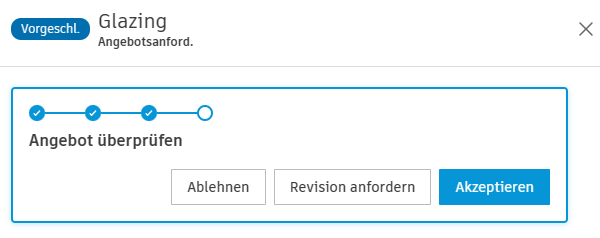
Beispiel:
- Wenn der Status der Angebotsanforderung Offen lautet, ist die Schaltfläche Angebot anfordern sichtbar. Beachten Sie, dass ein Lieferant im Abschnitt Lieferantendetails aufgeführt werden muss.
- Nachdem die Angebotsanforderung gesendet wurde, werden die nächsten Optionen angezeigt: Als Vorgeschl. festlegen oder Ablehnen usw.
- Wenn Akzeptiert ausgewählt ist, wählen Sie Subunternehmer-Änderungsauftrag aus, um einen Subunternehmer-Änderungsauftrag zu generieren.
Klicken Sie auf das Menü Mehr
 , um Änderungsaufträge zu erstellen, den Status der Angebotsanforderung festzulegen oder das Element zu löschen.
Die Spalte Antwort fällig wird ausgefüllt, wenn ein Datum im Abschnitt Daten der Flyout-Gruppe hinzugefügt wird.
Klicken Sie auf Exportieren, um einen Bericht zur Angebotsanforderung zu erstellen.
Klicken Sie auf dieses Symbol, um die Hierarchie von Änderungsaufträgen ein- oder auszublenden. Weitere Informationen zum Navigieren zwischen verknüpften Änderungsaufträgen mithilfe der Hierarchieansicht finden Sie im Abschnitt Navigieren in Änderungsaufträgen mit der Hierarchieansicht.
Klicken Sie auf das
 , um die Tabelle zu filtern und zu gruppieren.
Zeigen Sie die verfügbaren vordefinierten Ansichten der Tabelle an, oder speichern Sie die aktuelle Tabellenansicht.
Wählen Sie das Symbol
 aus, um die Position und die Sichtbarkeit der Spalten in der Tabelle zu bearbeiten.Tipp: Durch Aktivieren der Spalte Anhänge können Sie sofort die Anzahl der Anhänge für jede Angebotsanforderung anzeigen, ohne auf jeden einzelnen Anhang klicken zu müssen.
Generieren einer Angebotsanforderung aus einem potenzieller Änderungsauftrag
Als Projektadministrator können Sie eine Angebotsanforderung generieren, nachdem die Dokumentvorlage für die Angebotsanforderung erstellt und eine einem Budget zugeordnete Kostenposition einem potenziellen Änderungsauftrag zugewiesen wurde. Gehen Sie wie folgt vor:
Wählen Sie das Werkzeug Änderungsauftrag aus.
Wählen Sie die Registerkarte Potenzieller Änderungsauftrag aus.
Aktivieren Sie das Kontrollkästchen für einen potenziellen Änderungsauftrag.
Klicken Sie auf das Menü Mehr
.Wählen Sie Kostenänderung und dann Angebotsanforderung generieren. Einzelne Angebotsanforderungen werden für jede Kostenposition innerhalb des potenziellen Änderungsauftrags erstellt.
Wechseln Sie zur Registerkarte Angebotsanforderung, und überprüfen Sie die neu erstellte Angebotsanforderung.
Geben Sie die erforderlichen Werte in die Spalten Geschätzt und Vorgeschl. ein. Sie können Kostenpositionsbeträge aus einer anderen Spalte kopieren.

Öffnen Sie die neu erstellte Angebotsanforderung, indem Sie auf ihren Namen klicken. Die Flyout-Gruppe wird geöffnet.
Klicken Sie auf Als Offen festlegen.
Ändern Sie die folgenden Felder nach Bedarf:
- Name der Angebotsanforderung im Abschnitt Details
- Fälligkeitsdatum im Abschnitt Daten
- Beschreibung des Umfangs im Abschnitt Arbeitsumfang
Erstellen Sie im Abschnitt Dokumente ein Dokumentpaket, und fügen Sie nach Bedarf weitere Anhänge für die Angebotsanforderung hinzu.
Wählen Sie im Abschnitt Lieferantendetails den Namen eines Lieferanten aus, falls noch nicht geschehen.
Klicken Sie auf Angebot anfordern. Das Fenster E-Mail an Lieferanten senden wird geöffnet. Der Lieferantenkontakt aus dem Flyout Potenzieller Änderungsauftrag ist der Vorgabeempfänger. Sie können diesen Kontakt an folgenden Stellen ändern:
- Einstellung Firmeneinrichtung
- Lieferantendetails des potenziellen Änderungsauftrags
Füllen Sie alle erforderlichen Felder aus, und klicken Sie dann auf Senden.
Nachdem die Angebotsanforderung gesendet wurde, werden die nächsten Optionen angezeigt: Als Vorgeschl. festlegen, Abgelehnt usw. Weitere Informationen zum Status-Arbeitsablauf bei der Angebotsanforderung finden Sie im Artikel Status von Änderungsaufträgen.
Der Lieferant wird per E-Mail über die Angebotsanforderung benachrichtigt, wenn er über eine Berechtigung zur Zusammenarbeit für Angebotsanforderungen verfügt. Der Status lautet Preisgestaltung. Weitere Informationen zum Status-Arbeitsablauf bei der Angebotsanforderung finden Sie unter Status von Änderungsaufträgen.
Wenn der Status Akzeptiert lautet, können Projektadministratoren zusätzliche Überarbeitungen anfordern oder einen Subunternehmer-Änderungsauftrag generieren, um den Arbeitsablauf des Änderungsauftrags abzuschließen.
Einholen mehrerer Angebote
Zusätzlich zur Generierung einer einzelnen Angebotsanforderung können Sie mehrere Angebote aus einem potenziellen Änderungsauftrag auf einmal anfordern. Die gleichzeitige Einholung mehrerer Angebote ist nützlich, wenn eine Änderung vorgenommen wird und es unklar ist, wer von dieser Änderung betroffen sein könnte. Um das Risiko zu minimieren, dass eine Person keine Informationen erhält, senden Sie eine Anfrage gleichzeitig an alle Lieferanten, sodass diese angeben können, ob sie betroffen sind oder nicht. Dokumentieren Sie diese Antworten.
So holen Sie mehrere Angebote gleichzeitig ein
Klicken Sie auf das Werkzeug Änderungsauftrag.
Klicken Sie auf die Registerkarte Potenzieller Änderungsauftrag.
Klicken Sie auf das Menü Mehr
eines potenziellen Änderungsauftrags, und wählen Sie Mehrere Angebote einholen.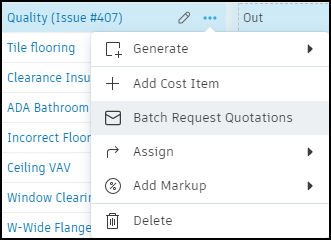
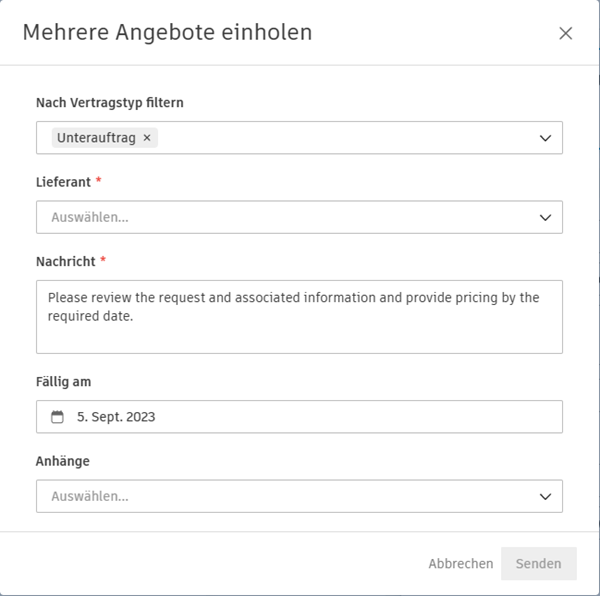
Sie können im neu geöffneten Fenster einen Filter für den Vertragstyp hinzufügen.
Wählen Sie einen oder mehrere Lieferanten aus.
Geben Sie eine Nachricht ein, die in die Anfrage aufgenommen werden soll.
Wählen Sie ein Fälligkeitsdatum.
Falls erforderlich, wählen Sie Anhänge aus, die eingeschlossen werden sollen.
Klicken Sie auf Senden.
Für jeden Lieferanten werden Platzhalter-Kostenpositionen generiert und in Klammern angezeigt. Lieferanten können antworten, dass sie nicht von Auswirkungen betroffen sind, oder ein Angebot unterbreiten.
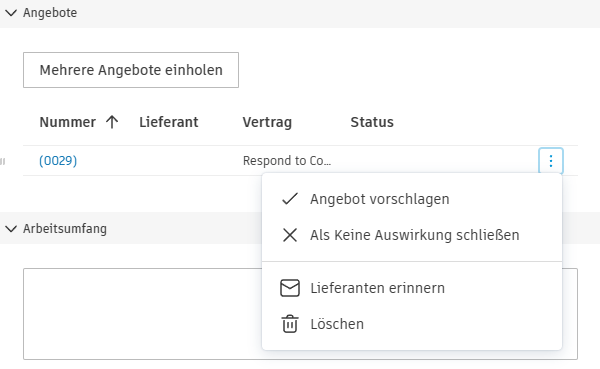
Die Platzhalter-Kostenpositionen werden in reguläre Kostenpositionen umgewandelt, wenn ein Angebot unterbreitet wird.
Antworten auf eine Angebotsanforderung (Lieferanten-Arbeitsablauf)
Wenn ein Lieferant eine Benachrichtigungs-E-Mail zur Angebotsanforderung erhält und über die Berechtigung für die Zusammenarbeit in Bezug auf Angebotsanforderungen verfügt, kann er auf zwei Wegen antworten:
Option 1: Per E-Mail antworten
Sie können auf die Benachrichtigungs-E-Mail zur Angebotsanforderung direkt mit Ihrem Angebot und Ihren Kommentaren antworten. Ihre E-Mail-Anhänge und Nachrichten werden automatisch in Cost Management erfasst. Weitere Informationen finden Sie im Artikel Antworten auf Cost Management-E-Mails.
Option 2: In Cost Management antworten
Öffnen Sie die E-Mail, und wählen Sie In Cost Management öffnen aus. Wenn Cost Management geöffnet wird, werden nur die Informationen zu einem Lieferanten angezeigt.
Klicken Sie auf den Namen der Angebotsanforderung, um die Flyout-Gruppe Details zu öffnen.
Führen Sie einen Bildlauf durch, um Informationen zu überprüfen und auf alle zugehörigen Dokumente zuzugreifen.
Wenn Sie fertig sind, wählen Sie in der Arbeitsablaufleiste Antworten aus.
Klicken Sie in den Abschnitt Arbeitsumfang, um die entsprechenden Einheitskosten hinzuzufügen. Der Betrag wird automatisch angegeben.
Fügen Sie Dateien im Abschnitt Dokumente hinzu. Sie können:
Vom Computer hochladen
Anhängen aus Autodesk Docs
Aus verknüpften Referenzen hinzufügen
Anmerkung: Wenn ein Anhang in eine Angebotsanforderung hochgeladen wird, wird er automatisch der Kostenposition und der Angebotsanforderung hinzugefügt.
Fügen Sie im Kommentarbereich einen Kommentar hinzu, und wählen Sie Einreichen.
Nach der Einreichung wird der Generalunternehmer vom System per E-Mail benachrichtigt. Dieser kann alle Angebotsanforderungsangebote in der Ansicht Potenzieller Änderungsauftrag überprüfen, indem er die einzelnen Kostenpositionen auswählt und den Anhang betrachtet. Dann kann er die Angebotsanforderung entweder akzeptieren oder eine Überarbeitung anfordern.
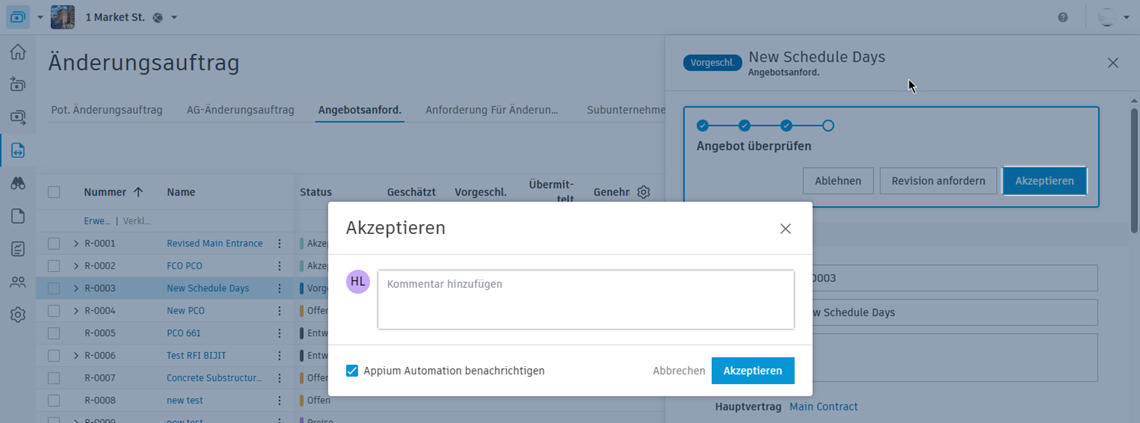
auf Angebot erneut öffnen und vorschlagen klickt. Durch diesen Vorgang wird eine Kostenposition mit dem Wert 0 erstellt, und der Status der Angebotsanforderung wird auf Vorgeschl. gesetzt.Wenn eine Überarbeitung erforderlich ist, wird der Vorgang wie beschrieben fortgesetzt, sobald die Angebotsanforderung an den Lieferanten zurückgesendet wurde. Bei Bedarf kann ein formelles Angebot vom Lieferanten angefügt werden, wenn dieser antwortet. Sobald das Angebot vom Generalunternehmer angenommen wurde, wird der Lieferant vom System per E-Mail benachrichtigt.
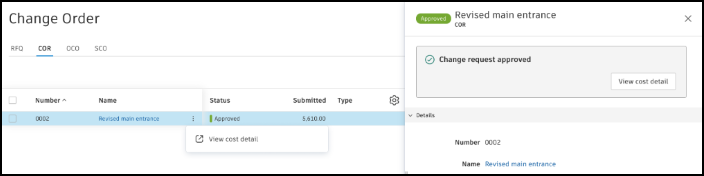
Wenn ein Änderungsauftrag den Status Vorgeschlagen, Akzeptiert oder Abgelehnt aufweist, kann ein Lieferant mit Kooperationsberechtigung Kosteninformationen lesen oder Dokumente in der schreibgeschützten Gruppe Details herunterladen. Klicken Sie im Menü Mehr auf Kostendetails anzeigen.
Ändern des Antwortfälligkeitsdatums für eine Angebotsanforderung
Vorgabemäßig wird das Antwortfälligkeitsdatum für Angebotsanforderungen auf sieben Tage nach der Erstellung gesetzt. Projektadministratoren können diese Vorgabeeinstellung wie folgt anpassen:
- Wählen Sie in der linken Navigationsleiste das Werkzeug Einstellungen aus.
- Wechseln Sie zur Registerkarte Änderungsauftrag.
- Klicken Sie in der Dropdown-Liste Daten neben der Option Antwort fällig auf Bearbeiten.
- Geben Sie den Vorgabewert ein, und legen Sie fest, ob das Datum auf der Startseite angezeigt werden soll.
- Klicken Sie auf Speichern.
Lösen einer Kostenposition von einer Angebotsanforderung
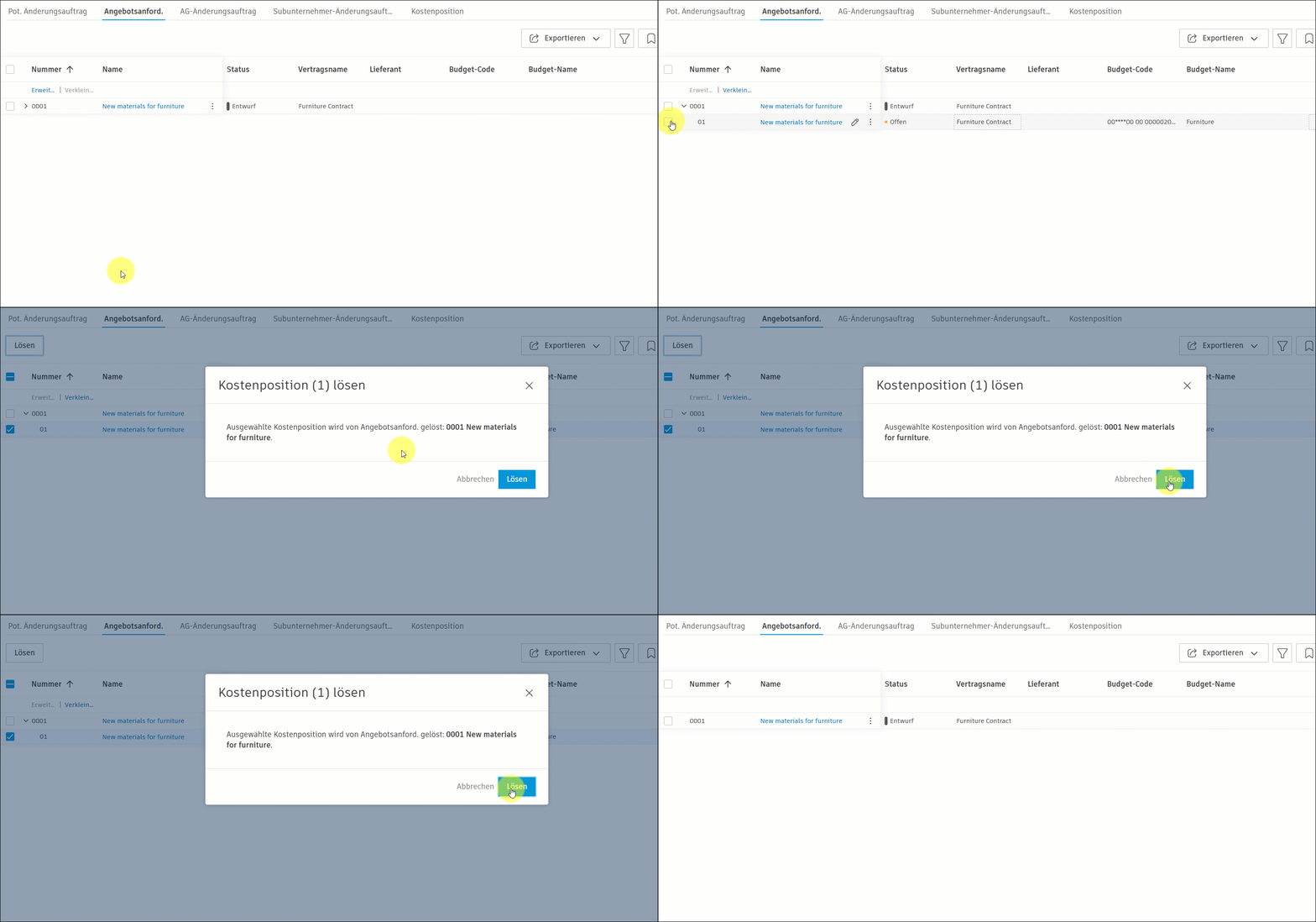
Um eine Kostenposition von einer Angebotsanforderung zu lösen, erweitern Sie die Zeile und wählen das Menü Mehr aus, oder aktivieren Sie das Kontrollkästchen. Die Schaltfläche Lösen wird angezeigt. Die Kostenposition ist weiterhin Teil des potenziellen Änderungsauftrags.
Löschen einer Angebotsanforderung
Um eine Angebotsanforderung zu löschen, wählen Sie das Menü Mehr neben dem Namen des Elements aus. Um mehr als eine Angebotsanforderung zu löschen, aktivieren Sie das Kontrollkästchen neben den Elementen und klicken auf Löschen.
Exportieren eines Berichts zur Angebotsanforderung
Sie können einen Bericht zur Angebotsanforderung exportieren, der alle Details oder eine Mindestanzahl an Details enthält. Gehen Sie wie folgt vor:
Wählen Sie in der linken Navigationsleiste das Werkzeug Änderungsauftrag aus.
Wechseln Sie zur Registerkarte Angebotsanforderung.
Klicken Sie auf Exportieren
 .
. Wählen Sie eine der folgenden Optionen aus:
- PDF-Bericht: Exportieren eines Berichts in ein nicht bearbeitbares PDF-Format
- Excel-Bericht: Exportieren eines Berichts in ein bearbeitbares Excel-Format.
Fügen Sie den Berichtstitel hinzu.
Wählen Sie die Berichtsvorlage aus:
- Aktuelle Ansicht: Sie können einen Bericht aus der aktuellen Ansicht exportieren, beispielsweise mit angewendeten Filtern.
- Systemvorgabebericht Sie können einen Bericht mit allen Vorgabespalten exportieren.
Wählen Sie aus, ob die Kostenpositionsdaten in den Bericht aufgenommen werden sollen. Wenn Sie diese Option deaktivieren, können Sie einen Bericht nur mit den Mindestdetails exportieren.
Fügen Sie eine optionale Nachricht hinzu.
Klicken Sie auf Bericht ausführen.
Sie erhalten den Bericht per E-Mail. Sie können ihn auch über das Werkzeug Berichte suchen und herunterladen. Weitere Informationen zu Kostenberichtstypen finden Sie im Artikel Kostenberichte.
Berichte für Mitglieder mit Zusammenarbeitszugriff
Mitglieder mit Zusammenarbeitszugriff können Berichte aus Änderungsauftragstabellen (Potenzieller Änderungsauftrag/Angebotsanforderung/Anforderung für Änderungsauftrag/AG-Änderungsauftrag/Subunternehmer-Änderungsauftrag) exportieren.
Der Änderungsauftragsbericht zeigt die entsprechenden Kostenpositionen zusammen mit ihren Beträgen an. Berichte zur Angebotsanforderung enthalten beispielsweise vorgeschlagene Beträge. Budget-Code und -Name werden in diesen Berichten jedoch nicht angezeigt.
Verwandte Artikel
- Status von Änderungsaufträgen
- Gemeinsamer Arbeitsablauf für potenzielle Änderungsaufträge
- Generieren von Angebotsanforderungen aus der Kostenposition
- Antworten auf Cost Management-E-Mails