Gemeinsamer Arbeitsablauf für potenzielle Änderungsaufträge
Der gemeinsame Arbeitsablauf für potenzielle Änderungsaufträge ermöglicht es Ihnen, mit Ihren vor- und nachgelagerten Mitarbeitern an Anforderungen für Änderungsaufträge zu arbeiten.
Erteilen Sie Ihren Lieferanten die Berechtigung für die Zusammenarbeit, damit sie potentielle Änderungsaufträge erstellen und vorgeschlagene Änderungen prüfen, akzeptieren oder ablehnen können. Sie können einen potenziellen Änderungsauftrag zur Anforderung der Preise für einen Änderungsauftrag statt einer Angebotsanforderung senden. Arbeiten Sie an einem potenziellen Änderungsauftrag zur Annahme eines vorgeschlagenen Preises für potenzielle Änderungen.

Arbeiten Sie mit Ihren vorgelagerten Mitarbeitern an folgenden Themen zusammen:
- Potenzielle Änderungsaufträge statt Anforderungen für Änderungsaufträge für Budget-Änderungsanforderungen. Eingereichte Werte werden als potenzielle Änderungsaufträge angezeigt, auch wenn keine Anforderung für einen Änderungsauftrag verwendet wird.
- Potenzielle Änderungsaufträge statt Angebotsanforderungen für Kostenänderungsanforderungen

Zusammenarbeit am nachfolgenden Arbeitsablauf für potenzielle Änderungsaufträge
Festlegen des Projektprozesses für die Zusammenarbeit an nachgelagerten potenziellen Änderungsaufträgen
Um den nachgelagerten gemeinsamen Arbeitsablauf für potenzielle Änderungsaufträge zu aktivieren, stellen Sie sicher, dass der Projektprozess korrekt festgelegt ist. Gehen Sie wie folgt vor:
Wählen Sie das Werkzeug Einstellungen in der linken Navigationsleiste aus.
Wechseln Sie zur Registerkarte Allgemein.
Wählen Sie die Dropdown-Liste Projektprozess aus.
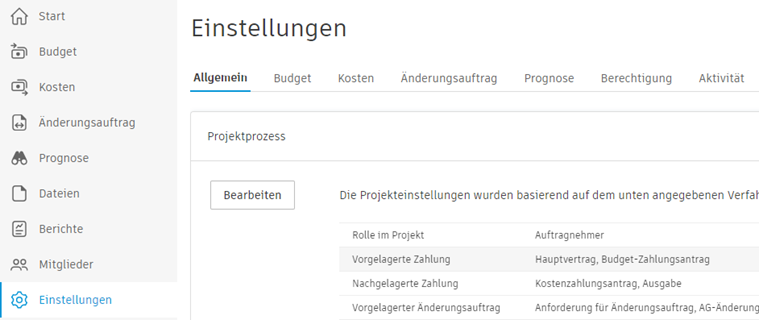
Klicken Sie auf Bearbeiten.
Klicken Sie auf Weiter, um zum Abschnitt für den nachgelagerten Änderungsauftrag zu wechseln.
Deaktivieren Sie die Option Angebotsanforderung. Aktivieren Sie dann die Option Potenziellen Änderungsauftrag zur Angebotsanforderung verwenden.
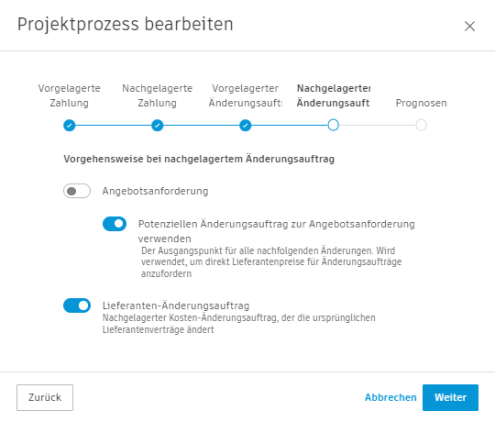
Klicken Sie auf Weiter, bis Sie auf Speichern klicken können.
Festlegen von Berechtigungen für die Zusammenarbeit an nachgelagerten potenziellen Änderungsaufträgen
Der nachgelagerte Arbeitsablauf für die Zusammenarbeit an potenziellen Änderungsaufträgen fordert bestimmte Berechtigungen. Gehen Sie wie folgt vor:
Wählen Sie das Werkzeug Einstellungen in der linken Navigationsleiste aus.
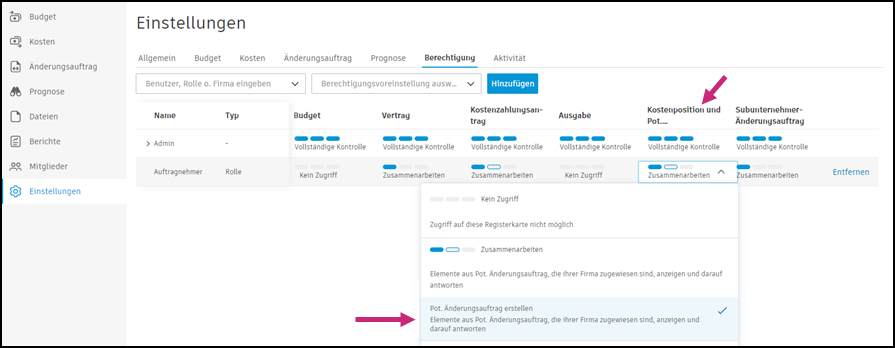
Wechseln Sie zur Registerkarte Berechtigung.
Wählen Sie die Berechtigung zur Zusammenarbeit an nachgelagerten Änderungen für die Lieferantenrolle aus, und wechseln Sie zur zweiten Berechtigungsebene. Nur Mitglieder, für die diese beiden Berechtigungen aktiviert sind, können in diesem Arbeitsablauf potenzielle Änderungsaufträge erstellen.
Arbeiten mit dem Arbeitsablauf für die nachgelagerte Zusammenarbeit an potenziellen Änderungsaufträgen
Nachdem der Projektprozess und die Berechtigungen festgelegt wurden, können Lieferanten als Mitarbeiter mit Generalunternehmern an dem Arbeitsablauf für die nachgelagerte Zusammenarbeit an potenziellen Änderungsaufträgen arbeiten.
Wenn Sie einen potenziellen Änderungsauftrag als Lieferant erstellen möchten:
Wählen Sie im Werkzeug Änderungsauftrag im linken Navigationsbereich die Registerkarte Potenzieller Änderungsauftrag aus.
Klicken Sie auf Hinzufügen. Das Popup-Fenster zum Hinzufügen des potenziellen Änderungsauftrags aus dem Vertrag wird angezeigt.
Wählen Sie den Vertragsnamen und die Vertragskostenaufstellungen aus.
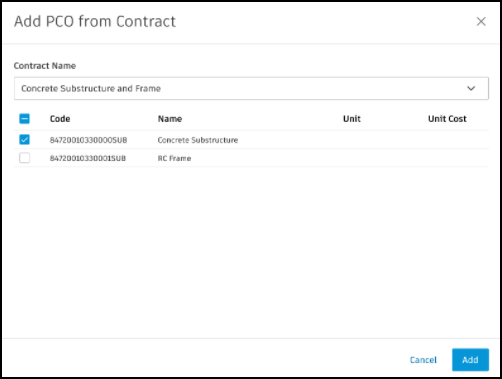
Klicken Sie auf Hinzufügen. Der potenzielle Änderungsauftrag wird erstellt, und die Gruppe Potenziellen Änderungsauftrag einreichen wird geöffnet.
- Geben Sie einen Namen für die Anforderung des potenziellen Änderungsauftrags ein.
- Der vorgegebene Empfänger des potenziellen Änderungsauftrags ist ein Generalunternehmer. Wählen Sie bei Bedarf weitere Empfänger für eine E-Mail an einen Generalunternehmer aus. Erfahren Sie mehr über die Firmeneinrichtung.
Tipp: Um die Kostenpositionen aufzuschlüsseln, verwenden Sie die Vertragshierarchie-Schaltfläche.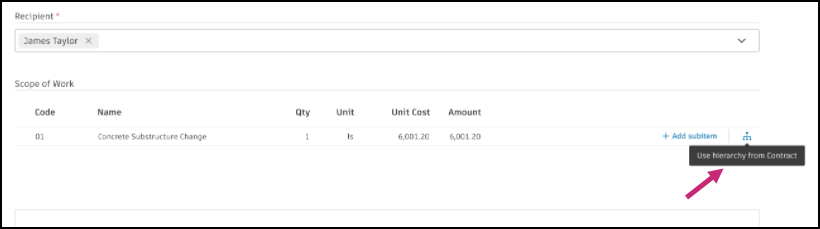
Klicken Sie auf Einreichen. Der potenzielle Änderungsauftrag erhält den Status Vorgeschl.
Der Auftraggeber erhält jetzt die E-Mail-Benachrichtigung und kann die Änderungsanforderung in Cost Management öffnen.
Zu diesem Zeitpunkt kann ein Generalunternehmer eine Überarbeitung der Preise beantragen. Es besteht die Möglichkeit, eine Kostenposition hinzuzufügen, zuzuweisen, die Verknüpfung zu lösen oder im Stapel zu erstellen, während ein potenzieller Änderungsauftrag den Status Vorgeschl. aufweist. Wenn die Kostenposition den Status Vorgeschlagen aufweist, kann ein Generalunternehmer den vorgeschlagenen Wert bearbeiten.
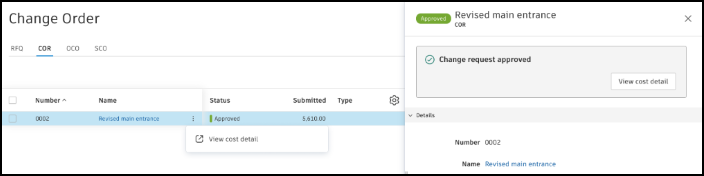
Nach der Annahme wird eine Bestätigungsmeldung an den Lieferanten gesendet.
Als Generalunternehmer können Sie jetzt einen Subunternehmer-Änderungsauftrag generieren, um mit dem Änderungsauftrag-Arbeitsablauf fortzufahren. Weitere Informationen zum Erstellen von Änderungsaufträgen finden Sie im Artikel Anforderungen für Änderungsaufträge.

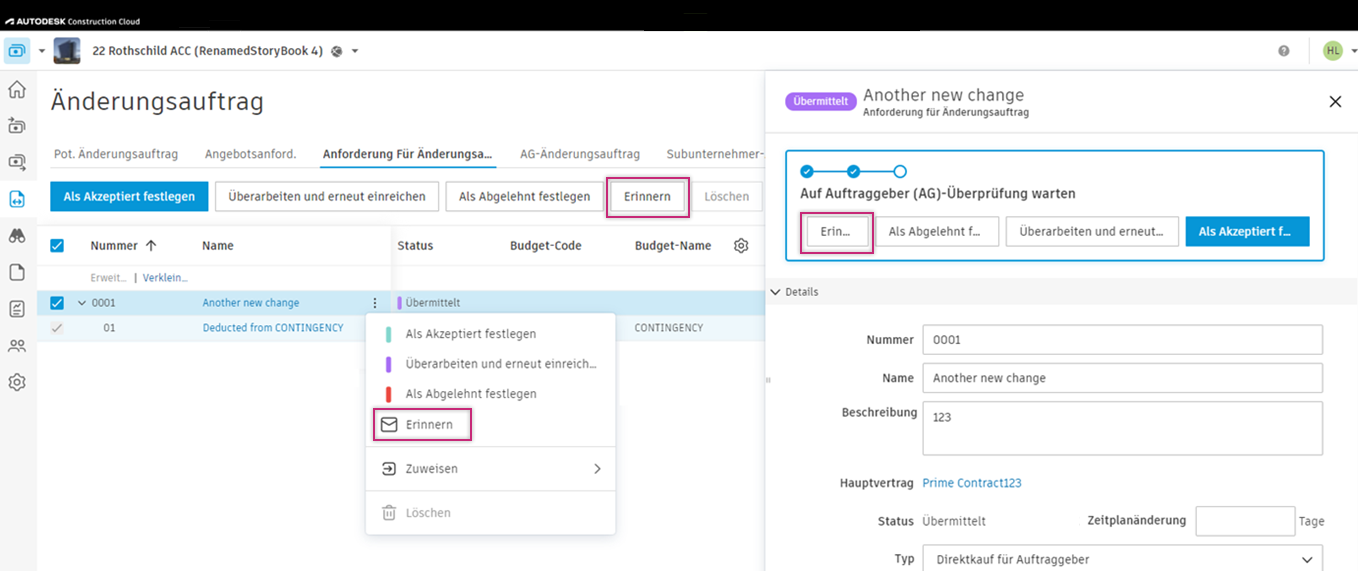
Klicken Sie dazu auf Erinnern. Diese Option ist in den folgenden Fällen verfügbar:
Potenzieller Änderungsauftrag mit Status Anforderung für Änderungsauftrag oder AG-Änderungsauftrag wurde übermittelt.
Potenzieller Änderungsauftrag mit Status Angebotsanforderung wurde bepreist oder überarbeitet.
Angebotsanforderung-Status lautet Preisgestaltung oder Überarbeiten.
SCO-Status lautet "gesendet"
Zusammenarbeit am Arbeitsablauf für vorgelagerte potenzielle Änderungsaufträge
Festlegen des Projektprozesses für die Zusammenarbeit an vorgelagerten potenziellen Änderungsaufträgen
Um den gemeinsamen Arbeitsablauf für vorgelagerte potenzielle Änderungsaufträge zu aktivieren, stellen Sie sicher, dass der Projektprozess korrekt festgelegt wurde. Gehen Sie wie folgt vor:
Wählen Sie das Werkzeug Einstellungen in der linken Navigationsleiste aus.
Wechseln Sie zur Registerkarte Allgemein.
Wählen Sie die Dropdown-Liste Projektprozess aus.
Klicken Sie auf Bearbeiten.
Klicken Sie auf Weiter, um zum Abschnitt für den vorgelagerten Änderungsauftrag zu wechseln.
Deaktivieren Sie die Option Anforderung für Änderungsauftrag. Aktivieren Sie dann die Option Potenziellen Änderungsauftrag zur Anforderung für Änderungsauftrag verwenden.
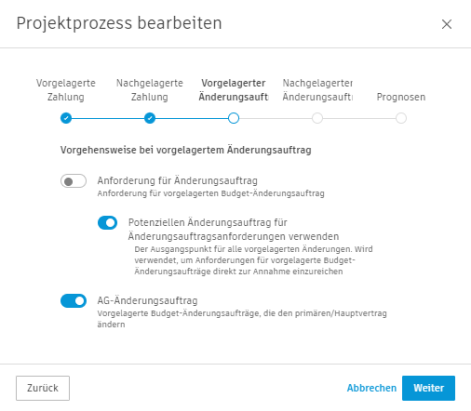
Klicken Sie auf Weiter, bis Sie auf Speichern klicken können.
Festlegen von Berechtigungen für die Zusammenarbeit an vorgelagerten potenziellen Änderungsaufträgen
Der vorgelagerte Arbeitsablauf für die Zusammenarbeit an potenziellen Änderungsaufträgen fordert bestimmte Berechtigungen. Gehen Sie wie folgt vor:
Wählen Sie das Werkzeug Einstellungen in der linken Navigationsleiste aus.
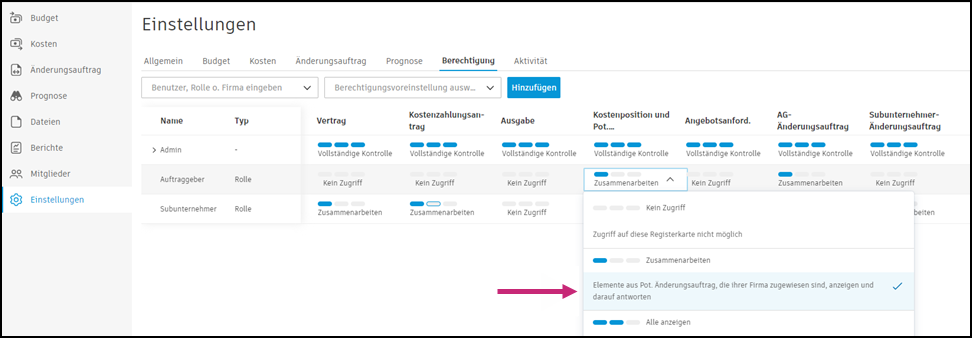
Wechseln Sie zur Registerkarte Berechtigung.
Wählen Sie die Berechtigung zur Zusammenarbeit an vorgelagerten Änderungen für die Auftraggeberrolle aus.
Arbeiten mit dem Arbeitsablauf für die Zusammenarbeit an vorgelagerten potenziellen Änderungsaufträgen
Nachdem der Projektprozess und die Berechtigungen festgelegt wurden, können Sie mit dem vorgelagerten Zusammenarbeits-Arbeitsablauf für potenzielle Änderungsaufträge als Auftragnehmer (für die Arbeit mit dem Hauptauftragnehmer) oder als Hauptauftragnehmer (für die Arbeit mit dem Auftraggeber) arbeiten.
So senden Sie einen potenziellen Änderungsauftrag als Angebotsanforderung
Wählen Sie im Werkzeug Änderungsauftrag im linken Navigationsbereich die Registerkarte Potenzieller Änderungsauftrag aus.
Erstellen Sie einen potenziellen Änderungsauftrag. Weitere Informationen finden Sie im Artikel Potenzielle Änderungsaufträge.

Klicken Sie im Fenster Kostenänderung auf Erstellen. Wählen Sie Angebotsanford. aus.
Senden Sie eine Angebotsanforderung bei Bedarf an einen Hauptauftragnehmer/Auftraggeber und andere Empfänger. Der Kontakt des Hauptauftragnehmers/Auftraggebers über das Flyout Potenzieller Änderungsauftrag ist der vorgegebene Empfänger einer E-Mail. Sie können die Firmeneinrichtung im Werkzeug Einstellungen ändern. Wenn ein Hauptauftragnehmer/Auftraggeber einen vorgeschlagenen Preis erhält, kann er diesen prüfen und akzeptieren. Im Fenster Kostenänderung erhält die Angebotsanforderung den Status Akzeptiert.

Klicken Sie im Fenster Budget-Änderung auf Einreichen. Das Popup-Fenster wird geöffnet.

Geben Sie im Popup-Fenster den übermittelten Wert ein, und klicken Sie dann auf Einreichen.
Bereiten Sie eine E-Mail an den Auftraggeber vor, und klicken Sie dann auf Senden. Im Fenster Budget-Änderung wird der Status in Übermittelt geändert.
In den nächsten Schritten des Arbeitsablaufs geschieht für einen Hauptauftragnehmer/Auftraggeber Folgendes:
- Der Auftraggeber erhält die E-Mail-Benachrichtigung,
- öffnet den potenziellen Änderungsauftrag in Cost Management,
- Überprüfen der Änderungsanfrage und Entscheiden über ihre Annahme oder Ablehnung
Nach der Annahme erhält ein Auftragnehmer eine Bestätigungs-E-Mail und kann einen AG-Änderungsauftrag generieren. Weitere Informationen zum Erstellen von Änderungsaufträgen finden Sie im Artikel Anforderungen für Änderungsaufträge, AG-Änderungsaufträge und Subunternehmer-Änderungsaufträge.

Wenn ein Änderungsauftrag den Status Genehmigt oder Ausgeführt aufweist, kann ein Auftraggeber Kosteninformationen lesen oder Dokumente in der schreibgeschützten Gruppe Details herunterladen. Klicken Sie im Menü Mehr  auf Kostendetails anzeigen.
Verwandte Artikel
- Status von Änderungsaufträgen
- Einstellung Firmeneinrichtung
- Projektprozesseinstellung
- Antworten auf Cost Management-E-Mails