Potenzielle Änderungsaufträge
Potenzielle Änderungsaufträge sind der Ausgangspunkt für jede Budget- oder Kostenänderung. Aus einem potenziellen Änderungsauftrag können Sie andere Änderungsaufträge generieren. Verknüpfen Sie Kostenpositionen, um eine Verbindung zurück zum betroffenen Budget, Vertrag und Lieferanten bereitzustellen. Kostenpositionen können jedoch auch direkt auf der Registerkarte Kostenposition erstellt und später einem potenziellen Änderungsauftrag zugewiesen werden.
In diesem Artikel:
- Überblick über die Registerkarte Potenzieller Änderungsauftrag
- Erstellen eines potenziellen Änderungsauftrags
- Erstellen eines potenziellen Änderungsauftrags aus Project Management-Arbeitsabläufen
- Erstellen eines potenziellen Änderungsauftrags über die Änderungsauftragsübertragung (potenzieller Änderungsauftrag für die Zusammenarbeit)
- Erstellen eines potenziellen Änderungsauftrags aus Prognoseanpassungen
- Erstellen eines potenziellen Änderungsauftrags als Benutzer mit Zugriff für die Zusammenarbeit
- Übermitteln eines potenziellen Änderungsauftrags als Anforderung für Änderungsauftrag ohne Kostenpositionen
- Bearbeiten vorhandener potenzieller Änderungsaufträge
- Generieren von Änderungsaufträgen aus einem potenziellen Änderungsauftrag
- Ausfüllen von ausstehenden Änderungsaufträgen ohne offenen Änderungsauftrag eines Subunternehmers
- Erstellen einer internen Budget-Übertragung aus einem potenziellen Änderungsauftrag
- Generieren eines Vertrags aus einem potenziellen Änderungsauftrag
- Anwenden einer Handelsspanne auf einen potenziellen Änderungsauftrag
- Hinzufügen von Kostenpositionen zu einem potenziellen Änderungsauftrag
- Exportieren eines Berichts für potenzielle Änderungsaufträge
- Verwandte Artikel
Überblick über die Registerkarte Potenzieller Änderungsauftrag

Wählen Sie Hinzufügen aus, um einen potenziellen Änderungsauftrag zu erstellen.
Wählen Sie Enthalten, Nur Budget, Nicht enthalten oder Eventualfonds aus, um den Umfang des Änderungsauftrags zu ändern. Wenn eine Änderung nur auf der Budget-Seite erfolgt, fügen Sie einfach keine Werte in den Spalten Geschätzt, Vorgeschl. oder Bestätigt hinzu.
Typ ist ein optionales Feld, wenn Sie Änderungsaufträge nach Typ nummerieren, verfolgen oder gruppieren möchten.
Quelltyp und Quellref. sind ebenfalls optional. Sie können diese Optionen für die Verfolgung oder zum Gruppieren basierend auf dem Ursprung der Änderung verwenden.
Exportieren ermöglicht Ihnen das Exportieren eines PDF- oder CSV-Berichts zum potenziellen Änderungsauftrag.
Mit Spalteneinstellungen können Sie die Spalten auswählen, die Sie in die Ansicht einbeziehen möchten.
Mit der Ansichtsauswahl können Sie Ihre bevorzugte Gruppierungs- oder Spaltensichtbarkeit speichern und erneut aufrufen. Weitere Informationen finden Sie im Artikel Filtern und Gruppieren.
Wählen Sie den Namen des potenziellen Änderungsauftrags aus, um die Flyout-Gruppe zu öffnen. Mit
 können Sie den Namen bearbeiten.
Wählen Sie das Menü Mehr
 , um Kostenpositionen hinzuzufügen oder zu duplizieren, den Status zu ändern und vieles mehr.Tipp: Sie können bis zu 100 Kostenpositionen gleichzeitig erstellen, indem Sie die Option Kostenposition im Stapel erstellen wählen.
Erstellen eines potenziellen Änderungsauftrags
Ein potenzieller Änderungsauftrag ist der Ausgangspunkt für jeden Änderungsauftrag. Sie können ihn manuell im Werkzeug Änderungsauftrag erstellen oder einen potenziellen Änderungsauftrag aus einer Informationsanfrage, einer Aufgabe oder einem Eingabe-Element erstellen.
So erstellen Sie einen potenziellen Änderungsauftrag
Wählen Sie in der linken Navigationsleiste das Werkzeug Änderungsauftrag aus.
Wählen Sie die Registerkarte Potenzieller Änderungsauftrag aus.
Klicken Sie auf Hinzufügen.
Geben Sie einen Namen für den potenziellen Änderungsauftrag ein.
Legen Sie den Umfang auf Enthalten, Nur Budget, Nicht enthalten oder Eventualfonds fest. Der Umfang legt fest, wo der potenzielle Änderungsauftrag im Budget und in der Vertragsübersicht angezeigt wird. Sie können auch den Umfang auf Kostenelementebene ändern. Wählen Sie den Umfang aus den verfügbaren Optionen aus:
- Enthalten: Stellt eine Änderung nur auf der Kostenseite dar, ohne Auswirkungen auf das Budget.
- Nur Budget: Gibt eine Änderung nur auf der Budgetseite an, ohne Auswirkungen auf die Kostenseite.
- Nicht enthalten: Bezieht sich auf eine budgetseitige Änderung für Positionen, die nicht im ursprünglichen Umfang enthalten sind. Der Eigentümer weist über einen potenziellen Änderungsauftrag zusätzliches Budget zur Deckung der Kosten zu.
- Eventualfonds: Bezeichnet eine Änderung, die nicht enthalten ist und durch die Übertragung von Beträgen aus einem vorhandenen Eventualfonds-Budget finanziert wird.
Tipp: Weitere Informationen zum Umfang und wie Änderungsaufträge in die Budget- und Vertragstabellen eingefügt werden, finden Sie im Artikel Budget- und Vertragstabellen.Wählen Sie einen Typ für den potenziellen Änderungsauftrag aus.
Wählen Sie einen Quelltyp für den potenziellen Änderungsauftrag. Folgende Quelltypen sind verfügbar:
- ASI (Architect's Supplemental Instruction): Ergänzende Anweisungen des Architekten
- CCD (Construction Change Directive): Richtlinie für Entwurfsänderungen
- INT: Intern
- ISSUE: Aufgabe
- RFI (Request for Information): Informationsanfrage
- RFP (Request for Proposal): Ausschreibung
- T&M (Time and Materials): Zeit- und Materialaufwand
Tipp: Sie können die Vorgabetypen deaktivieren oder eigene hinzufügen. Weitere Informationen finden Sie im Abschnitt Quelltypen für einen potenziellen Änderungsauftrag in den Einstellungen für Änderungsaufträge.Wählen Sie eine Quellreferenznr. aus, oder geben Sie diese ein. Wenn der potenzielle Änderungsauftrag aufgrund einer Aufgabe erstellt wird, können Sie die Aufgabe auswählen. Wenn der potenzielle Änderungsauftrag manuell eingegeben wird, können Sie eine beliebige Referenznummer eingeben.
Um einem potenziellen Änderungsauftrag einen Standort hinzuzufügen, verwenden Sie das Feld Standort in der Tabelle. Auf diese Weise können Sie die Einträge filtern und gruppieren, um eine standortbasierte Ansicht der Änderungen anzuzeigen. Projektadministratoren können Standorte in den Build-Einstellungen konfigurieren.
Jetzt können Sie weitere Details zu einem potenziellen Änderungsauftrag hinzufügen oder einen Änderungsauftrag generieren. Wenn Sie einen potenziellen Änderungsauftrag als Entwurf behalten, bedeutet dies, dass Kosten nicht in der Budget- oder Vertragsübersicht angezeigt oder in Berechnungen verwendet werden. Wenn Sie den Status auf Offen setzen, werden diese Berechnungen ausgelöst und die Auswirkungen in der Übersicht angezeigt.
Erstellen eines potenziellen Änderungsauftrags aus Project Management-Arbeitsabläufen
Es kommt häufig vor, dass eine Aufgabe oder Informationsanfrage eine potenzielle Kostenänderung nach sich zieht. In solchen Fällen können Autodesk Build-Mitglieder einen potenziellen Änderungsauftrag direkt aus der Position generieren. Dies vereinfacht den Prozess und schafft eine Verbindung zwischen den Arbeitsabläufen, reduziert das Risiko von Datenverlusten und die Herkunft des Änderungsauftrags wird erfasst.
Um mit diesem Arbeitsablauf arbeiten zu können, benötigen Mitglieder die Berechtigungsebene Vollständige Kontrolle für Kostenpositionen und potenzielle Änderungsaufträge in Cost Management.

Erstellen eines potenziellen Änderungsauftrags aus einer Informationsanfrage, einer Aufgabe oder einer Eingabe
Aus einem neuen oder vorhandenen Informationsanfragen-, Aufgaben- oder Eingaben-Datensatz:
Führen Sie einen Bildlauf zu Referenzen durch, und wählen Sie Referenz hinzufügen.
Wählen Sie Potenzieller Änderungsauftrag.

Wählen Sie unter Potenziellen Änderungsauftrag referenzieren die Option Erstellen aus.
Geben Sie den Namen und die Beschreibung des potenziellen Änderungsauftrags ein, und wählen Sie dann Erstellen.

Diese Informationen werden in den neuen Datensatz des potenziellen Änderungsauftrags in Cost Management übernommen, wo sie später geändert werden können.
Verknüpfen vorhandener potenzieller Änderungsaufträge mit einer Informationsanfrage, einer Aufgabe oder einer Eingabe
Um vorhandene potenzielle Änderungsaufträge mit Projektmanagementelementen zu verknüpfen, führen Sie die Schritte im vorherigen Abschnitt aus. Anstatt einen potenziellen Änderungsauftrag zu erstellen, wählen Sie jedoch die vorhandenen potenziellen Änderungsaufträge aus der Liste aus und klicken auf Potenziellen Änderungsauftrag hinzufügen.

Wählen Sie in der Listenansicht der Informationsanfrage, der Aufgabe oder der Eingabe in der Spalte Verknüpfte Referenzen die Nummer des potenziellen Änderungsauftrags aus, um den potenziellen Änderungsauftrag in Cost Management zu öffnen. Wenn das Mitglied nicht über die richtige Berechtigungsebene verfügt, ist diese Option nicht verfügbar.

Eine Informationsanfrage wird auch im Abschnitt Verknüpfte Referenzen in der Gruppe Details des Änderungsauftrags angezeigt, wenn folgende Bedingungen erfüllt sind:
- Ein potenzieller Änderungsauftrag ist mit der Informationsanfrage verknüpft.
- Eine Angebotsanforderung, eine Anforderung für Änderungsauftrag, ein AG-Änderungsauftrag oder ein Subunternehmer-Änderungsauftrag wird aus dem potenziellen Änderungsauftrag generiert.

Erfahren Sie mehr über den Informationsanfragen-Arbeitsablauf.
Erstellen eines potenziellen Änderungsauftrags über die Änderungsauftragsübertragung (potenzieller Änderungsauftrag für die Zusammenarbeit)
Benutzer von potenziellen Änderungsaufträgen für die Zusammenarbeit mit der Berechtigung Zusammenarbeit können Änderungsauftragsübertragungen generieren, bei denen es sich um potenzielle Netto-Null-Änderungsaufträge handelt, die das Budget von einer Position zu einer anderen verschieben, ohne das Gesamtbudget zu ändern.
So erstellen Sie eine Änderungsauftragsübertragung
Wechseln Sie zum Werkzeug Änderungsauftrag in Cost Management, und wählen Sie die Registerkarte Pot. Änderungsauftrag aus.
Klicken Sie auf Änderungsauftragsübertragung.

Unter Änderungsauftragsübertragung aus Vertrag hinzufügen:
- Wenn Ihrem Unternehmen nur ein Lieferantenvertrag zugeordnet ist, wird das Vertragsfeld automatisch ausgefüllt.
- Verwenden Sie die Kostenaufstellungsauswahl, um die Kostenaufstellungspositionen für die Übertragung auszuwählen (nur mit dem Budget verknüpfte Kostenaufstellungspositionen werden aufgeführt).
- Wählen Sie Von*- und *Nach-Budgets aus, um die Übertragung zu erstellen.
Überprüfen Sie die Vorschau des potenziellen Änderungsauftrags, in der die Kombination aus positiven und negativen Kostenpositionen angezeigt wird:
- Wenn Budgets unter Von und Nach mit demselben Vertrag verknüpft sind, werden positive und negative Kostenpositionen im selben potenziellen Änderungsauftrag zusammengefasst.
- Andernfalls werden positive und negative Kostenpositionen in separaten potenziellen Änderungsaufträgen platziert.
Klicken Sie auf Potenziellen Änderungsauftrag hinzufügen.

Übermitteln Sie den potenziellen Änderungsauftrag für die Änderungsauftragsübertragung über den normalen Arbeitsablauf für potenzielle Änderungsaufträge. Weitere Anweisungen finden Sie unter Erstellen eines potenziellen Änderungsauftrags als Benutzer mit Zugriff für die Zusammenarbeit.
Erstellen eines potenziellen Änderungsauftrags aus Prognoseanpassungen
Sie können einen potenziellen Änderungsauftrag aus Prognoseanpassungen erstellen, um zusätzliches Budget anzufordern. Dies ist möglich, indem der Projektadministrator die Umsatzprognose festlegt.
Gehen Sie wie folgt vor:
- Öffnen Sie das Werkzeug Budget in Cost Management.
- Klicken Sie auf das blaue Dreieck in der Spalte Anpassungen von Budget-Prognosen im Abschnitt Budget-Prognose der Tabelle. Diese sind sichtbar, wenn Umsatzprognose aktiviert ist. Das untere Flyout wird geöffnet.
- Klicken Sie auf das Menü Mehr neben der Prognoseanpassung. Tipp: Sie können potenzielle Änderungsaufträge auch aus Prognoseanpassungen im Stapel erstellen. Aktivieren Sie dazu alle Kontrollkästchen neben Prognoseanpassungen im unteren Flyout, und klicken Sie auf Potenziellen Änderungsauftrag generieren.
- Wählen Sie Potenziellen Änderungsauftrag generieren.

Das Fenster Potenziellen Änderungsauftrag generieren wird geöffnet. Sie können aus der Anpassung der Budget-Prognose, der Anpassung der Kostenprognose oder beidem generieren.
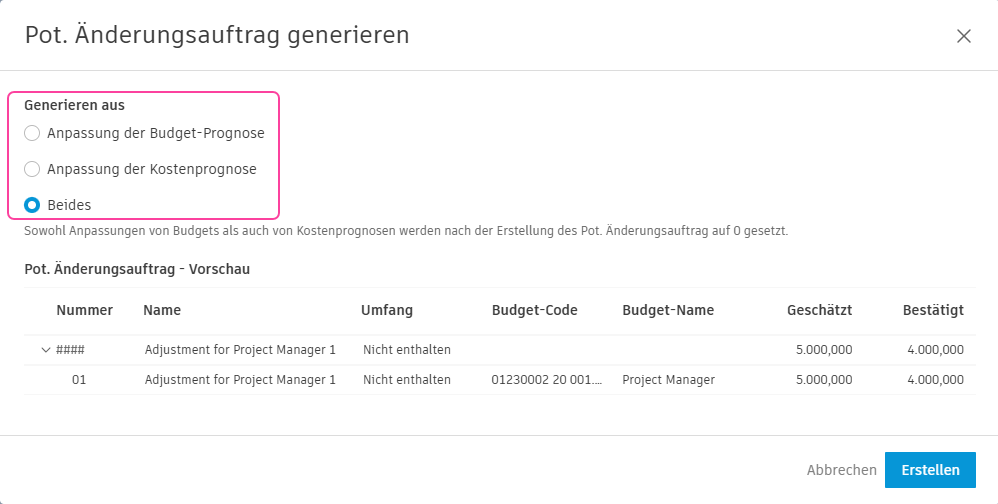
Nachdem der potenzielle Änderungsauftrag generiert wurde, sehen Sie die Änderungen in Ausstehende AG-Änderungen. Wenn Sie aus der Anpassung der Budget-Prognose generiert haben, ist die Menge für Anpassung der Budget-Prognose auf 0 gesetzt. Daher ist Betrag ebenfalls auf 0 gesetzt. Einheitskosten werden nicht geändert. Nach diesem Verfahren gibt es drei Aktivitätsprotokolle.

Es ist die gleiche Regel für andere Optionen. Wenn Sie den potenziellen Änderungsauftrag aus der Anpassung der Kostenprognose generiert haben, sehen Sie Änderungen im Abschnitt Anpassung der Kostenprognose usw. Wenn aus beiden, sehen Sie Änderungen an beiden Stellen, und es werden fünf Aktivitätsprotokolle angezeigt.
Erstellen eines potenziellen Änderungsauftrags als Benutzer mit Zugriff für die Zusammenarbeit
Wenn Sie Lieferant mit Berechtigungen für die Zusammenarbeit sind und von einem Administrator die Berechtigung zur Erstellung von potenziellen Änderungsaufträgen erhalten haben, können Sie einen potenziellen Änderungsauftrag übermitteln.
Um als Benutzer mit Zugriff für die Zusammenarbeit einen potenziellen Änderungsauftrag zu erstellen, führen Sie die folgenden Schritte aus:
Wechseln Sie im Menü zum Werkzeug Änderungsauftrag. Klicken Sie auf Hinzufügen.

Wählen Sie den entsprechenden Vertrag und dann Ihr Budget aus. Bestätigen Sie den Vorgang über die Schaltfläche Hinzufügen.

Füllen Sie die erforderlichen Felder aus, und klicken Sie auf Übermitteln.
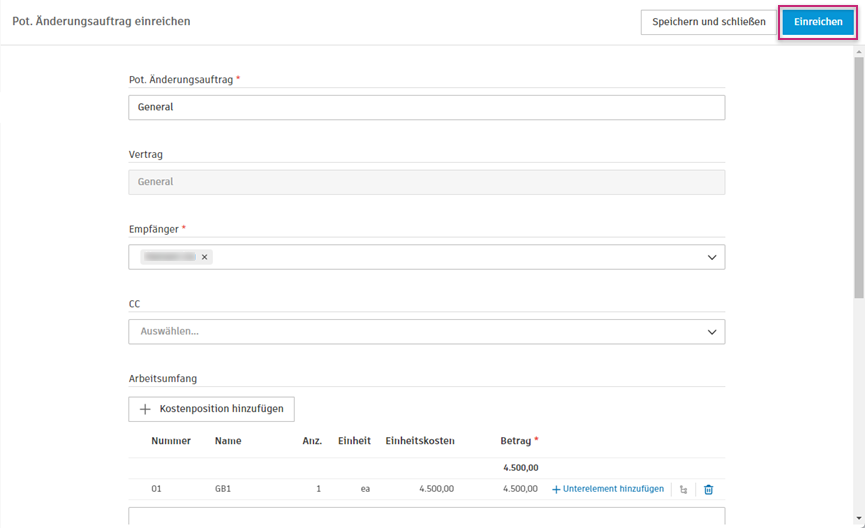
Ihr potenzieller Änderungsauftrag wird jetzt vorgeschlagen.
 Anmerkung: Wenn Sie auf Speichern und schließen statt auf Übermitteln klicken, wird der potenzielle Änderungsauftrag als Entwurf gespeichert (mit dem Status Preise). Sie können die Felder später bearbeiten, indem Sie auf das Menü Mehr klicken und Übermitteln wählen.
Übermitteln eines potenziellen Änderungsauftrags als Anforderung für Änderungsauftrag ohne Kostenpositionen
Wenn Sie in einer frühen Schätzungsphase mit potenziellen Änderungsaufträgen arbeiten, können Sie einen potenziellen Änderungsauftrag zur Überprüfung übermitteln, ohne detaillierte Kostenpositionen zu erstellen. Dadurch wird der Arbeitsablauf optimiert, wenn Sie schnell eine Budgetgenehmigung benötigen.
So übermitteln Sie einen potenziellen Änderungsauftrag ohne Kostenpositionen
Erstellen Sie einen potenziellen Änderungsauftrag, und geben Sie Werte in die Spalten Geschätzt, Vorgeschlagen oder Übermittelt auf Ebene des potenziellen Änderungsauftrags ein.
Klicken Sie auf das Menü Mehr
neben dem potenziellen Änderungsauftrag.Wählen Sie Budgetänderung und dann Übermitteln.

Wenn kein Wert für Übermittelt vorhanden ist, wird im Modal Potenziellen Änderungsauftrag einreichen nur die Ebene des potenziellen Änderungsauftrags angezeigt. Geben Sie den Wert für Übermittelt ein, und klicken Sie auf Übermitteln.

Wenn ein Wert für Übermittelt vorhanden ist, kann der potenzielle Änderungsauftrag als Anforderung für Änderungsauftrag auch mit der Aktion Unterschreiben lassen übermittelt werden. Sobald das Dokument unterzeichnet und zurückgesendet wurde, wird der potenzielle Änderungsauftrag als Anforderung für Änderungsauftrag automatisch auf Akzeptiert gesetzt.
Reagieren auf einen potenziellen Änderungsauftrag ohne Kostenpositionen
Wenn Sie auf einen potenziellen Änderungsauftrag, der keine Kostenpositionen enthält, reagieren oder diesen überprüfen, zeigt die Benutzeroberfläche nur Informationen auf Änderungsauftragsebene an, wodurch der Überprüfungsprozess vereinfacht wird.
Wenn keine Kostenpositionen vorhanden sind, wird die Änderungsauftragsebene im Abschnitt Arbeitsumfang angezeigt. Dies betrifft:
- Antwortseite für Angebotsanforderung
- Überprüfungsseite für Genehmigungsablauf der Anforderung für Änderungsauftrag
Die Werte auf Ebene des Änderungsauftrags werden angezeigt, können jedoch während des Antwort- oder Überprüfungsprozesses nicht bearbeitet werden. Es gibt jedoch eine Ausnahme: Auf der Überprüfungsseite für den Genehmigungsablauf des potenziellen Änderungsauftrags als Anforderung für Änderungsauftrag kann der Wert auf Ebene des potenziellen Änderungsauftrags bearbeitet werden, wenn die Bearbeitung aktiviert ist und der potenzielle Änderungsauftrag keine Kostenpositionen enthält.
Wenn Sie einen potenziellen Änderungsauftrag ohne Kostenpositionen anzeigen, wird die Summe in der Zusammenfassungszeile entfernt, da keine Unterelemente zum Aggregieren vorhanden sind.
Bearbeiten vorhandener potenzieller Änderungsaufträge
Nachdem der potenzielle Änderungsauftrag erstellt wurde, können Sie weitere Informationen hinzufügen oder Details ändern. Gehen Sie wie folgt vor:
Klicken Sie auf den Namen des potenziellen Änderungsauftrags, um die Gruppe Details zu öffnen.
Fügen Sie Informationen zu den entsprechenden Feldern in den Abschnitten Details, Empfänger, Arbeitsumfang und anderen Bereichen hinzu, einschließlich:
- Name
- Beschreibung
- Kostenstatus (weitere Informationen zu Änderungsauftragsstatus)
- Zeitplanänderung (Auswirkungen des potenziellen Änderungsauftrags, gemessen an der Anzahl an Tagen, um die sich der Projektplan ändert)
Ändern Sie ggf. alle zuvor definierten Felder.
Direktes Bearbeiten von Werten in potenziellen Änderungsaufträgen
Wenn einem potenziellen Änderungsauftrag keine Kostenpositionen zugeordnet sind, können Sie die Werte des potenziellen Änderungsauftrags direkt in der Tabelle bearbeiten. Dies ist nützlich für Arbeitsabläufe in frühen Schätzungen, wenn Sie allgemeine Schätzungen erstellen müssen, bevor Sie diese in detaillierte Kostenpositionen aufschlüsseln.
- Wenn keine Kostenposition vorhanden ist, können die Werte für den potenziellen Änderungsauftrag (Geschätzt, Vorgeschlagen, Übermittelt, Genehmigt, Bestätigt) direkt bearbeitet werden.
- Wenn eine Kostenposition vorhanden ist, können die Werte des potenziellen Änderungsauftrags nicht mehr bearbeitet werden. Um die Werte zu ändern, müssen Sie sie auf Kostenpositionsebene bearbeiten.
Generieren von Änderungsaufträgen aus einem potenziellen Änderungsauftrag
Sie können Anforderungen für Änderungsaufträge, AG-Änderungsaufträge, Subunternehmer-Änderungsaufträge und Angebotsanforderungen aus einem potenziellen Änderungsauftrag generieren. Stellen Sie dazu Folgendes sicher:
- Der Status des potenziellen Änderungsauftrags ist auf Offen gesetzt.
- Es wurde mindestens eine Kostenposition hinzugefügt.
Gehen Sie anschließend wie folgt vor:
Klicken Sie auf das Menü Mehr
neben dem potenziellen Änderungsauftrag.Wenn der Umfang des potenziellen Änderungsauftrags wie folgt lautet:
- Enthalten: Klicken Sie auf Kostenänderung, und wählen Sie Angebotsanforderung generieren oder Subunternehmer-Änderungsauftrag generieren.
- Nur Budget: Klicken Sie auf Budget-Änderung, um eine Anforderung für einen Änderungsauftrag oder einen AG-Änderungsauftrag zu generieren.
- Nicht enthalten oder Eventualfonds: Klicken Sie auf Budget-Änderung, um eine Anforderung für einen Änderungsauftrag oder einen AG-Änderungsauftrag zu generieren, und auf Kostenänderung, um eine Angebotsanforderung oder einen Subunternehmer-Änderungsauftrag zu generieren.
Tipp: Weitere Informationen zum Umfang und wie Änderungsaufträge in die Budget- und Vertragstabellen eingefügt werden, finden Sie im Artikel Budget- und Vertragstabellen.
Der neue Änderungsauftrag wird generiert, und Sie werden zur entsprechenden Registerkarte geleitet, um den Arbeitsablauf fortzusetzen.
Datenfluss beim Generieren von Änderungsaufträgen aus potenziellen Änderungsaufträgen
Beim Erstellen von Änderungsaufträgen aus einem potenziellen Änderungsauftrag fließen Daten auf zwei Ebenen durch bestimmte Felder:
- Änderungsauftragsebene: Wird für allgemeine Beschreibungen und den Gesamtarbeitsumfang verwendet, der für den gesamten Änderungsauftrag und alle zugehörigen Gewerke gilt.
- Kostenpositionsebene: Wird für detaillierte Beschreibungen und den Arbeitsumfang verwendet, die für einzelne Budget-Codes oder Gewerke spezifisch sind.

Beispiel-Szenarien:
Einzelner potenzieller Änderungsauftrag zu AG-Änderungsauftrag. Wenn Sie einen AG-Änderungsauftrag aus einem einzelnen potenzieller Änderungsauftrag generieren:
- Die Beschreibung des potenziellen Änderungsauftrags wird in den AG-Änderungsauftrag kopiert.
- Der Umfang wird aus dem potenziellen Änderungsauftrag und den zugehörigen Kostenpositionen aggregiert.

Mehrere potenzielle Änderungsaufträge zu AG-Änderungsauftrag. Wenn Sie einen AG-Änderungsauftrag aus mehreren potenziellen Änderungsaufträgen generieren:
- Die Beschreibungen aller potenziellen Änderungsaufträge werden aggregiert und in den AG-Änderungsauftrag kopiert.
- Der Umfang aller potenziellen Änderungsaufträge und deren Kostenpositionen werden aggregiert und in den AG-Änderungsauftrag kopiert.

Dieser Arbeitsablauf reduziert die manuelle Dateneingabe und trägt dazu bei, relevante Details präzise an die richtigen Ebenen weiterzuleiten. Mit diesem Prozess können Sie die Konsistenz wahren und die Erstellung von Änderungsaufträgen aus potenziellen Änderungsaufträgen optimieren.
Ändern des Umfangs auf Kostenpositionsebene in Änderungsaufträgen
Sie können das Umfangsfeld für einzelne Unterelemente des Änderungsauftrags bearbeiten. Dies kann hilfreich sein, wenn eine oder mehrere Kostenpositionen eine reine Budget-Transaktion für einen bestimmten Änderungsauftrag darstellen, z. B. die Übertragung aus einer Budget-Position ohne Eventualfonds, mit Zugabe oder Gebühren. Zu den Umfangsoptionen gehören:
- Enthalten: Nur Änderungen auf Kostenseite
- Nur Budget: Nur Änderungen auf Budgetseite
- Nicht enthalten: Budget und Kosten, mit Finanzierung durch ein zusätzliches Budget
- Eventualfonds: Budget und Kosten, mit Finanzierung durch Übertragung aus einem bestehenden Budget

Bestimmte Kostenpositionen können aus der Budgetübersicht ausgeschlossen werden, auch wenn der gesamte Änderungsauftrag seinen ursprünglichen Umfang beibehält.
Ausfüllen von ausstehenden Änderungsaufträgen ohne offenen Änderungsauftrag eines Subunternehmers
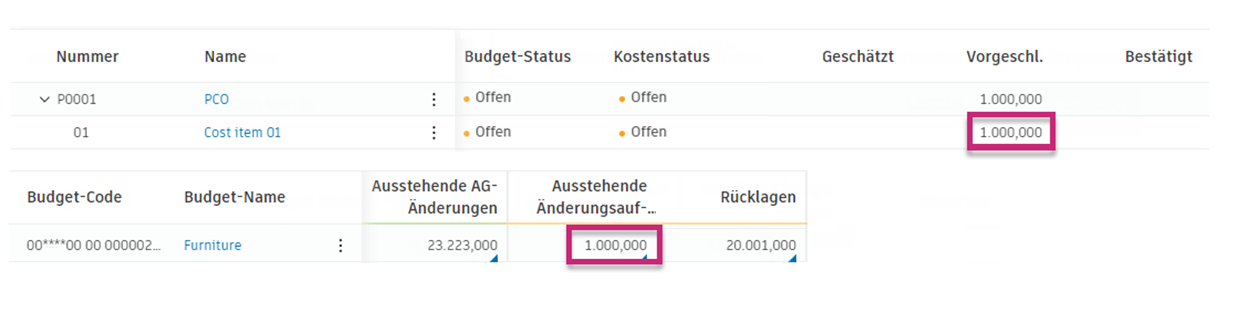
Wenn ein Generalunternehmer den vorgeschlagenen Preis bereits kennt, kann er ausstehende Änderungsaufträge ausfüllen, ohne eine Angebotsanforderung zu erstellen. Geben Sie dazu beim Erstellen eines potenziellen Änderungsauftrags einen vorgeschlagenen Wert in der Spalte Vorgeschlagen auf Kostenpositionsebene ein. Der Wert wird in der Spalte Ausstehende Änderungsaufträge in der Budget-Tabelle angezeigt.
Erstellen einer internen Budget-Übertragung aus einem potenziellen Änderungsauftrag
Projektadministratoren und Mitglieder mit der Berechtigung Vollständige Kontrolle für Budget und Subunternehmer-Änderungsauftrag können interne Budget-Übertragungen direkt aus potenziellen Änderungsaufträgen erstellen. Dies ist nützlich, wenn Sie Geld von einer Budget-Position zu einer anderen verschieben müssen, um Änderungsaufträge zu bezahlen, ohne zusätzliche Genehmigungen anzufordern.
So erstellen Sie eine Budget-Übertragung aus einem potenziellen Änderungsauftrag
Wechseln Sie zum Werkzeug Änderungsauftrag, und wählen Sie die Registerkarte Potenzieller Änderungsauftrag aus.
Sie können eine Budget-Übertragung auf verschiedene Arten erstellen:
- Von einem potenziellen Änderungsauftrag: Klicken Sie auf das Menü Mehr neben dem potenziellen Änderungsauftrag, klicken Sie auf Budget-Änderung, und wählen Sie Budget übertragen aus.
- Von mehreren Positionen: Wählen Sie mehrere potenzielle Änderungsaufträge oder Kostenpositionen aus, und klicken Sie dann in den Batch-Aktionen auf Budget übertragen.

- Von einem potenziellen Änderungsauftrag: Klicken Sie auf das Menü Mehr
Unter Interne Budget-Übertragung geschieht Folgendes:
- Für jede ausgewählte Kostenposition mit einem Wert für Bestätigt ungleich null wird eine Übertragungslinie erstellt.
- Bei positiven Werten für Bestätigt (zugewiesene Gelder) verwendet das System automatisch das verknüpfte Budget der Kostenposition im Feld Nach.
- Bei negativen Werten für Bestätigt (entfernte Gelder) verwendet das System automatisch das verknüpfte Budget der Kostenposition im Feld Von.
- Der Betrag wird automatisch auf den absoluten Wert des Betrags für Bestätigt gesetzt.
- Es wird automatisch eine Anmerkung hinzugefügt, die auf die Quellkostenposition verweist.
Klicken Sie auf
 , um weitere Übertragungen hinzuzufügen, auch solche, die nicht mit den Kostenpositionen verknüpft sind. Diese Übertragungen werden in der Tabelle getrennt.
Klicken Sie auf
 , um eine Übertragung aus der Liste zu löschen.
 Sie können die Schaltflächen In alle kopieren Von oder In alle kopieren Bis verwenden, um schnell alle Übertragungslinien mit demselben Budget zu füllen.
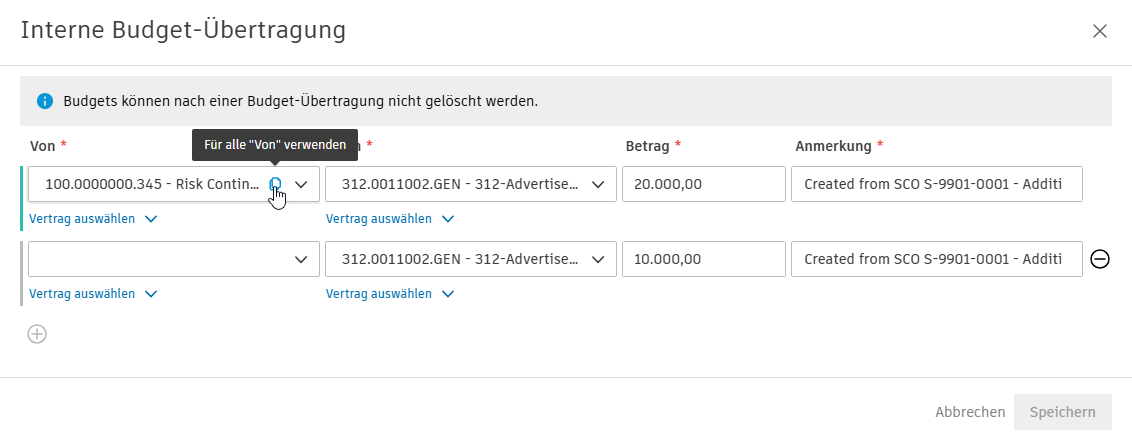
Klicken Sie auf Speichern, um eine oder mehrere interne Budget-Übertragungen zu erstellen.
Sie erhalten eine Bestätigung, dass die Budget-Übertragung abgeschlossen wurde.
Generieren eines Vertrags aus einem potenziellen Änderungsauftrag
Stellen Sie vor dem Generieren eines Vertrags Folgendes sicher:
- Der Status des potenziellen Änderungsauftrags ist auf Offen gesetzt.
- Es wurde mindestens eine Kostenposition hinzugefügt.
Gehen Sie anschließend wie folgt vor:
Klicken Sie auf das Menü Mehr
neben dem potenziellen Änderungsauftrag.Wählen Sie Kostenänderung.
Klicken Sie auf Vertrag generieren.
Geben Sie einen Vertragscode und einen Vertragsnamen ein. Wenn die Einstellung Fremdwährung in Ihrem Projekt aktiviert ist, werden auch die Felder Währung und Wechselkurs angezeigt.
- Wählen Sie die Währung für Ihren neuen Vertrag.
- Ändern Sie den Wechselkurs, falls erforderlich. Der Vorgabewechselkurs wird aus den Einstellungen abgerufen.
Geben Sie den Bestätigungswert ein, oder kopieren Sie ihn aus der Kostenposition. Wenn die Einstellung für Fremdwährung aktiviert ist, wird der konvertierte Wert durch das Symbol
 angezeigt.
Klicken Sie auf Erstellen.
Anwenden einer Handelsspanne auf einen potenziellen Änderungsauftrag
Sie können Formeln für Handelsspannen erstellen, die Änderungsaufträgen hinzugefügt werden. Ein Beispiel für eine Handelsspanne sind Zusatzbeträge wie Garantien, Eventualfonds oder Gebühren. Bevor Sie eine Handelsspanne anwenden können, muss der Projektadministrator die Formel für eine Handelsspanne auf der Registerkarte für Änderungsauftragseinstellungen erstellen.
Nachdem die Formel für die Handelsspanne erstellt wurde, können Sie sie auf die potenziellen Änderungsaufträge anwenden. Gehen Sie wie folgt vor:
- Wechseln Sie zur Registerkarte Änderungsauftrag im Modul Cost.
- Wählen Sie die Registerkarte Potenzieller Änderungsauftrag auf der Registerkarte Änderungsauftrag aus.
- Klicken Sie auf das Menü Mehr des potenziellen Änderungsauftrags, zu dem Sie die Spannenformel hinzufügen möchten.
- Klicken Sie auf Spanne hinzufügen, und wählen Sie die Formel für die Handelsspanne aus, die verwendet werden soll.
Erweitern Sie den potenziellen Änderungsauftrag, um zu prüfen, ob die Handelsspanne dem potenziellen Änderungsauftrag hinzugefügt wurde.
Wenn Sie feststellen, dass die berechneten Spannen nicht mehr synchron sind, wählen Sie die Auftragsposition aus, und wählen Sie in der Dropdown-Liste Spanne anwenden die erforderliche Spanne aus der Liste aus.
Hinzufügen von Kostenpositionen zu einem potenziellen Änderungsauftrag
Sie können zwar potenzielle Änderungsaufträge ohne Kostenpositionen für erste Schätzungen erstellen und mit diesen arbeiten, bestimmte Aktionen erfordern jedoch, dass Kostenpositionen hinzugefügt werden. Das System führt Sie bei Bedarf durch das Hinzufügen von Kostenpositionen.
Fügen Sie Kostenpositionen zu einem potenziellen Änderungsauftrag vor den folgenden Aktionen hinzu:
- Anwenden von Handelsspannen-Formeln
- Generieren von Änderungsaufträgen (Angebotsanforderung, Anforderung für Änderungsauftrag, AG-Änderungsauftrag, Subunternehmer-Änderungsauftrag)
- Generieren von Verträgen
Hinzufügen von Kostenpositionen
Wenn Sie im Menü Mehr die Option Kostenposition hinzufügen auswählen, zeigt das System ein Modal an, mit dem Sie Kostenpositionen hinzufügen können:
Wählen Sie Budgets aus der Budget-Auswahl aus.
Wählen Sie die Kostenpositionen aus, die Sie dem potenziellen Änderungsauftrag hinzufügen möchten.

Klicken Sie auf Hinzufügen.
Die erste hinzugefügte Kostenposition übernimmt den Wert aus der Ebene des potenziellen Änderungsauftrags, und der vorgegebene Kostenpositionsname wird aus dem Namen des potenziellen Änderungsauftrags kopiert.
Wenn Sie versuchen, eine Aktion durchzuführen, für die Kostenpositionen erforderlich sind (z. B. das Anwenden von Markierungen oder das Generieren eines Änderungsauftrags), ohne dass Kostenpositionen angehängt wurden, zeigt das System eine modale Aufforderung zum Hinzufügen von Kostenpositionen mit der Meldung "Kostenposition muss vor dem [Aktionsname] hinzugefügt werden" an und führt Sie durch die Auswahl der entsprechenden Budgets und Kostenpositionen.
Exportieren eines Berichts für potenzielle Änderungsaufträge
Sie können einen Bericht für potenzielle Änderungsaufträge exportieren, der alle Details oder eine Mindestanzahl an Details enthält. Gehen Sie wie folgt vor:
Wählen Sie in der linken Navigationsleiste das Werkzeug Änderungsauftrag aus.
Wechseln Sie zur Registerkarte Potenzieller Änderungsauftrag.
Klicken Sie auf Exportieren
 .
. Fügen Sie den Berichtstitel hinzu.
Wählen Sie eine der folgenden Optionen aus:
- PDF-Bericht: Exportieren eines Berichts in ein nicht bearbeitbares PDF-Format.
- Excel-Bericht: Exportieren eines Berichts in ein bearbeitbares Excel-Format.
Wählen Sie die Berichtsvorlage aus:
- Aktuelle Ansicht: Sie können einen Bericht aus der aktuellen Ansicht exportieren, beispielsweise mit angewendeten Filtern.
- Systemvorgabebericht Sie können einen Bericht mit allen Vorgabespalten exportieren.
Wählen Sie aus, ob die Kostenpositionsdaten in den Bericht aufgenommen werden sollen. Wenn Sie diese Option deaktivieren, können Sie einen Bericht nur mit den Mindestdetails exportieren.
Fügen Sie eine optionale Nachricht hinzu.
Klicken Sie auf Bericht ausführen.
Sie erhalten den Bericht per E-Mail. Sie können ihn auch über das Werkzeug Berichte suchen und herunterladen.
Berichte für Benutzer mit Zusammenarbeitszugriff
Benutzer mit Zusammenarbeitszugriff können Berichte aus Änderungsauftragstabellen (Potenzieller Änderungsauftrag/Angebotsanforderung/Anforderung für Änderungsauftrag/AG-Änderungsauftrag/Subunternehmer-Änderungsauftrag) exportieren.
Für Änderungsauftragsberichte werden Kostenpositionen und deren Beträge, z. B. vorgeschlagene Beträge in Angebotsanforderungsberichten, angezeigt. Budget-Codes und -Namen sind in diesen Berichten jedoch nicht enthalten.