Einrichten von Genehmigungsabläufen
Genehmigungsarbeitsabläufe sind eine wichtige Funktion von Cost Management und dienen zur Optimierung des Genehmigungsprozesses für Folgendes:
- Verträge
- Kosten- und Budget-Zahlungsanträge (mehrere Arbeitsabläufe können basierend auf Bedingungen wie z. B. dem Hauptvertrag erstellt werden)
- Ausgaben
- Änderungsaufträge
- Interne Budget-Übertragungen
Durch die Erstellung benutzerdefinierter Genehmigungsarbeitsabläufe können Projektadministratoren und Mitglieder mit der Berechtigung Vollständige Kontrolle den Dokumentverkehr für die interne Überprüfung optimieren und so projektübergreifend Konsistenz und Transparenz gewährleisten. Beispielsweise kann das Dokument von einem Arbeitsablauf für Änderungsaufträge automatisch zur Genehmigung an den Projektmanager, die Buchhaltung und den Auftraggeber oder Lieferanten weitergeleitet werden. Diese Automatisierung bietet mehrere Vorteile:
- Reduziert Genehmigungszeit und -aufwand.
- Vermeidet Engpässe im Prozess.
- Stellt sicher, dass alle erforderlichen Projektbeteiligten einbezogen werden.
- Verbessert die Verantwortlichkeit und Rückverfolgbarkeit.
- Fördert standardisierte Genehmigungsverfahren.
In diesem Artikel:
- Erstellen von Genehmigungsabläufen
- Konfigurieren von Hauptvertragsbedingungen für Budget-Zahlungsantrags-Arbeitsabläufe
- Bearbeiten und Ändern von Genehmigungsabläufen
- Direktes Bearbeiten von Prüfern im Genehmigungsablauf
- Beispiel: Prüferbenachrichtigungen und Übermittlung zur Unterzeichnung
Erstellen von Genehmigungsabläufen
Nur Projektadministratoren können Genehmigungsabläufe erstellen und bearbeiten. So erstellen Sie einen Genehmigungsablauf
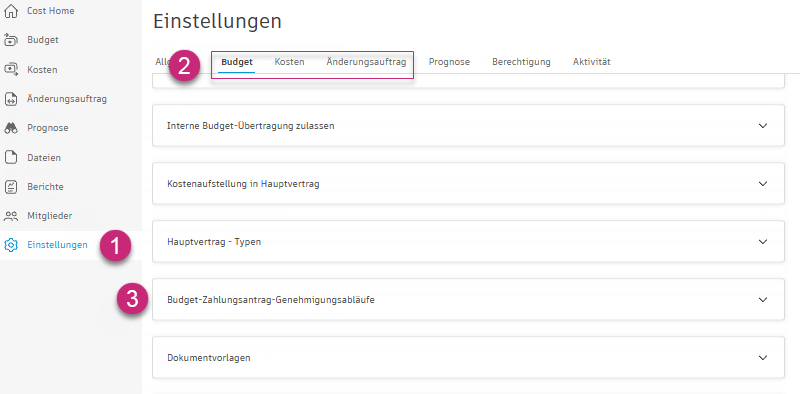
Wählen Sie das Werkzeug Einstellungen
 in der linken Navigationsleiste aus.
Wechseln Sie zu:
- Registerkarte Budget für Budget-Zahlungsanträge und interne Budget-Übertragungen
- Registerkarte Kosten für Verträge, Kostenzahlungsanträge oder Ausgaben
- Registerkarte Änderungsauftrag für AG-Änderungsaufträge oder Subunternehmer-Änderungsaufträge
Klicken Sie auf das entsprechende Dropdown-Menü, je nach Typ des Genehmigungsablaufs, den Sie erstellen möchten:
- Genehmigungsabläufe für Budget-Zahlungsanträge
- Interne Budget-Übertragungen
- Genehmigungsarbeitsabläufe für Verträge
- Genehmigungsabläufe für Kostenzahlungsanträge
- Genehmigungsabläufe für Ausgaben
- Genehmigungsabläufe für AG-Änderungsaufträge
- Genehmigungsabläufe für Subunternehmer-Änderungsaufträge
Klicken Sie auf Genehmigungsablauf erstellen.
Wählen Sie die Anzahl der Genehmigungsschritte aus, und klicken Sie auf Weiter.
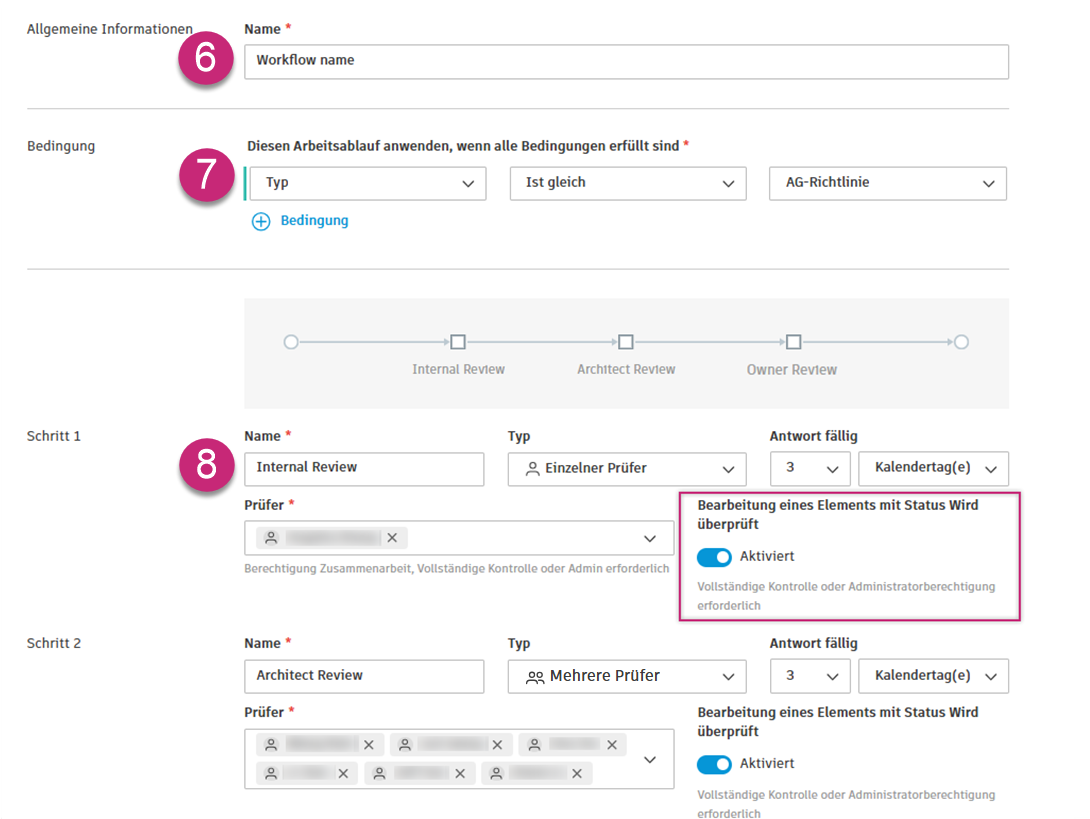
Geben Sie einen Namen für den Arbeitsablauf ein.
Legen Sie Bedingungen mithilfe der Dropdown-Menüs fest, um den Arbeitsablauf automatisch zu aktivieren. Aktivieren Sie diese Option beispielsweise, wenn der genehmigte Wert 10,000 $ überschreitet. Die Bedingungen variieren je nach Arbeitsablauftyp.
Tipp: Verwenden Sie benutzerdefinierte Attributtypen (Text, Nummer, Dropdown-Liste, Kontrollkästchen), um Arbeitsabläufe zu verteilen. Erfahren Sie mehr über benutzerdefinierte Attribute.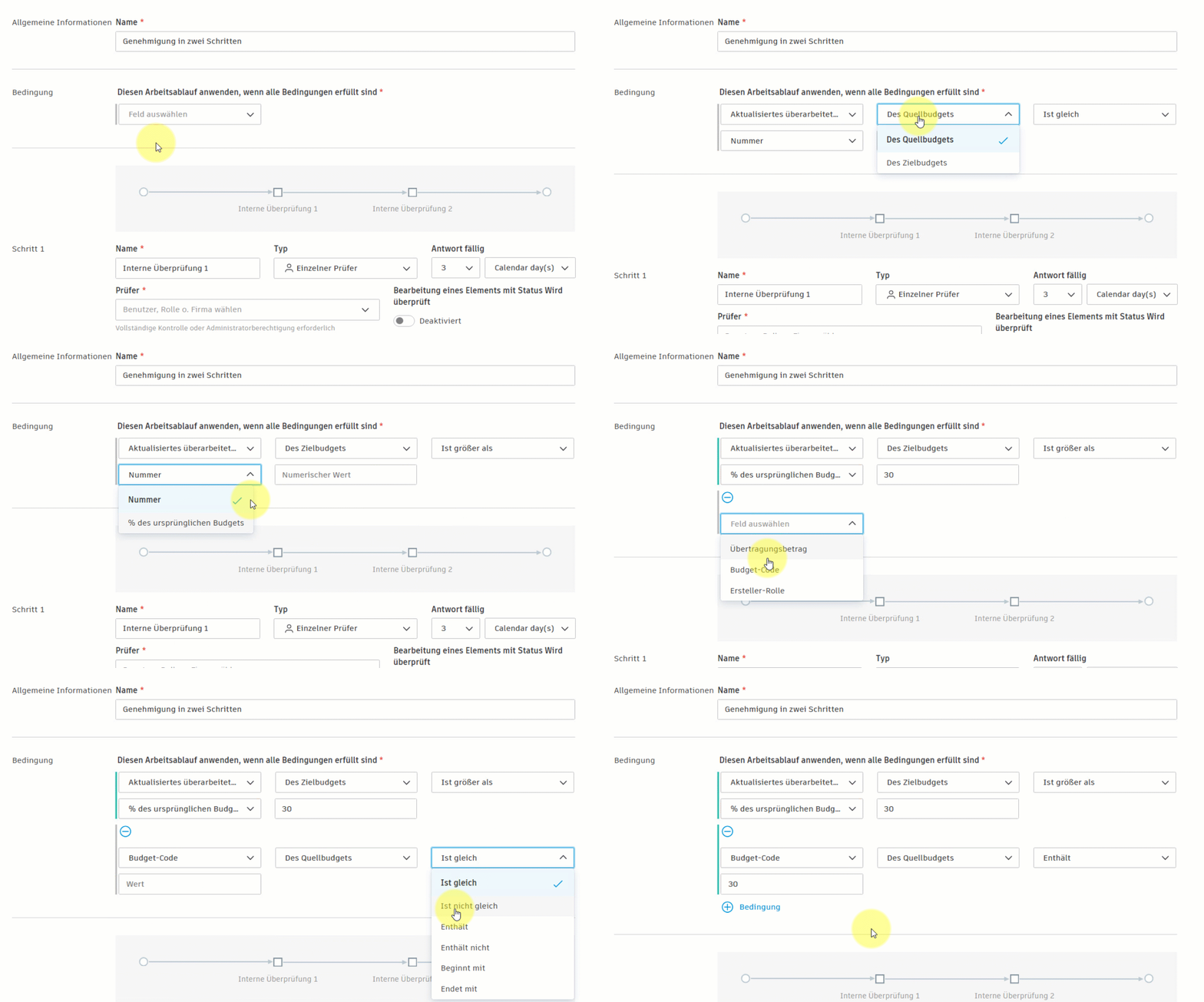
Weisen Sie Prüfer für jeden Schritt zu. Für jeden Schritt haben Sie die folgenden Möglichkeiten:
Fügen Sie einen Schrittnamen hinzu, z. B. Interne Überprüfung.
Legen Sie den Prüfertyp (einzeln oder mehrere) fest. Geben Sie an, ob alle Mitglieder die Prüfung durchführen müssen, oder legen Sie eine Mindestanzahl fest.
Bestimmen Sie die Fälligkeitszeit für die Antwort.
Wählen Sie Prüfer (Mitglied, Rolle oder Firma) aus. Prüfer müssen die Berechtigung Vollständige Kontrolle oder Admin besitzen.
Legen Sie fest, ob Prüfer Elemente bearbeiten können, die gerade geprüft werden.
Anmerkung: Das Feld Prüfertyp wird anhand von Arbeitsablaufvorlagen vorausgefüllt. Nehmen Sie bei Überprüfungen in mehreren Schritten nach Bedarf Anpassungen vor.
Fügen Sie bis zu 12 Schritte pro Arbeitsablauf hinzu. Klicken Sie auf Schritt entfernen, um einen Schritt zu löschen.
Setzen Sie optional den Status nach Abschluss auf Übermittelt, Akzeptiert oder Genehmigt.
Klicken Sie auf Speichern.
Konfigurieren von Hauptvertragsbedingungen für Budget-Zahlungsantrags-Arbeitsabläufe
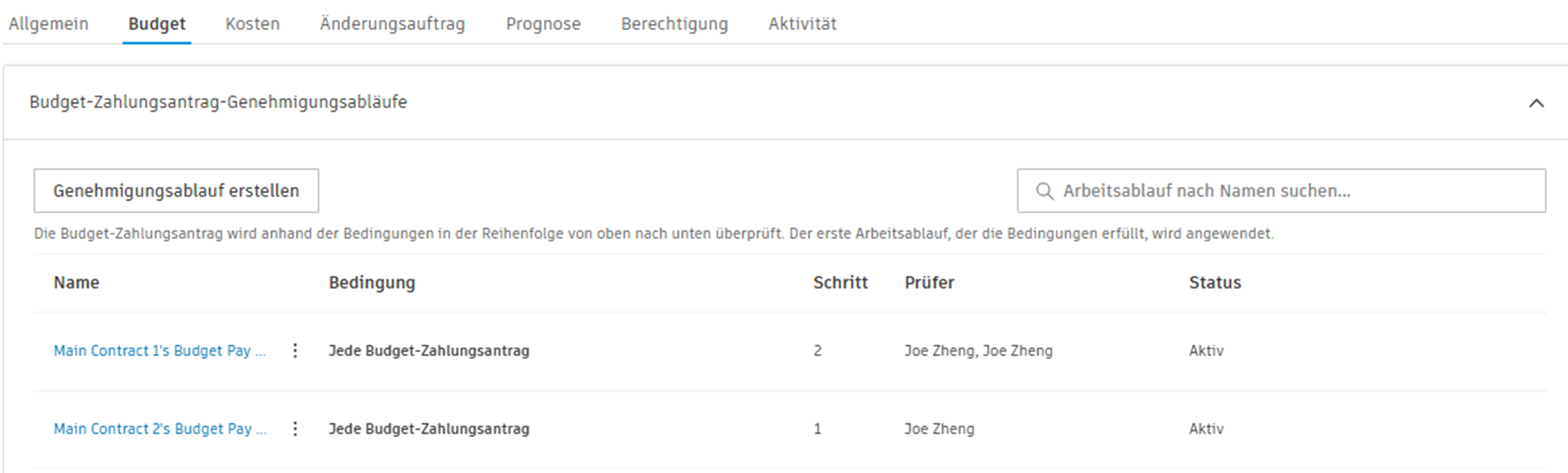
Für Budget-Zahlungsanträge können Sie mehrere Genehmigungsabläufe basierend auf unterschiedlichen Bedingungen wie z. B. dem verwendeten Hauptvertrag erstellen. Dadurch können Sie unterschiedliche Genehmigungsprozesse für verschiedene Hauptverträge innerhalb desselben Projekts verwenden.
Budget-Zahlungsanträge werden anhand der Arbeitsablaufbedingungen von oben nach unten ausgewertet. Der erste Arbeitsablauf, der die Bedingungen erfüllt, wird auf den Zahlungsantrag angewendet. In der Spalte Gültig für in der Arbeitsablaufliste wird angezeigt, für welchen Hauptvertrag der jeweilige Arbeitsablauf gilt.
So konfigurieren Sie einen Arbeitsablauf basierend auf dem Hauptvertrag
Führen Sie die Schritte unter Erstellen von Genehmigungsabläufen aus, um mit der Erstellung eines Arbeitsablaufs für Budget-Zahlungsanträge zu beginnen.
Wählen Sie beim Festlegen der Bedingungen (Schritt 7) Hauptvertragsname aus der ersten Dropdown-Liste mit Bedingungen aus.
Wählen Sie Gleich aus der Dropdown-Liste der Operatoren aus.
Geben Sie den Hauptvertragswert in das Feld Wert ein (z. B. MC-01 oder MC-02).
 Anmerkung: Vorgabemäßig lautet der Feldwert "Vorgabe-Hauptvertrag". Beim Kopieren eines Projekts aus einer Vorlage oder einem Quellprojekt wird dieser Wert auf "Vorgabe-Hauptvertrag" zurückgesetzt, da im Zielprojekt noch keine Hauptverträge vorhanden sind.
Führen Sie die verbleibenden Schritte zur Konfiguration des Arbeitsablaufs durch, und klicken Sie auf Speichern.
In der Spalte Gültig für wird der Hauptvertrags-Code angezeigt, sodass leicht identifiziert werden kann, welcher Arbeitsablauf für welchen Vertrag gilt.
Bearbeiten und Ändern von Genehmigungsabläufen
Projektadministratoren können Arbeitsabläufe ändern, indem sie zur entsprechenden Registerkarte und zum entsprechenden Genehmigungsabschnitt navigieren, wie in den Schritten 1-3 des vorherigen Abschnitts beschrieben. Gehen Sie anschließend wie folgt vor:
Erweitern Sie das Dropdown-Menü mit den entsprechenden Arbeitsabläufen.
Wählen Sie das Menü Mehr
 und dann Folgendes aus:
- Konfigurieren: Bearbeiten Sie den Arbeitsablauf. Wenn Sie die Hauptvertragsbedingung für einen Budget-Zahlungsantrag-Arbeitsablauf aktualisieren, wird die Spalte Gültig für entsprechend aktualisiert.
- Duplizieren: Kopieren und bearbeiten Sie den Arbeitsablauf. Tipp: Nützlich zum Erstellen ähnlicher Arbeitsabläufe. Benennen Sie die Einstellungen nach Bedarf um, und passen Sie sie an.
- Deaktivieren: Verhindern Sie die automatische Aktivierung, wenn Bedingungen erfüllt sind.
- Nach oben/Nach unten: Ändern Sie die Reihenfolge des Arbeitsablaufs. Dies ist besonders wichtig für Arbeitsabläufe von Budget-Zahlungsanträgen, da sie von oben nach unten ausgewertet werden und der erste Arbeitsablauf mit erfüllten Bedingungen angewendet wird.
- Löschen: Entfernen Sie den Arbeitsablauf dauerhaft.
Direktes Bearbeiten von Prüfern im Genehmigungsablauf
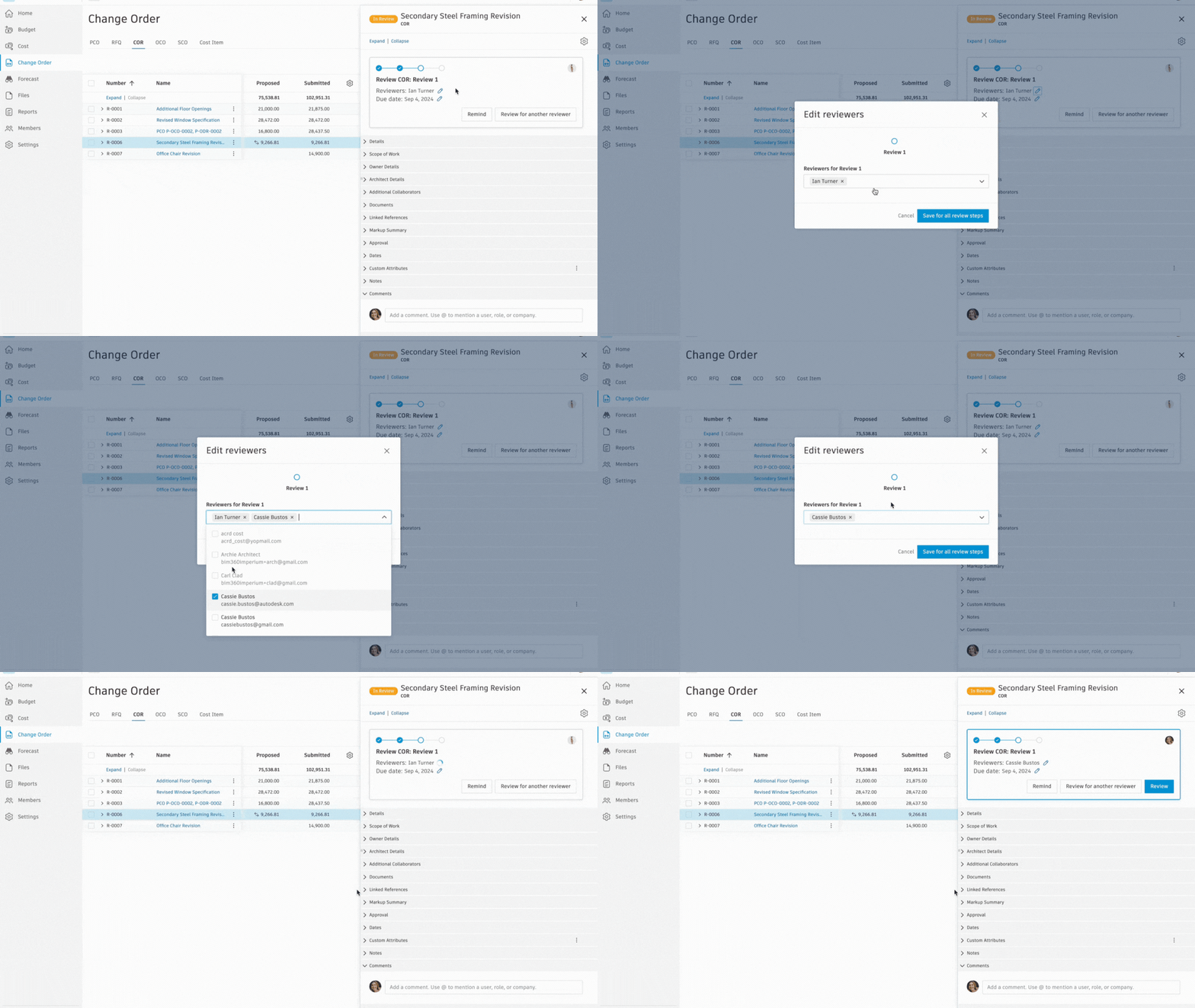
Projektadministratoren können Prüfer direkt in der Arbeitsablaufleiste im Flyout bearbeiten:
- Navigieren Sie zur Arbeitsablaufleiste.
- Suchen Sie den Namen des Prüfers.
- Klicken Sie auf das Stiftsymbol
 neben dem Namen.
 - Wählen Sie unter Prüfer bearbeiten neue Prüfer aus.
Beispiel: Prüferbenachrichtigungen und Übermittlung zur Unterzeichnung
Wenn ein Element die Arbeitsablaufbedingungen erfüllt, wird ein Dialogfeld mit Details zum Arbeitsablauf angezeigt, in dem Kommentare möglich sind.
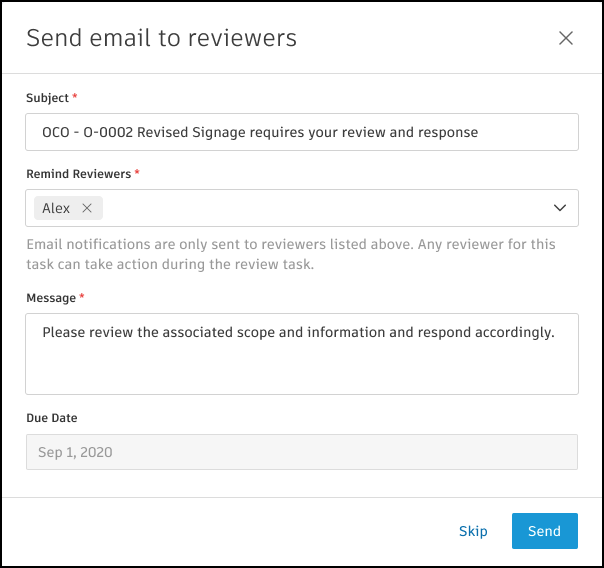
Im weiteren Verlauf des Elements werden die Prüfer per E-Mail benachrichtigt.
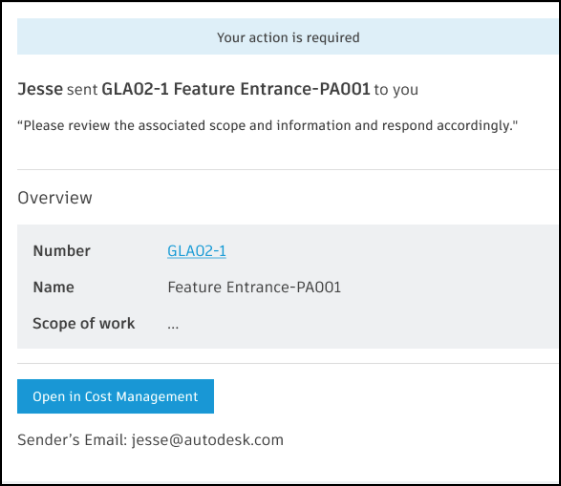
Prüfer können folgende Optionen auswählen:
- Genehmigen: Setzen Sie den Arbeitsablauf fort. Bei Arbeitsabläufen mit mehreren Schritten wird das Element in den nächsten Schritt verschoben. Bei Arbeitsabläufen mit einem Schritt wird dieser als Genehmigt markiert.
- Überarbeiten: Fordern Sie Änderungen an. Das Element wird mit dem Status Überarbeiten und erneut einreichen zurückgegeben.
- Ablehnen: Lehnen Sie das Element ab. Das Element wird mit dem Status Abgelehnt zurückgegeben.
Nach der Genehmigung übermittelt der letzte Prüfer das Element zur externen Genehmigung und Unterzeichnung. Die Arbeitsablaufleiste in der Flyout-Gruppe Details zeigt den Status, den Beauftragten und das Fälligkeitsdatum des Elements an. Die Aktivität wird im Aktivitätsprotokoll des Elements erfasst.
Die folgenden Einschränkungen gelten, wenn sich Elemente in Prüfung befinden:
| Elementtyp | Einschränkungen |
|---|---|
| Ausgabenpositionen | - Unterelemente können nicht hinzugefügt oder gelöscht werden. |
| - Ausgabenpositionen können nicht gelöscht werden. | |
| - Anhänge können weiterhin hochgeladen werden. | |
| - Fotoreferenzen können bearbeitet werden. | |
| Zahlungsanträge | - Alle Felder sind gesperrt. |
| - Prüfer können Zahlungsanträge nach einzelnen Auftragspositionen überprüfen. | |
| - Die übergeordnete Auftragsposition wird nur akzeptiert, wenn alle Unterelemente überprüft und akzeptiert wurden. |