Zusammenarbeit in Cost Management
Cost Management ermöglicht die Zusammenarbeit zwischen Auftragnehmern, Auftraggebern und Lieferanten über gesteuerte Zugriffsberechtigungen. Externe Partner können bestimmte ihnen zugewiesene Informationen anzeigen und bearbeiten, während die Projektsicherheit gewahrt bleibt.
Die Berechtigung zur Zusammenarbeit ermöglicht es Mitgliedern, eingeschränkte Attribute von Elementen, die ihnen zugewiesen sind, anzuzeigen und zu bearbeiten. Jedes Mitglied benötigt eine Autodesk Build-Lizenz, um innerhalb von Cost Management zusammenzuarbeiten.
Informationen zum Einrichten des Zugriffs für die Zusammenarbeit finden Sie im Artikel Berechtigungen für Cost Management.
In diesem Artikel:
- Zusammenarbeit mit Lieferanten
- Zusammenarbeit mit Auftraggebern
- Einrichten der Zusammenarbeit
- Erweiterte Funktionen für die Zusammenarbeit
- Dateiberechtigungen für die Zusammenarbeit
Zusammenarbeit mit Lieferanten
Lieferanten können in mehreren Bereichen von Cost Management zusammenarbeiten:
Angebots- und Änderungsauftragsanforderungen
- Reagieren Sie direkt mit Anhängen und Kommentaren auf E-Mail-Benachrichtigungen (siehe Antworten auf Cost Management-E-Mails)
- Arbeitsaufschlüsselung und Preise bereitstellen
- Anhänge hoch- oder herunterladen
- Berichte exportieren
Zahlungsanträge
- Zugriff zum Anzeigen und Antworten: Zahlungsanträge ausfüllen und übermitteln, frühere Übermittlungen anzeigen, Dokumente generieren, Anhänge hochladen
- Zugriff zum Erstellen, Anzeigen und Antworten: Alle Funktionen zum Anzeigen und Antworten sowie Erstellen von Abrechnungszeiträumen, Festlegen von Fälligkeitsdaten und Löschen von Anwendungen (mit Statuseinschränkungen)
Vertragsmanagement
- Vertragsanlagen und -anhänge hoch- oder herunterladen
- Übersicht der Kostenaufstellung bereitstellen
Cashflow-Verteilung
- Start- und Enddatum der Verteilung festlegen
- Übermitteln Sie Elemente zur Überprüfung.
Verwandte Artikel für Lieferanten
- Antworten auf Cost Management-E-Mails
- Gemeinsamer Arbeitsablauf für potenzielle Änderungsaufträge
- Einrichten von Genehmigungsabläufen
- Angebotsanforderungen
- Erstellen eines potenziellen Änderungsauftrags
- Zahlungen
- Abrechnungszeiträume
- Kostenzahlungsantrag
- Arbeiten mit Verträgen
- Cashflow-Arbeitsablauf für die Zusammenarbeit
Zusammenarbeit mit Auftraggebern
Auftraggeber konzentrieren sich in erster Linie auf Überprüfungs- und Genehmigungsabläufe:
Anforderungen für Änderungsaufträge (CORs)
- Eingehende Anfragen annehmen oder ablehnen
- Unterstützende Dokumente herunterladen
- Zusätzliche Anhänge hochladen
- Projektberichte exportieren
AG-Änderungsaufträge (OCOs)
- Vorgeschlagene Änderungen genehmigen oder ablehnen
- Dokumente zu Änderungsaufträgen herunterladen
- Anhänge und unterstützende Dateien verwalten
- Berichte für Analysen exportieren
Überprüfungen von Zahlungsanträgen
- Zahlungsanträge genehmigen oder ablehnen
- Zahlungsverlauf und frühere Übermittlungen überprüfen
- Zahlungsantragsdokumente herunterladen
- Unterstützende Dokumentation hinzufügen
Verwandte Artikel für Auftraggeber
- Gemeinsamer Arbeitsablauf für potenzielle Änderungsaufträge
- Einrichten von Genehmigungsabläufen
- Anforderungen für Änderungsaufträge, AG-Änderungsaufträge und Subunternehmer-Änderungsaufträge
- Zahlungen
- Abrechnungszeiträume
- Budget-Zahlungsantrag
Einrichten der Zusammenarbeit
Stellen Sie sicher, dass in Firmeneinrichtung die richtigen Firmen- und Kontaktinformationen konfiguriert sind, um eine effektive Zusammenarbeit zu ermöglichen.
Einladen von Lieferanten zur Zusammenarbeit
So fügen Sie einen Lieferanten als Mitarbeiter hinzu
- Wählen Sie das Werkzeug Mitglieder aus dem linken Menü aus.
- Klicken Sie auf Mitglieder hinzufügen, und geben Sie die E-Mail-Adresse des Lieferanten ein.
- Wählen Sie die Firma und die Rolle des Lieferanten aus. Stellen Sie sicher, dass die Zugriffsebene auf Projektmitglied eingestellt ist.
- Klicken Sie auf Einladungen senden.
Fehlerbehebung beim Zusammenarbeitszugriff
Wenn der Zugriff für die Zusammenarbeit nicht funktioniert, überprüfen Sie Folgendes:
- Werkzeug Mitglieder: Die E-Mail-Adresse und der Name des Lieferanten sind mit seiner Firma verknüpft
- Einstellungen → Berechtigungen: Das Unternehmen hat Mitarbeiterzugriff auf das Werkzeug Vertrag.
- Flyout Vertrag: Kontaktfirma stimmt mit Firma des Lieferanten überein
- Vertragsstatus: Vertrag weist nicht den Status Entwurf auf
Zugriff des Auftraggebers auf Hauptvertrag
So gewähren Sie Auftraggebern Zusammenarbeitszugriff für das Hochladen von Dokumenten:
Navigieren Sie zum Werkzeug Einstellungen.
Führen Sie einen Bildlauf nach unten zum Abschnitt Firmeneinrichtung durch.
Wählen Sie die Firma und den Kontakt für die Rolle Auftraggeber aus.

Weisen Sie in der Flyout-Gruppe des Hauptvertrags unter Auftraggeberdetails den korrekten Auftraggeber zu.
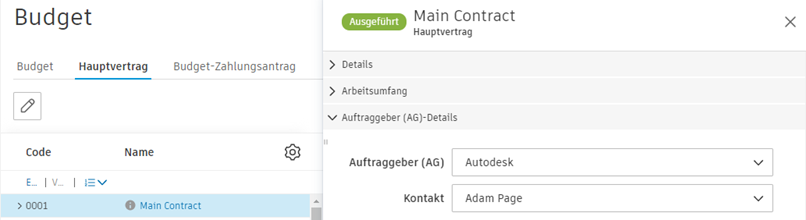
Auftraggeber mit Berechtigung zur Zusammenarbeit können Vertragsdetails in der Tabelle Hauptvertrag anzeigen und Dokumente in den Abschnitt Anhang hochladen. Der Zugriff auf einzelne verknüpfte Kostenaufstellungspositionen ist beschränkt.
Erweiterte Funktionen für die Zusammenarbeit
Mitarbeiter als Prüfer
Zusammenarbeitende Benutzer können an Genehmigungsabläufen teilnehmen:
Arbeitsablaufbasierte Überprüfungen: Erteilen Sie externen Firmen unter Einstellungen die Berechtigungen für die Zusammenarbeit, um die Genehmigung/Ablehnung von AG-Änderungsaufträgen und Budget-Zahlungsanträgen zu ermöglichen.
Manueller Überprüfungsprozess:
- Externen Firmen in den Einstellungen Berechtigungen für die Zusammenarbeit gewähren
- Externen Architekten in Architektendetails für die Genehmigung einer Anforderung für einen Änderungsauftrag/eines AG-Änderungsauftrags auswählen
- Fügen Sie externe Prüfer im Abschnitt Zusätzliche Mitarbeiter außerhalb der Arbeitsablauf-Engine hinzu.
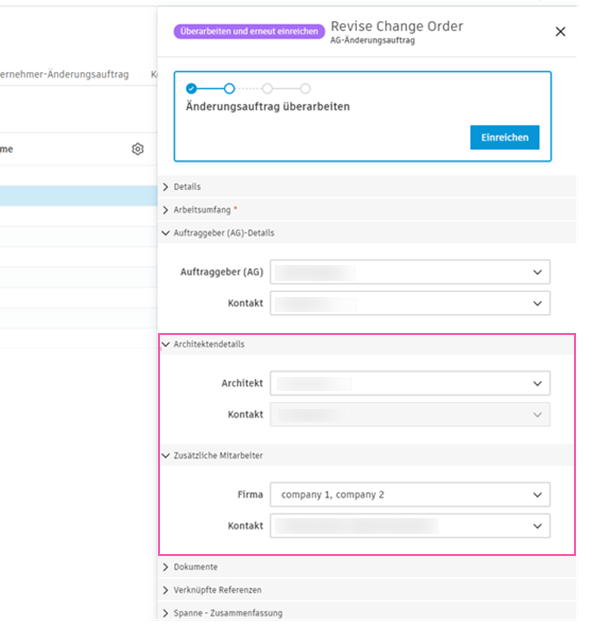
Weitere Informationen: Genehmigungsabläufe | Berechtigungen für Cost Management
Eingeschränkte Kommentare
Steuern Sie die Sichtbarkeit von Kommentaren mit eingeschränkten Kommentaren:
- Öffentliche Kommentare: Sichtbar für alle Projektmitglieder, einschließlich Mitarbeiter
- Eingeschränkte Kommentare: Nur sichtbar für Benutzer mit den Berechtigungen Alle anzeigen, Vollständige Kontrolle oder Administratorberechtigungen
Benutzern mit vollständiger Kontrolle/Administratorberechtigungen wird das Kontrollkästchen Eingeschränkt angezeigt. Aktivieren Sie das Kontrollkästchen, um den Kommentar nur für interne Teammitglieder privat zu machen.
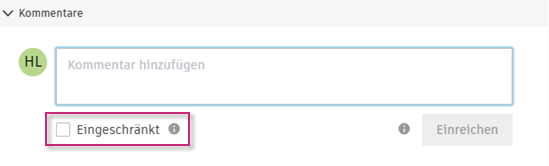
Dateiberechtigungen für die Zusammenarbeit
Wenn generierte Dokumente im Werkzeug Dateien gespeichert werden, benötigen Mitarbeiter bestimmte Ordnerberechtigungen.
Einrichten von Ordnerberechtigungen
So konfigurieren Sie Dateiberechtigungen für Mitarbeiter
Wählen Sie Build aus der Produktauswahl, und öffnen Sie dann das Werkzeug Dateien.
Klicken Sie auf das Menü Mehr
 neben dem gewünschten Ordner.
Wählen Sie die Berechtigungseinstellungen aus.
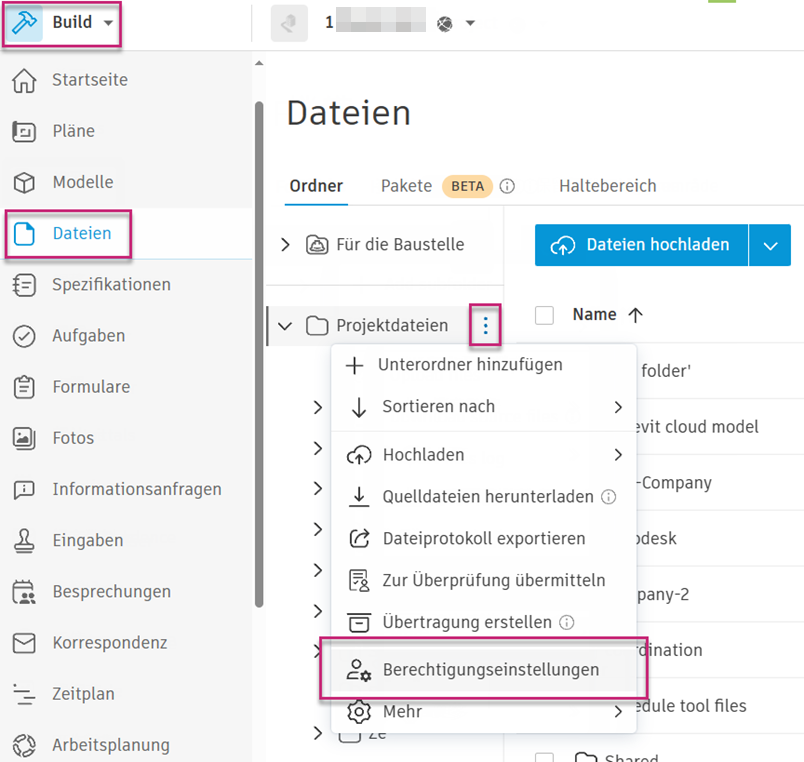
Wählen Sie in der Flyout-Gruppe Berechtigungen die Option Hinzufügen aus.
Suchen Sie nach Name, E-Mail, Rolle oder Firma.
Wählen Sie die entsprechende Berechtigungsebene aus der Dropdown-Liste aus.
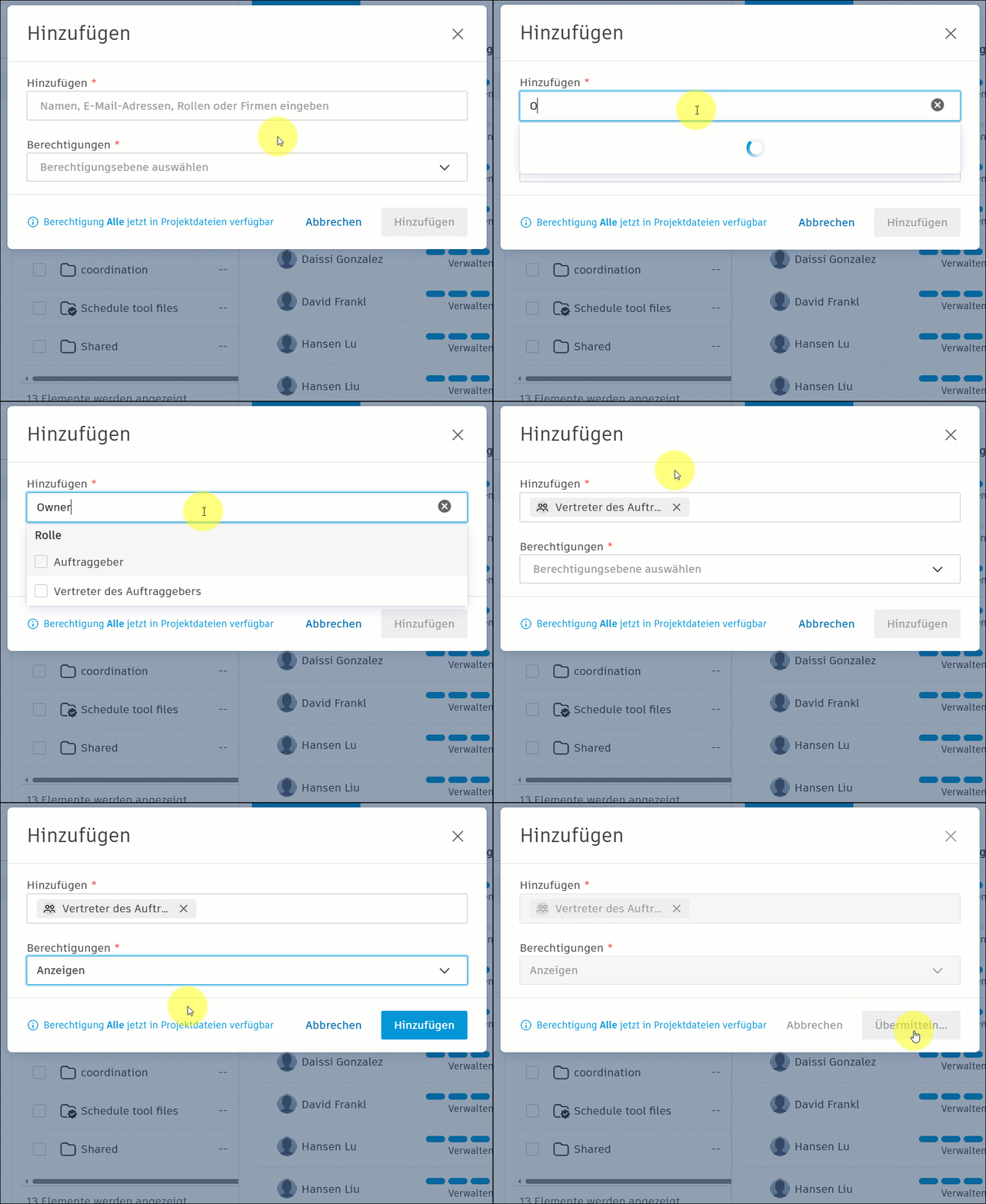
Klicken Sie auf Hinzufügen.
Berechtigungsanforderungen nach Aktivitätstyp
Standardaktivitäten (Keine zusätzlichen Dateiberechtigungen erforderlich):
- Angebote machen oder Arbeitsumfang bearbeiten
- Angebotsanforderungen schließen
- Zeitpläne (Tage und Kommentare) bearbeiten
- Auf Verträge reagieren
- Kostenaufstellung eingeben
- Zahlungsanträge übermitteln
- Fortschritt der Kostenaufstellung bearbeiten und Kommentare hinzufügen
- Änderungsaufträge annehmen/ablehnen
- Zahlungsanträge genehmigen/ablehnen
Aktivitäten in Document Management (erforderlich: Anzeigen + Herunterladen + Markierungen publizieren + Hochladen + Bearbeiten):
- Angebote in Anhänge hochladen
- Vertragsanhänge verwalten
- Zahlungsantragsdokumente hochladen/löschen
- Dokumente aus Vorlagen generieren
- Anhänge für Änderungsaufträge verwalten
Application Management (Berechtigung für Zusammenarbeit erforderlich):
- Kostenzahlungsanträge erstellen/löschen
- Budget-Zahlungsanträge erstellen/löschen
Anforderungen für den Lieferantenzugriff
Aktivitäten für Angebotsanforderungen:
- Angebot vorschlagen oder Umfang bearbeiten: Keine zusätzlichen Berechtigungen
- Anforderungen schließen: Keine zusätzlichen Berechtigungen
- Zeitplan bearbeiten: Keine zusätzlichen Berechtigungen
- Angebotsanhänge hochladen: Anzeigen + Herunterladen + Markierungen publizieren + Hochladen + Bearbeiten
Vertragsaktivitäten:
- Auf Vertrag antworten: Keine zusätzlichen Berechtigungen
- Kostenaufstellung eingeben: Keine zusätzlichen Berechtigungen
- Anhänge hochladen/löschen: Anzeigen + Herunterladen + Markierungen publizieren + Hochladen + Bearbeiten
Aktivitäten für Zahlungsanträge:
- Übermitteln von Anträgen: Keine zusätzlichen Berechtigungen
- Fortschritt der Kostenaufstellung bearbeiten: Keine zusätzlichen Berechtigungen
- Anhänge hochladen/löschen: Anzeigen + Herunterladen + Markierungen publizieren + Hochladen + Bearbeiten
- Dokumente generieren: Anzeigen + Herunterladen + Markierungen publizieren + Hochladen + Bearbeiten
- Anwendungen erstellen/löschen: Berechtigung für Zusammenarbeit
Voraussetzungen für Auftraggeberzugriff
Aktivitäten für Änderungsaufträge:
- Anforderung für Änderungsauftrag akzeptieren/ablehnen: Keine zusätzlichen Berechtigungen
- Anforderung für Änderungsauftrag hochladen/löschen: Anzeigen + Herunterladen + Markierungen publizieren + Hochladen + Bearbeiten
- AG-Änderungsauftrag genehmigen/ablehnen: Keine zusätzlichen Berechtigungen
- Anhänge des AG-Änderungsauftrags hochladen/löschen: Anzeigen + Herunterladen + Markierungen publizieren + Hochladen + Bearbeiten
Aktivitäten für Zahlungsanträge:
- Anträge genehmigen/ablehnen: Keine zusätzlichen Berechtigungen
- Anhänge hochladen/löschen: Anzeigen + Herunterladen + Markierungen publizieren + Hochladen + Bearbeiten
- Budget-Anträge erstellen/löschen: Berechtigung für die Zusammenarbeit