Erstellen benutzerdefinierter Attribute
Über die Flyout-Gruppe Details können Mitglieder schnell detaillierte Informationen zu jedem Element in mehreren Komponenten in Cost Management anzeigen. Mit der Funktion Benutzerdefinierte Attribute können Teams einen Teil der Flyout-Gruppe Details an ihre Anforderungen und Präferenzen anpassen. Erstellen Sie benutzerdefinierte Attribute, um die Verwendung von Cost Management zu personalisieren.
In diesem Artikel:
- Erstellen eines benutzerdefinierten Attributs
- Eingeben von Daten für ein benutzerdefiniertes Attribut
- Gruppieren nach benutzerdefinierten Attributen
- Anzeigen von benutzerdefinierten Attributen als Spalten
- Benutzerdefinierte Attribute und Vertragstypen
- Verwenden von benutzerdefinierten Attributen - Beispiel
Erstellen eines benutzerdefinierten Attributs
Projektadministratoren sind die einzigen Personen, die über die Berechtigung zum Erstellen und Bearbeiten von benutzerdefinierten Attributen verfügen. Wählen Sie dazu in Cost Management im linken Navigationsbereich das Werkzeug Einstellungen. Sie können nun auf die Einstellungen für die verschiedenen Komponenten in Cost Management zugreifen.
Benutzerdefinierte Attribute können auf den folgenden Registerkarten für jede Komponente erstellt werden:
- Budget: Budget, Hauptvertrag und Budget-Zahlungsantrag
- Kosten: Vertrag, Kostenaufstellung im Vertrag, Kostenzahlungsantrag, Ausgabe (und Ausgabenunterelemente)
- Änderungsauftrag: Kostenposition und alle Änderungsaufträge
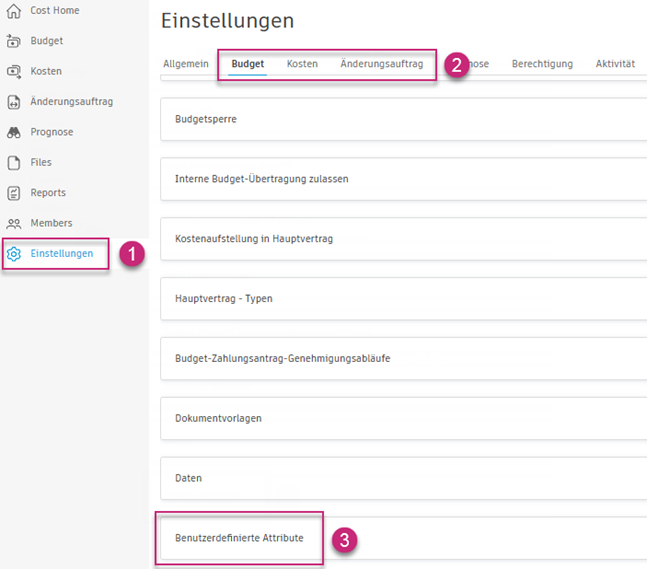
Gehen Sie anschließend wie folgt vor:
Klicken Sie im Abschnitt Benutzerdefinierte Attribute auf Hinzufügen.
Klicken Sie entweder zum Hinzufügen, oder ziehen Sie das Attribut von der linken Seitenleiste in den mittleren Vorschaubereich. Zu den verfügbaren Attributen zählen:
- Text: Mitglieder können einen alphanumerischen Text eingeben.
- Nummer: Mitglieder können numerische Werte eingeben.
- Datum: Mitglieder können ein Datum aus einem Kalender auswählen.
- Dropdown-Menü: Mitglieder können aus den Optionen, die in den Einstellungen angegeben wurden, eine Auswahl treffen.
- Kontrollkästchen: Mitglieder können das Kontrollkästchen aktivieren bzw. deaktivieren.
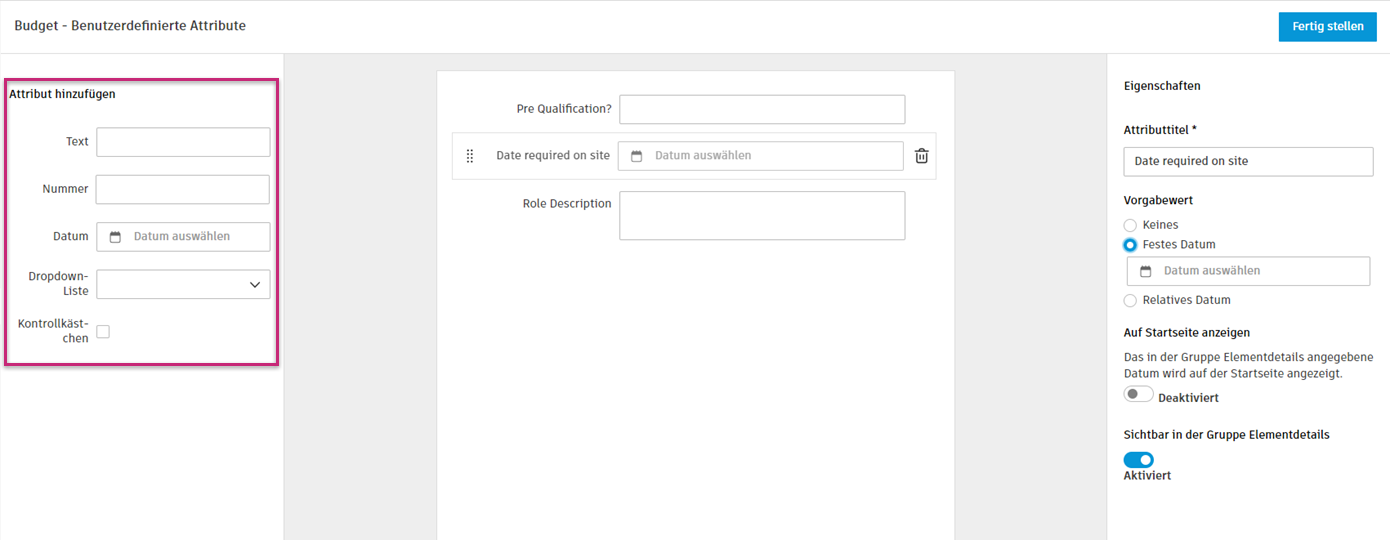
Wählen Sie das Attribut zum Definieren in der Gruppe Eigenschaften auf der rechten Seite aus. Die Details variieren je nach ausgewähltem Attribut.
Text Nummer Datum Dropdown-Menü Kontrollkästchen Attributtitel Attributtitel Attributtitel Attributtitel Attributtitel Vorgabewert und -format:
Mehrzeilig: Mit dieser Option können Sie einen Vorgabewert eingeben, der mehrere Textzeilen umfasst.
Rich Text: Mit dieser Option können Sie einem Vorgabewert Formatierungen wie Fett, Kursiv und Aufzählungspunkte hinzufügen. Die Option Rich Text muss in Verbindung mit der Option Mehrzeilig verwendet werden.Vorgabewert: Sie können eine ganze Zahl oder eine Zahl mit einem Dezimalpunkt eingeben. Zum Beispiel: 11,700. Vorgabewert:
Kein: Es gibt keinen Vorgabewert für ein benutzerdefiniertes Attribut. Es wird Datum auswählen angezeigt, und Sie können das Datum aus dem Kalender auswählen.
Festes Datum: Sie wählen das Datum aus, das vorgabemäßig neben dem Attribut angezeigt wird. Sie können jedoch ein neues Datum auswählen, indem Sie auf den Kalender klicken.
Relatives Datum: Sie können das adaptive Datum auswählen. Sie können das Attribut beispielsweise so einstellen, dass das Datum eine Woche nach Erstellung des Vertrags angezeigt wird, um den Stichtag zu kennzeichnen.Optionen, bei denen eine Option pro Zeile zulässig ist. Vorgabewert: Zeigt das benutzerdefinierte Attribut des Kontrollkästchens als markiert oder nicht markiert an. Auf Startseite anzeigen: Legen Sie fest, ob das Datum des benutzerdefinierten Attributs auf der Startseite sichtbar sein soll. Sichtbarkeit (vorgabemäßig angezeigt): Deaktivieren Sie diese Option, um ein benutzerdefiniertes Attribut im Detailbereich des Elements auszublenden. Sichtbarkeit (vorgabemäßig angezeigt): Deaktivieren Sie diese Option, um ein benutzerdefiniertes Attribut im Detailbereich des Elements auszublenden. Sichtbarkeit (vorgabemäßig angezeigt): Deaktivieren Sie diese Option, um ein benutzerdefiniertes Attribut im Detailbereich des Elements auszublenden. Sichtbarkeit (vorgabemäßig angezeigt): Deaktivieren Sie diese Option, um ein benutzerdefiniertes Attribut im Detailbereich des Elements auszublenden. Sichtbarkeit (vorgabemäßig angezeigt): Deaktivieren Sie diese Option, um ein benutzerdefiniertes Attribut im Detailbereich des Elements auszublenden. Auf Vertragstyp anwenden: Wählen Sie aus, für welchen Vertragstyp dieses benutzerdefinierte Attribut gelten soll. Diese Option ist nur für benutzerdefinierte Vertragsattribute verfügbar. Stellen Sie sicher, dass Sie Ihre Vertragstypen vorher festlegen. Wenn ein neues benutzerdefiniertes Attribut hinzugefügt wird, wird es automatisch auf alle Vertragstypen angewendet. Auf Vertragstyp anwenden: Wählen Sie aus, für welchen Vertragstyp dieses benutzerdefinierte Attribut gelten soll. Diese Option ist nur für benutzerdefinierte Vertragsattribute verfügbar. Stellen Sie sicher, dass Sie Ihre Vertragstypen vorher festlegen. Wenn ein neues benutzerdefiniertes Attribut hinzugefügt wird, wird es automatisch auf alle Vertragstypen angewendet. Auf Vertragstyp anwenden: Wählen Sie aus, für welchen Vertragstyp dieses benutzerdefinierte Attribut gelten soll. Diese Option ist nur für benutzerdefinierte Vertragsattribute verfügbar. Stellen Sie sicher, dass Sie Ihre Vertragstypen vorher festlegen. Wenn ein neues benutzerdefiniertes Attribut hinzugefügt wird, wird es automatisch auf alle Vertragstypen angewendet. Auf Vertragstyp anwenden: Wählen Sie aus, für welchen Vertragstyp dieses benutzerdefinierte Attribut gelten soll. Diese Option ist nur für benutzerdefinierte Vertragsattribute verfügbar. Stellen Sie sicher, dass Sie Ihre Vertragstypen vorher festlegen. Wenn ein neues benutzerdefiniertes Attribut hinzugefügt wird, wird es automatisch auf alle Vertragstypen angewendet. Auf Vertragstyp anwenden: Wählen Sie aus, für welchen Vertragstyp dieses benutzerdefinierte Attribut gelten soll. Diese Option ist nur für benutzerdefinierte Vertragsattribute verfügbar. Stellen Sie sicher, dass Sie Ihre Vertragstypen vorher festlegen. Wenn ein neues benutzerdefiniertes Attribut hinzugefügt wird, wird es automatisch auf alle Vertragstypen angewendet. Klicken Sie auf den Attribut-Ziehgriff
 , um die Reihenfolge der Attribute zu ändern.
Um ein Attribut zu löschen, klicken Sie auf das Papierkorbsymbol.
Klicken Sie zum Speichern auf Fertig stellen.
Nachdem das benutzerdefinierte Attribut erstellt wurde, wird es als Option in der Gruppe Details oder in der Tabellenansicht angezeigt.
Benutzerdefinierte Attribute als Variablen in Dokumenten
Einige benutzerdefinierte Attribute können beim Erstellen von Dokumenten verwendet werden, z. B. Änderungsaufträge. Erstellen Sie benutzerdefinierte Variablen, um Ihre benutzerdefinierten Attribute in Dokumentvorlagen einzuschließen. Nicht durch alle benutzerdefinierten Attribute werden benutzerdefinierte Variableneinträge erstellt. Die folgenden Attribute unterstützen benutzerdefinierte Variablen:
- Benutzerdefinierte Attribute des Kostenvertrags
- Benutzerdefinierte Attribute des Änderungsauftrags
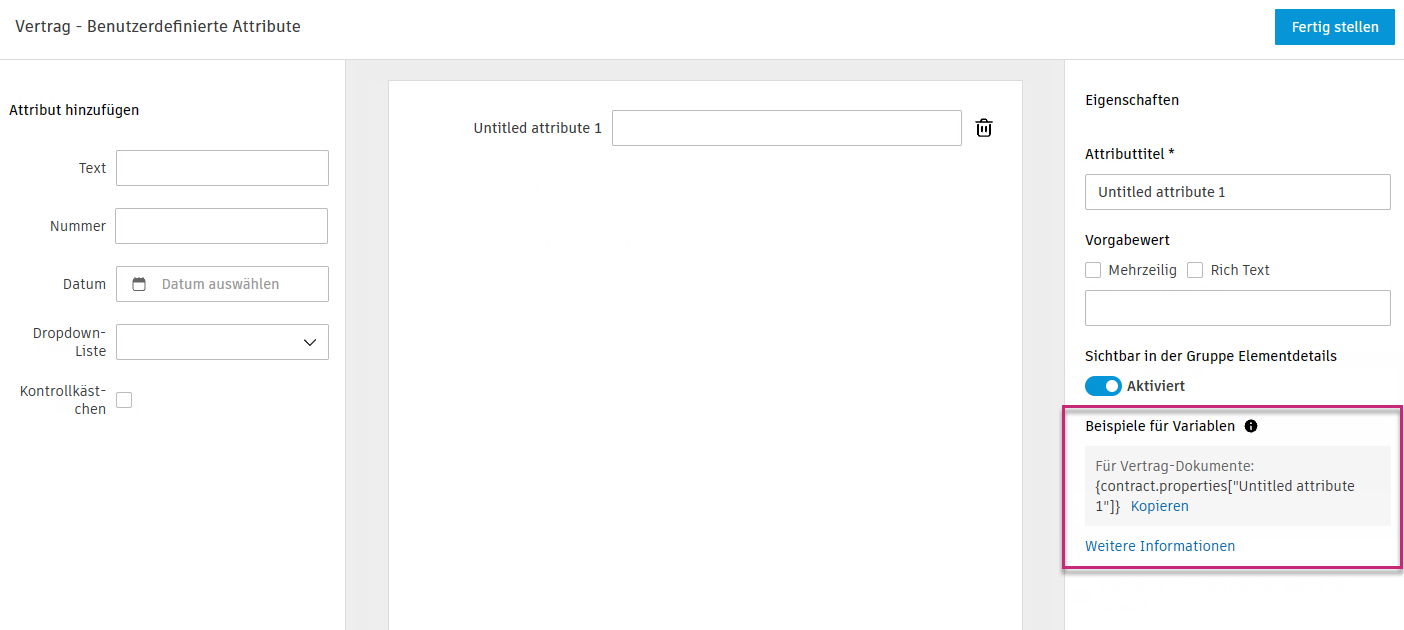
Das Format für diese benutzerdefinierten Attribute lautet {xxx.properties["Attribute Title"]}. Ein benutzerdefiniertes Datumsattribut für eine Angebotsanforderung mit dem Titel Required on Site wäre {rfq.properties["Required on Site"]} und würde das angegebene Datum zurückgeben.
Kopieren Sie die Variable aus dem benutzerdefinierten Attribut, bearbeiten Sie sie, und fügen Sie sie in die gewünschte Dokumentvorlage ein.
Eingeben von Daten für ein benutzerdefiniertes Attribut
Wenn ein benutzerdefiniertes Attribut in den Einstellungen definiert wurde, ist es für den Bereich verfügbar, für den es erstellt wurde.
- Wählen Sie das Werkzeug, für das Sie das Attribut erstellt haben (z. B. Budget), und die Registerkarte (z. B. Hauptvertrag) aus.
- Klicken Sie auf eine Auftragsposition, um die Gruppe Details zu öffnen.
- Verwenden Sie oben in der Gruppe Details die Dropdown-Liste, um das Kontrollkästchen für Benutzerdefinierte Attribute zu aktivieren.
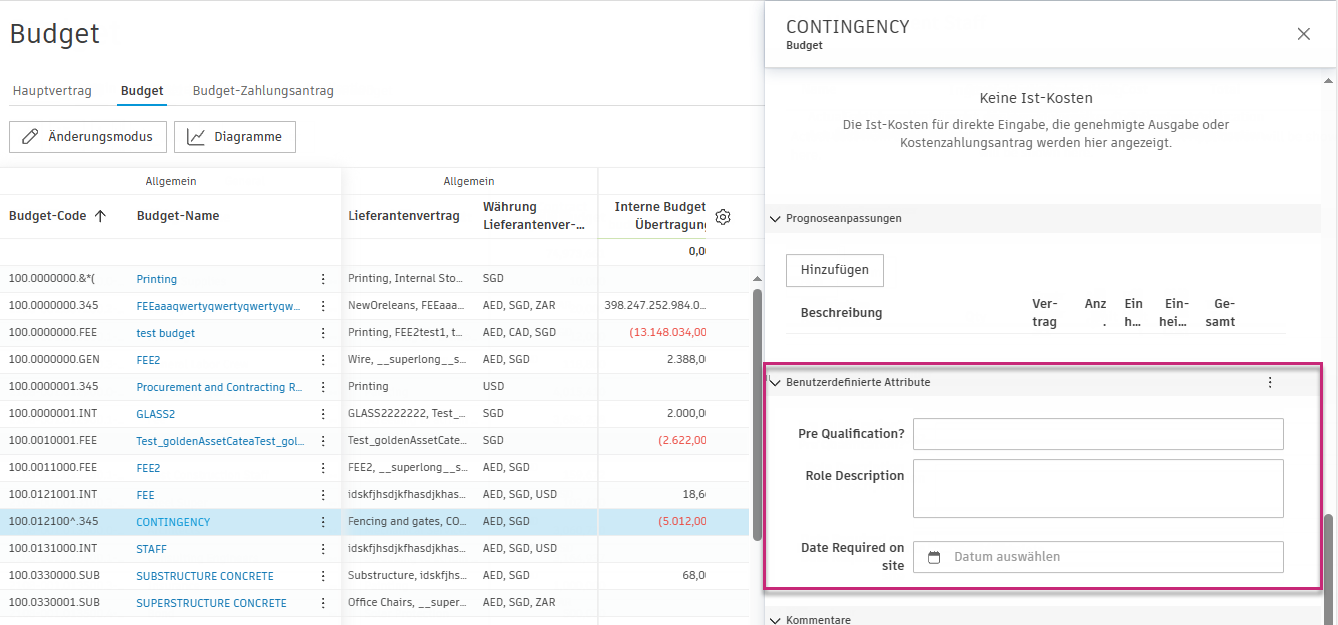
- Führen Sie einen Bildlauf zum Ende der Gruppe Details durch, um die benutzerdefinierten Attribute zu suchen.
- Geben Sie für jedes Attribut die Daten ein.
Gruppieren nach benutzerdefinierten Attributen
Sie können in den Ansichten Budget, Vertrag und Änderungsauftrag Daten nach benutzerdefinierten Attributen gruppieren. Dadurch erhalten Sie anpassbare Ansichten, die exportiert werden können.
- Wählen Sie das Werkzeug, für das Sie das Attribut erstellt haben (z. B. Kosten), und die Registerkarte (z. B. Vertrag) aus.
- Wählen Sie das Filtersymbol
 aus.
aus. - Klicken Sie auf die Dropdown-Liste Elemente gruppieren nach. Das definierte benutzerdefinierte Attribut wird in der Liste angezeigt.
- Geben Sie im Abschnitt Voreinstellung speichern einen Namen für die Voreinstellung ein, und wählen Sie Speichern aus.
Anzeigen von benutzerdefinierten Attributen als Spalten
Benutzerdefinierte Attribute können in den verschiedenen Tabellenansichten für Budget, Kosten und Änderungsauftrag als Spalten angezeigt werden.
- Wählen Sie das Werkzeug, für das Sie das Attribut erstellt haben (z. B. Kosten), und die Registerkarte (z. B. Vertrag) aus.
- Klicken Sie auf das Symbol
 .
. - Aktivieren Sie die Kontrollkästchen neben den benutzerdefinierten Attributen, die Sie in der Tabellenansicht als Spalte anzeigen möchten.
Benutzerdefinierte Attribute und Vertragstypen
Benutzerdefinierte Vertragsattribute können so konfiguriert werden, dass sie auf bestimmte Vertragstypen angewendet werden. Auf diese Weise können Sie anpassen, welche benutzerdefinierten Attribute für verschiedene Arten von Verträgen in Ihrem Projekt relevant sind.
Wenn Sie ein benutzerdefiniertes Vertragsattribut erstellen oder bearbeiten, können Sie mithilfe der Dropdown-Liste Auf Vertragstyp anwenden auswählen, auf welche Vertragstypen es angewendet wird. Vorgabemäßig gelten neue benutzerdefinierte Attribute für alle Vertragstypen.
Informationen zum Konfigurieren der benutzerdefinierten Attribute für Vertragstypen finden Sie unter Vertragstypen in den Kosteneinstellungen.
Wie interagieren Vertragstypen und benutzerdefinierte Attribute?
Die Einstellungen für Vertragstypen und benutzerdefinierte Attribute beeinflussen sich gegenseitig:
- Wenn Sie ein benutzerdefiniertes Attribut für einen Vertragstyp deaktivieren, wird dieser Typ automatisch auch in den Einstellungen für benutzerdefinierte Attribute deaktiviert.
- Wenn Sie einen Vertragstyp deaktivieren, wird er in den Einstellungen für benutzerdefinierte Attribute ausgeblendet.
- Wenn Sie einen Vertragstyp löschen, wird er aus allen Einstellungen für benutzerdefinierte Attribute entfernt.
Wenn Sie ändern, für welche Vertragstypen ein benutzerdefiniertes Attribut gilt, werden vorhandene Daten möglicherweise ungültig, wenn der Vertragstyp nicht mehr mit der Konfiguration des benutzerdefinierten Attributs übereinstimmt.
Nicht anwendbare und ungültige benutzerdefinierte Attribute
Bei der Arbeit mit Verträgen können benutzerdefinierte Attribute in zwei Status auftreten:
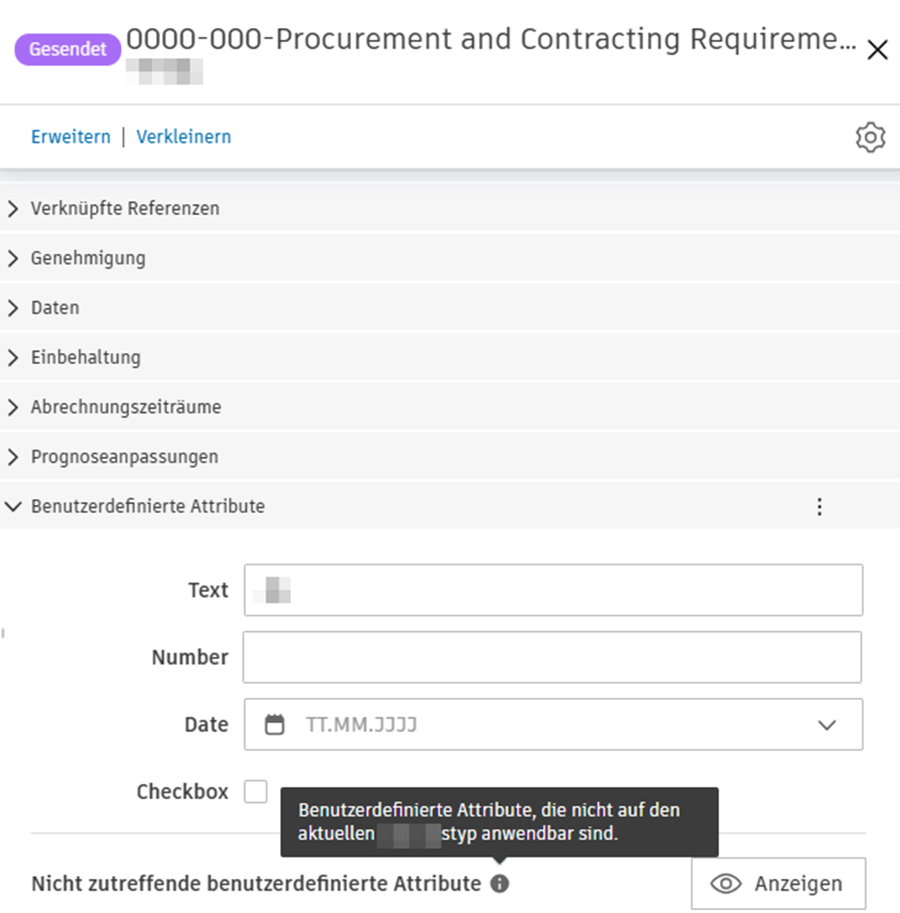
- Nicht zutreffend: Das benutzerdefinierte Attribut gilt nicht für den aktuellen Vertragstyp. Diese Attribute werden in der Tabellenansicht abgeblendet angezeigt.
- Ungültig: Im benutzerdefinierten Attribut ist ein Wert vorhanden, aber das Attribut gilt nicht mehr für den Vertragstyp (z. B. wenn der Vertragstyp oder die Konfiguration des benutzerdefinierten Attributs geändert wurde). Ungültige Werte werden abgeblendet angezeigt und können nicht geändert werden.
In der Flyout-Gruppe Vertragsdetails enthält der Abschnitt Benutzerdefinierte Attribute Optionen zum Verwalten dieser Attribute:
- Nicht zutreffende benutzerdefinierte Attribute anzeigen: Klicken Sie auf diese Schaltfläche, um alle benutzerdefinierten Attribute anzuzeigen, einschließlich derjenigen, die nicht für den aktuellen Vertragstyp gelten.
- Nicht zutreffende benutzerdefinierte Attribute ausblenden: Klicken Sie auf diese Schaltfläche, um benutzerdefinierte Attribute auszublenden, die für den Vertragstyp nicht gelten.
- Ungültige Daten löschen: Klicken Sie auf diesen Link neben einem ungültigen benutzerdefinierten Attribut, um den Wert zu entfernen. Eine QuickInfo gibt an: "Das benutzerdefinierte Attribut kann nicht geändert werden, da es nicht mehr auf den aktuellen -Typ anwendbar ist."
- Alle ungültigen Daten löschen: Klicken Sie auf diese Schaltfläche, um alle ungültigen benutzerdefinierten Attributwerte auf einmal zu entfernen.
Verwenden von benutzerdefinierten Attributen - Beispiel
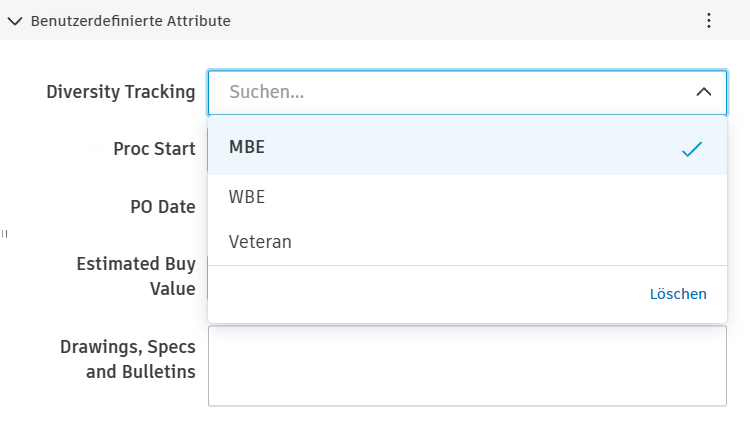
Sie können eine Kombination aus benutzerdefinierten Attributen und Filtern verwenden, um auf bestimmte Positionen in Ihrem Budget, in Verträgen oder in Änderungsaufträgen zuzugreifen. Benutzerdefinierte Attribute können für verschiedene Bereiche von Cost Management erstellt werden. In diesem Beispiel erstellen wir das benutzerdefinierte Attribut Diversity Tracking und weisen Verträgen Werte zu:
Fügen Sie zunächst ein benutzerdefiniertes Attribut hinzu:
Wechseln Sie zum Werkzeug Einstellungen und dann zur Registerkarte Kosten.
Führen Sie einen Bildlauf nach unten zu Benutzerdefinierte Attribute durch.
Klicken Sie auf Hinzufügen.
Klicken Sie auf Dropdown-Liste, um das Attribut der Liste der benutzerdefinierten Attribute hinzuzufügen.
Füllen Sie die Eigenschaften aus. In diesem Beispiel sehen die Eigenschaften wie folgt aus:
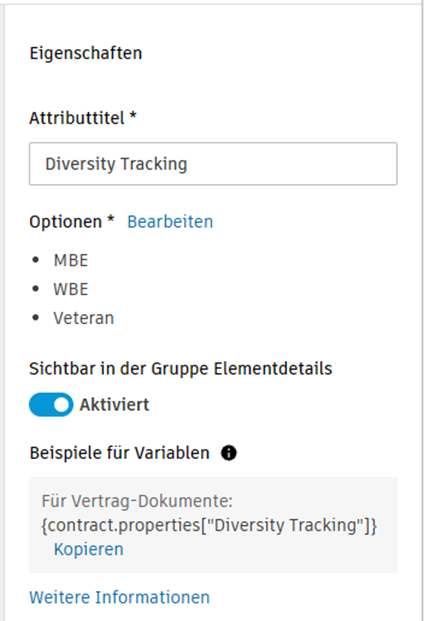
Klicken Sie auf Fertig stellen.
Um einem Vertrag Werte zuzuweisen, gehen Sie folgendermaßen vor:
Wechseln Sie zur Registerkarte Vertrag.
Klicken Sie auf den Vertragsnamen, um die Flyout-Gruppe zu öffnen.
Führen Sie einen Bildlauf nach unten zum Abschnitt Benutzerdefinierte Attribute durch.
Sehen Sie sich das Attribut Diversity Tracking in der Liste der verfügbaren benutzerdefinierten Attribute an. Wählen Sie die richtige Option für diesen speziellen Vertrag.