Einrichtungshandbuch für Administratoren
- Optimale Verfahren für die Installation von Desktop Connector
- Vorbereiten einer Installation oder eines Upgrades
- Beispielskript für die Einrichtung
- Änderungsprotokoll - Revisionsverlauf für Einrichtungsskript
- Erstinstallation
- Deinstallation mit Setup.exe (Option 1)
- Eigenständige Deinstallation (Option 2)
- Nicht verwendbares Ghost-Laufwerk bleibt nach Admin-Deinstallation übrig
- Desktop Connector-Upgrade von Version 15.x auf Version 16.x
- Desktop Connector-Upgrade von Version 16.x
- Installieren von Desktop Connector anhand von MSI- und EXE-Dateien
- Vorbereiten einer Netzwerkdomänenänderung
Optimale Verfahren für die Installation von Desktop Connector
Diese Anweisungen richten sich an IT-Spezialisten, die bereits Erfahrung mit Configuration Manager (ehemals SCCM) haben. Weitere Informationen zur Einrichtung von Autodesk-Software mit dem Configuration Manager finden Sie in diesem Artikel: Autodesk-Produkte mit verbesserter Installation einrichten und verwalten mit Microsoft Configuration Manager.
Verwenden Sie immer die EXE-Datei (ODIS-Installationsprogramm) für Installationen und Upgrades. Dadurch wird sichergestellt, dass alle erforderlichen Abhängigkeiten (wie IDSDK und ADSSO, .Net Runtime, C++ Runtime usw.) zusammen mit der Software installiert werden.
Wenn Sie die MSI-Datei für die Installation verwenden möchten, beachten Sie, dass keine Abhängigkeiten enthalten sind. Sie sind selbst dafür verantwortlich, diese separat zu installieren.
Vermeiden Sie die Kombination verschiedener Installationsmethoden (MSI/EXE). Verwenden Sie dieselbe Methode sowohl für die Erstinstallation als auch für alle nachfolgenden Upgrades. Dadurch können doppelte Einträge in der Programmliste oder andere potenzielle Probleme vermieden werden.
Ausführlichere Informationen finden Sie in diesem Dokument unter Installieren von Desktop Connector anhand von MSI- und EXE-Dateien.
Autodesk hat die Art und Weise, wie Installationsprogramme extrahiert werden und Dateien vor der Installation heruntergeladen werden, geändert.
- Weitere Informationen finden Sie im nächsten Abschnitt Vorbereiten einer Installation oder eines Upgrades.
Vorbereiten einer Installation oder eines Upgrades
Laden Sie die neueste Version von Desktop Connector von der Seite mit den aktuellen Versionshinweisen herunter.
Öffnen Sie das heruntergeladene Paket, und extrahieren Sie den Inhalt.
Das Installationsprogramm für Version 16.8 und niedriger wird in den Vorgabeordner unter Windows heruntergeladen, ähnlich wie in der Abbildung gezeigt.
C:\Autodesk\Autodesk_Desktop_Connector_16_8_0_2169_Win_64bit- Spezifische Installationsanweisungen finden Sie unter Installieren des Walkthrough für Version 16.8 und niedriger.
Das Installationsprogramm für Version 16.9 und höher wird in den Vorgabeordner unter Windows heruntergeladen, ähnlich wie in der Abbildung gezeigt.
C:\Autodesk\Desktop Connector 16.9 Install Files- Spezifische Installationsanweisungen finden Sie unter Installieren des Walkthrough für Version 16.9 und höher.
Beispielskript für die Einrichtung
- Dieses PowerShell-Skript zeigt, wie Desktop Connector von einem IT-Administrator eingerichtet werden kann.
- Dies ist als Referenz für IT-Administratoren gedacht, die Configuration Manager (früher SCCM)-Einrichtungen nutzen.
- Führen Sie dieses Skript nicht direkt aus, ohne den Inhalt zuerst zu lesen und die erforderlichen Änderungen vorzunehmen.
- Dieses Skript unterstützt Installations-, Upgrade- und Deinstallationsvorgänge.
- Bei Installationsarbeitsabläufen sollte dieses Skript im selben Verzeichnis wie die ausführbare Datei Setup.exe ausgeführt werden.
Änderungsprotokoll - Revisionsverlauf für Einrichtungsskript
| Version | Datum | Änderungen |
|---|---|---|
| 3 | 24.03.2023 | Verbesserte Dokumentation in den Skriptkommentaren und Konsolenausgaben |
| 2 | 21.03.2023 | Ordnungsgemäßes Beenden von Desktop Connector vor dem Versuch, die Installation durchzuführen |
| 1 | 07.03.2023 | Erste Version des Beispielskripts |
Erstinstallation
Bei der ersten Installation kann das im vorherigen Abschnitt vorbereitete Installationsprogramm direkt ausgeführt werden.
Wenn Sie das Installationsprogramm in einer Einrichtung ausführen, stellen Sie sicher, dass Sie die entsprechenden Flags für die automatische Ausführung bereitstellen.
- Weitere Informationen zum Ausführen einer automatischen Installation finden Sie unter Ändern einer Einrichtung über Autodesk Account.
Deinstallation mit Setup.exe (Option 1)
Dies ist die erste Option zum Deinstallieren von Desktop Connector. Für diese Option muss die ursprüngliche Datei Setup.exe noch verfügbar sein.
Beenden Sie alle laufenden Desktop Connector-Prozesse.
Führen Sie die ursprüngliche Datei Setup.exe aus.
- Anwendungsbeispiel:
Setup.exe --silent -i uninstall
- Anwendungsbeispiel:
Weitere Informationen finden Sie unter Ändern einer Einrichtung über Autodesk Account.
Eigenständige Deinstallation (Option 2)
Für die zweite Option zur Deinstallation von Desktop Connector ist keine der ursprünglichen Installationsdateien erforderlich. Diese auch im Beispiel-Einrichtungsskript verwendete Methode wird nachfolgend beschrieben:
Beenden Sie alle laufenden Desktop Connector-Prozesse.
Rufen Sie die Deinstallationszeichenfolge für die installierte Version von Desktop Connector ab.
Sie erhalten diese Informationen in der Registrierung unter dem folgenden Schlüssel:
HKLM:\Software\Microsoft\Windows\CurrentVersion\Uninstall\
Führen Sie die Deinstallationszeichenfolge aus.
- Fügen Sie das automatische Flag "silent" hinzu, um sicherzustellen, dass keine Benutzeroberfläche angezeigt wird.
Nicht verwendbares Ghost-Laufwerk bleibt nach Admin-Deinstallation übrig
Nach der Deinstallation von Desktop Connector mit Configuration Manager oder anderen Admin-Tools sehen Benutzer möglicherweise ein nicht verwendbares Ghost-Laufwerk wie in der folgenden Abbildung:
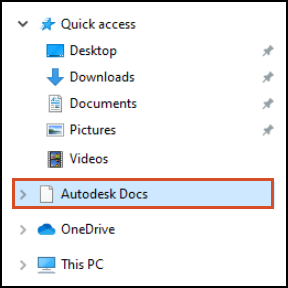
Wenn Sie die erneute Installation von Desktop Connector planen, müssen Sie nichts weiter tun. Desktop Connector bereinigt automatisch alle nicht verknüpften Laufwerke, wenn das Programm gestartet wird.
Wenn Sie diese Ghost-Laufwerke entfernen müssen, sollte der Benutzer Folgendes tun:
Laden Sie die ZIP-Datei über den folgenden Link herunter: DC-Dienstprogramm zum Zurücksetzen.
- Extrahieren Sie den Inhalt der ZIP-Datei in einen lokalen Ordner oder auf Ihren Desktop.
- Führen Sie die darin enthaltene Datei
ResetDesktopConnector.exeaus. - Stellen Sie sicher, dass das Ghost-Laufwerk entfernt wurde.
Weitere Informationen zum Dienstprogramm zum Zurücksetzen finden Sie im folgenden Video: Dienstprogramm zum automatischen Zurücksetzen von Desktop Connector.
Desktop Connector-Upgrade von Version 15.x auf Version 16.x
Wenn Sie eine Version der 15.x-Produktfamilie von Desktop Connector verwenden und aktualisieren möchten, müssen Sie diese Version vor dem Upgrade auf Version 16.x deinstallieren. Um ein effizientes Upgrade zu ermöglichen, muss eine saubere Deinstallation durchgeführt werden.
Führen Sie zum Deinstallieren von Desktop Connector die folgenden Schritte aus:
Beenden Sie alle laufenden Desktop Connector-Prozesse.
- Beenden Sie Desktop Connector, indem Sie mit der rechten Maustaste auf das Taskleistensymbol
 klicken und Beenden auswählen.
- Beenden Sie Desktop Connector, indem Sie mit der rechten Maustaste auf das Taskleistensymbol
Deinstallieren Sie Desktop Connector v15.x (oder früher).
- Weitere Informationen und Schritte zum Durchführen einer sauberen Deinstallation finden Sie auf der Seite Deinstallieren von Desktop Connector.
Überprüfen Sie nach der Deinstallation, ob die lokalen Arbeitsbereiche für alle Benutzer gelöscht wurden. Löschen Sie ansonsten die lokalen Arbeitsbereiche.
Lokale Arbeitsbereiche sind Ordner, die sich auf Ihrem lokalen Computer befinden. Löschen Sie diese Ordner, wenn sie gefunden werden (um schnell zu Ihrem Benutzerprofilordner zu navigieren, geben Sie in der Adressleiste des Datei-Explorers
%userprofile%ein):C:\Users\<USERNAME>\AppData\Local\Autodesk\Desktop ConnectorC:\Users\<USERNAME>\AppData\Local\Autodesk\Web Services\DesktopConnectorC:\Program Files\Autodesk\Desktop ConnectorC:\ProgramData\Autodesk\Desktop Connector
Installieren Sie die Version 16.x. Gehen Sie dabei nach demselben Verfahren vor, das im Abschnitt Erstinstallation beschrieben wird.
- Weitere Informationen zu Version 16.x von Desktop Connector finden Sie unter Desktop Connector 16.x - Häufig gestellte Fragen.
Möglicherweise müssen Sie einen Neustart durchführen, damit Desktop Connector in der Taskleiste verfügbar wird. Bei der Installation können Sie die Projekte auswählen, die Sie Ihrem lokalen Laufwerk hinzufügen möchten.
Desktop Connector-Upgrade von Version 16.x
Beenden Sie alle laufenden Desktop Connector-Prozesse.
- Beenden Sie Desktop Connector, indem Sie mit der rechten Maustaste auf das Taskleistensymbol klicken und Beenden auswählen.
- Beenden Sie Desktop Connector, indem Sie mit der rechten Maustaste auf das Taskleistensymbol
Installieren Sie die neuere Version. Gehen Sie dabei nach demselben Verfahren vor, das im Abschnitt Erstinstallation beschrieben wird.
Alle älteren Versionen der Versionsreihe 16.x von Desktop Connector werden während des Upgrades entfernt, und es ist keine Benutzeraktion erforderlich.
Installieren von Desktop Connector anhand von MSI- und EXE-Dateien
Was sind MSI- und EXE-Dateien?
Sowohl MSI (Microsoft Installer)- als auch EXE (executable)-Dateien sind Typen von Installationsdateien.
- Der Hauptunterschied zwischen ihnen liegt in ihren Anpassungs- und Einrichtungsfunktionen.
MSI-Dateien sind Datenbankdateien, die von Windows Installer verwendet werden und Installationseinstellungen für Softwareanwendungen speichern. Sie ermöglichen eine umfassendere Anpassung und werden für die netzwerkweite Softwarebereitstellung verwendet. EXE-Dateien dagegen sind eigenständige ausführbare Dateien, die ein Installationsprogramm für ein Softwareprogramm initiieren. Sie sind einfacher und weniger anpassbar.
Desktop Connector-Installationsdateien
Die empfohlene Methode zur Installation von Desktop Connector besteht darin, die heruntergeladene EXE-Datei im Download-Ordner des aktuellen Benutzers auszuführen. Wenn Sie die EXE-Datei für Desktop Connector herunterladen, finden Sie sie unter dem folgenden Pfad:
C:\Users\<username>\Downloads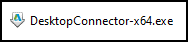
Sie müssen die Datei
DesktopConnector-x64.exeausführen und die Selbstextraktion am VorgabespeicherortC:\Autodeskermöglichen. Wenn Sie die Selbstextraktion zulassen, wird die Datei CDX.msi möglicherweise im folgenden Verzeichnis auf Ihrer Festplatte gespeichert: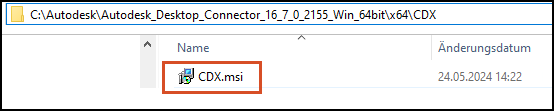
Häufig gestellte Fragen zur MSI- und EXE-Installation
Kann ich die MSI-Datei für die Installation verwenden?
Ja, Sie können die MSI-Datei für die Installation verwenden, sie enthält jedoch keine Abhängigkeiten. Sie müssen diese separat installieren.
Was passiert, wenn ich die EXE-Datei für die Installation und die MSI-Datei für Upgrades verwende (oder umgekehrt)?
Wenn Sie unterschiedliche Methoden für die Installation und Upgrades verwenden, können in der Programmliste doppelte Einträge auftreten. Am besten verwenden Sie für alle Installationen dieselbe Methode.
Welche Abhängigkeiten muss ich installieren, wenn ich die MSI-Datei auswähle?
Die Abhängigkeiten umfassen u. a. IDSDK/ADSSO, .Net Runtime und C++ Runtime.
Wo finde ich Informationen über Änderungen in Abhängigkeiten, wenn ich diese selbst verwalte?
Denken Sie daran, dass diese Verfahren und häufig gestellten Fragen auf Feedback und Kundentests basieren und möglicherweise nicht alle Szenarien oder Fragen abdecken. Die genauesten und umfassendsten Informationen finden Sie immer beim offiziellen Autodesk-Support und in der Autodesk-Dokumentation.
Vorbereiten einer Netzwerkdomänenänderung
Bestimmte Netzwerkänderungen können sich auf die Stabilität von Desktop Connector auswirken und sollten mit Vorsicht und Planung angegangen werden. Ereignisse wie das Ändern des Netzwerkdomänennamens wirken sich auf Desktop Connector aus und erfordern Schritte zum Wiederherstellen des normalen Desktop Connector-Verhaltens. Durch eine ordnungsgemäße Planung der Aktivitäten nach einer Änderung des Domänennamens wird sichergestellt, dass Desktop Connector weiterhin wie erwartet funktioniert.
- Weitere Informationen und Schritte zum Ändern des Netzwerkdomänennamens finden Sie auf der Seite Planen einer Änderung der Netzwerkdomäne.
- Nach der Installation oder Aktualisierung von Desktop Connector wird eine Meldung angezeigt, dass der Desktop Connector-Ordner gelöscht werden muss
- "Sie müssen auf diesem Computer Administrator sein, um Dienste starten zu können" beim Start von Autodesk Desktop Connector
- Systemanforderungen für Desktop Connector
- Dienstprogramm zum automatischen Zurücksetzen von Desktop Connector