Administrator-Handbuch zum Ändern des Arbeitsbereichs
- Übersicht
- Was ist ein Desktop Connector-Arbeitsbereich?
- Anforderungen an Arbeitsbereichsänderungen
- Bewährte Vorgehensweisen für die Einrichtung einer Arbeitsbereichsänderung als Administrator
- So richten Sie Desktop Connector mit einem neuen Arbeitsbereich ein
- Exportieren der Registrierungsschlüssel und Erstellen des Skripts
- Benutzerfreundlichkeit und Fehlerbehebung für Administratoren
- Benutzerfreundlichkeit und Fehlerbehebung für Einzelanwender
Übersicht
Diese Seite enthält Anweisungen zum Bereitstellen eines alternativen Speicherorts für den Desktop Connector-Arbeitsbereich. Diese Anweisungen richten sich an IT-Spezialisten, die mit der Bereitstellung von Softwareprodukten und dem Ändern von Registrierungsschlüsseln für die Bereitstellungen vertraut sind.
Weitere Informationen zum lokalen Ändern des Arbeitsbereichs finden Sie unter Arbeitsbereich ändern für Einzelanwender.
Mit Desktop Connector können Benutzer den Speicherort ihres Arbeitsbereichs (lokaler Cache) ändern. Wie Sie dies tun, erfahren Sie im Benutzerhandbuch zum Ändern des Arbeitsbereichs. Wenn Sie als Administrator Desktop Connector für mehrere Benutzer einrichten möchten, wird in diesem Administrator-Handbuch zum Ändern des Arbeitsbereichs der Vorgang der Synchronisierung aller Arbeitsbereiche mit einem einheitlichen Speicherort veranschaulicht.
Was ist ein Desktop Connector-Arbeitsbereich?
Ein Arbeitsbereich in Desktop Connector ist als physischer Speicherort auf der Festplatte definiert, an dem Ihre Projekte gespeichert sind. Sie werden dann über eine Autodesk Docs-, Drive- oder Fusion-Verbindung mit der Cloud synchronisiert.
Bei der Installation von Desktop Connector wird der lokale Arbeitsbereich (Cache) unter C:\Users\<username>\DC gespeichert. Ordner- und Dateistrukturen für Ihr Cloud-Projekt werden im entsprechenden Connector für Ihre Datenquelle repliziert.
- Im Ordner
DCfinden Sie nun Ordner für jede Verbindung, auf die Sie Zugriff haben.
Der Vorgabepfad für die Verbindungen von Docs, Fusion und Drive lautet:
- Autodesk Docs-Arbeitsbereich:
C:\Users\<username>\DC\ACCDocs\ - Autodesk Drive-Arbeitsbereich:
C:\Users\<username>\DC\Drive\ - Autodesk Fusion-Arbeitsbereich:
C:\Users\<username>\DC\Fusion\
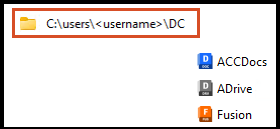
Dieses Handbuch enthält schrittweise Informationen zum Ändern des Speicherorts Ihres Arbeitsbereichs gemäß den Standards oder Vorgaben Ihres Unternehmens. Viele Unternehmen entscheiden sich aufgrund von Bedenken hinsichtlich der begrenzten Speicherkapazität am aktuellen Speicherort oder aufgrund der Einhaltung einer vom Unternehmen vorgegebenen Ordnerstruktur für eine Änderung ihres lokalen Arbeitsbereichs.
Viele Anwendungen verwenden häufig bestimmte Dateipfade, sogenannte absolute Pfade, um Dateien zu verknüpfen oder zu referenzieren. Der Vorgabe-Arbeitsbereich von Desktop Connector ist für das Windows-Profil jedes einzelnen Benutzers eindeutig festgelegt. Dies kann zu Problemen führen, wenn mit diesen absoluten Pfaden Dateireferenzen gesucht werden. Um dieses Problem zu vermeiden, können Sie den lokalen Speicherort des Arbeitsbereichs für alle Benutzer auf den gleichen Speicherort festlegen. Auf diese Weise können Referenzen auf absolute Pfade problemlos aufgelöst werden.
Anforderungen an Arbeitsbereichsänderungen
Um sicherzustellen, dass die vom Administrator gesteuerte Änderung des Arbeitsbereichs für Ihre Benutzer erfolgreich verläuft, müssen Sie die folgenden Voraussetzungen berücksichtigen:
- Auswahlen auf Stammordnerebene, wie
C:,D:oderE:, werden nicht akzeptiert. Wir empfehlen, einen bestimmten Ordner, wieD:\DCoderE:\ADSK, für Ihren Arbeitsbereich zu verwenden. Vor der Bereitstellung sollten Sie diese Implementierung testen, um sicherzustellen, dass sie wie erwartet funktioniert. - Der Benutzer muss über Lese-/Schreibzugriff auf den ausgewählten Ordner (bzw. das Verzeichnis) verfügen.
- Der Ordner (bzw. das Verzeichnis) muss sich auf einem persistenten lokalen Speicherlaufwerk befinden.
- Der Zielordner (bzw. das Verzeichnis) muss leer sein, damit Sie den Arbeitsbereich ändern können. Wird kein leerer Ordner ausgewählt, wird dem Benutzer das folgende Dialogfeld angezeigt.
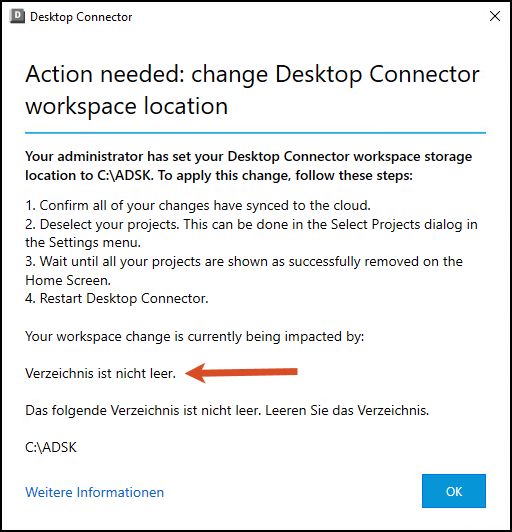
Wenn diese Bedingungen nicht erfüllt sind, verwendet Desktop Connector weiterhin den alten Arbeitsbereich.
Bewährte Vorgehensweisen für die Einrichtung einer Arbeitsbereichsänderung als Administrator
Die folgenden Anweisungen verwenden ein Beispiel für die Festlegung des Arbeitsbereichs auf C:\ADSK.
Der Registrierungsschlüssel (HKLM) befindet sich unter Computer\HKEY_LOCAL_MACHINE\SOFTWARE\Autodesk\Desktop Connector Advanced Settings > WorkspaceLocation = C:\ADSK.
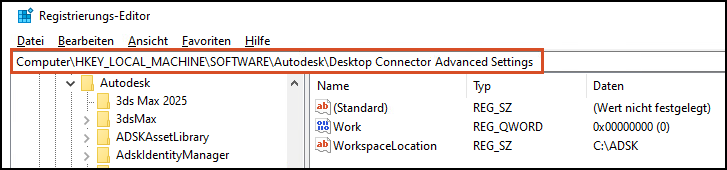
Sie können den Registrierungsschlüssel (HKCU) unter Computer\HKEY_CURRENT_USER\SOFTWARE\Autodesk\Desktop Connector Advanced Settings > WorkspaceLocation = C:\ADSK festlegen, um die Änderungen nur auf den aktuellen Benutzer anzuwenden.

- Es ist möglich, Umgebungsvariablen zum Definieren des Arbeitsbereichsspeicherorts zu verwenden. Sie können beispielsweise
%userprofile%in der Zeichenfolge verwenden, um das Profilverzeichnis eines Benutzers darzustellen. - Wenn sich mehrere Benutzer am selben Windows-Computer anmelden, wird empfohlen, eine Umgebungsvariable zu verwenden, die je nach Benutzer (z. B.
%userprofile%oder%username%) im angegebenen Arbeitsbereichspfad variiert. Wenn Sie einen Pfad als Arbeitsbereich auswählen, der sich nicht nach Benutzer unterscheidet (wieC:\temp), wirdC:\tempdem ersten Benutzer zugewiesen, der Desktop Connector auf dem Computer ausführt. Bei nachfolgenden Benutzern wird jedoch die Fehlermeldung "Arbeitsbereich kann nicht geändert werden - Verzeichnis ist nicht leer." angezeigt, und sie werden zu%userprofile%\DCweitergeleitet. - Wenn ein Administrator einem Benutzer einen Arbeitsbereich vorgibt, kann der Benutzer den Arbeitsbereich nicht selbst ändern.
- Nachdem ein Administrator einen Arbeitsbereich eingerichtet hat, muss ein Benutzer, der Desktop Connector bereits verwendet, sich von allen Projekten abmelden, Desktop Connector neu starten und sich erneut anmelden.
Eine Änderung der Windows-Registrierung kann schwerwiegende Auswirkungen auf ein System haben. Daher sollten Sie diese Anweisungen mit Vorsicht befolgen. Es ist immer ratsam, die Registrierung zu sichern, bevor Sie eine Änderung vornehmen.
So richten Sie Desktop Connector mit einem neuen Arbeitsbereich ein
In diesem Schritt wählen Administratoren den benutzerdefinierten Speicherort des Arbeitsbereichs aus. Jeder Endbenutzer erhält eine Dialogfeldbenachrichtigung, die ihn darüber informiert, dass der Administrator eine Änderung des Arbeitsbereichs vorgenommen hat.
Administratoren müssen WorkspaceLocation als Zeichenfolge festlegen, die den Speicherort für den NEUEN Arbeitsbereich angibt. Diese Änderung kann entweder auf der HKLM- oder der HKCU-Ebene in der Registrierung vorgenommen werden. Die HKLM-Ebene wendet die Änderungen auf alle Benutzer des Computers an, während die HKCU-Ebene nur für den aktuellen Benutzer gilt.
Geben Sie im Suchfeld in der Taskleiste regedit ein, und wählen Sie Registrierungs-Editor aus.
Navigieren Sie zum Speicherort:
Computer\HKEY_LOCAL_MACHINE\SOFTWARE\Autodesk.Klicken Sie mit der rechten Maustaste auf Autodesk, und wählen Sie Neu > Schlüssel.
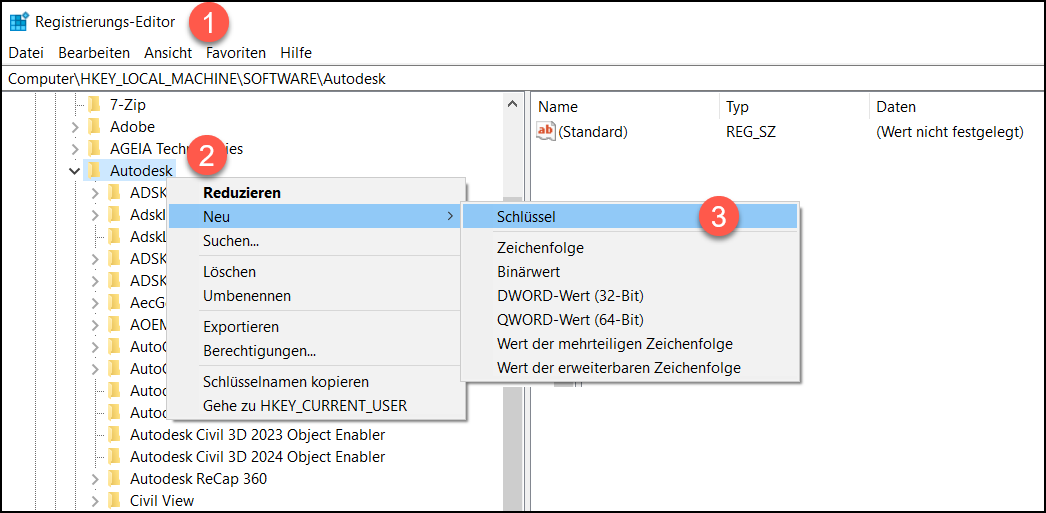
Erstellen Sie den Schlüssel
Desktop Connector Advanced Settings.Erstellen Sie den Zeichenfolgenwert
Workspacelocation.Legen Sie den Wert für WorkspaceLocation =
C:\ADSKfest (dieser Ordner dient nur als Beispiel).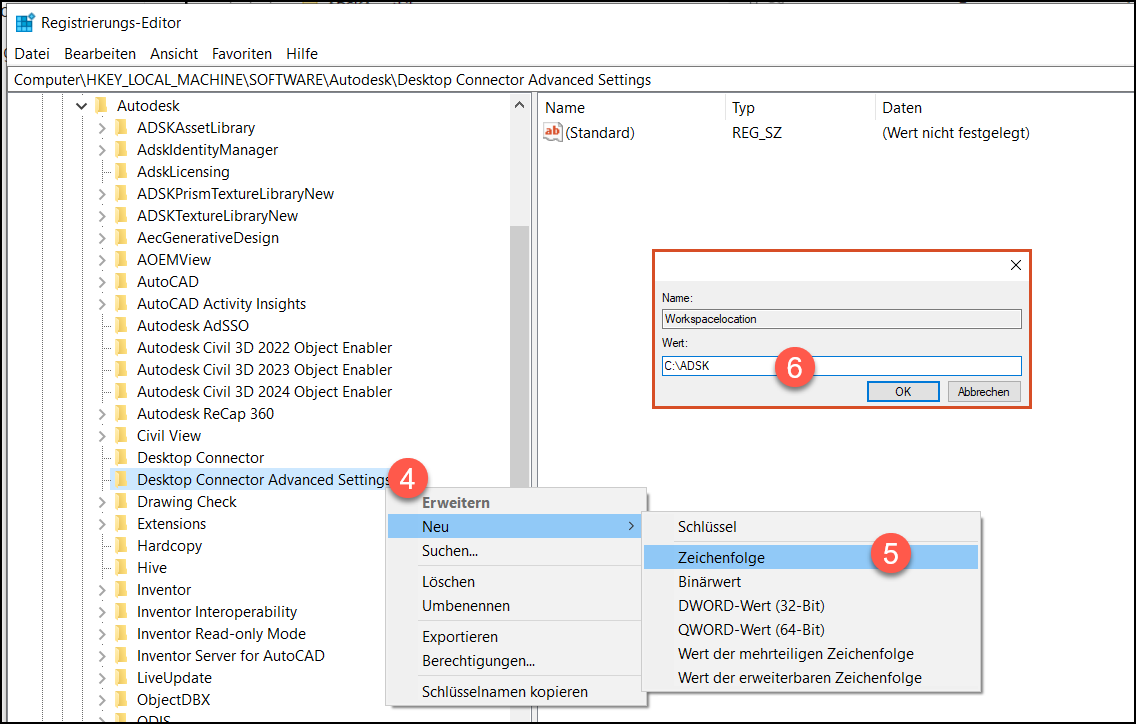
Starten Sie Desktop Connector neu
 .
.Nach dem Neustart von Desktop Connector haben Sie einen neuen Speicherort für den Arbeitsbereich.
Exportieren der Registrierungsschlüssel und Erstellen des Skripts
OPTIONALER SCHRITT: Erstellen Sie eine
DCWorkspace.reg-Datei, um Registrierungswerte hinzuzufügen und festzulegen.[HKEY_LOCAL_MACHINE\SOFTWARE\Autodesk\Desktop Connector Advanced Settings]für alle Benutzer auf dem Computer;[HKEY_CURRENT_USER\SOFTWARE\Autodesk\Desktop Connector Advanced Settings]für den aktuellen Benutzer"WorkspaceLocation"="C:\ADSK"Visuelles Beispielbild von
DCWorkspace.reg
Erstellen Sie eine
Install.cmd-Datei, um Desktop Connector zu installieren:regedit /s .\DCWorkspace.regTaskkill /IM desktopconnector.applications.tray.exe /f.\Setup.exe -i install --silentVisuelles Beispielbild von
DCWorkspace.reg
Speichern Sie
Install.cmdundDCWorkspace.regim gleichen Verzeichnis wie die ausführbare Installationsdatei.Schließen Sie
Install.cmdundDCWorkspace.regin das SCCM-Bereitstellungspaket ein.
Benutzerfreundlichkeit und Fehlerbehebung für Administratoren
Wie kann ich Desktop Connector nach einer Administratoränderung des Arbeitsbereichs zurücksetzen?
Bei einer Arbeitsbereichsänderung wird durch die Deinstallation der Registrierungsschlüssel, der mit den Administratoränderungen des Arbeitsbereichs verknüpft ist, nicht entfernt. Um Desktop Connector wieder in einen Zustand wie bei der Neuinstallation zu versetzen und den Vorgabe-Arbeitsbereich wiederherzustellen, müssen Administratoren diesen Registrierungsschlüssel manuell löschen.
Wenn Sie als Administrator das Dienstprogramm zum Zurücksetzen ausführen und Desktop Connector deinstallieren, wird der Speicherort des Arbeitsbereichs nicht zurückgesetzt, wenn er zuvor von Ihnen oder einem Einzelanwender festgelegt wurde. Wenn es erforderlich ist, den Arbeitsbereich eines Benutzers zurückzusetzen, führen Sie die folgenden Schritte aus, um das Problem zu beheben:
Beenden Sie Desktop Connector.
Sichern Sie die Registrierung.
Navigieren Sie zum Registrierungsschlüssel
Computer\HKEY_LOCAL_MACHINE\SOFTWARE\Autodesk\Desktop Connector Advanced SettingsoderComputer\HKEY_CURRENT_USER\SOFTWARE\Autodesk\Desktop Connector Advanced Settings.Löschen Sie den Speicherort des Arbeitsbereichs.
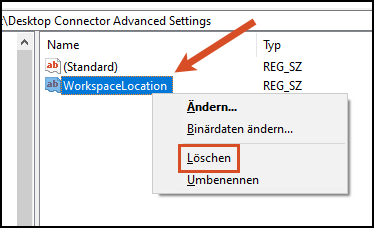
Navigieren Sie zu
C:\Program Files\Autodesk\Desktop Connector\Reset\ResetDesktopConnector.exe, und führen Sie ResetDesktopConnector.exe aus.
Starten Sie Desktop Connector neu
.
Nach dem Neustart von Desktop Connector befindet sich Ihr Arbeitsbereich am Vorgabespeicherort C:\%userprofile%\DC.
Administrator stellt Einrichtung unter einem ungültigen Arbeitsbereichspfad bereit
Wenn der Administrator einen ungültigen Speicherortpfad für den Arbeitsbereich auswählt, wird allen Endbenutzern das folgende Dialogfeld angezeigt, wenn sie Desktop Connector zum ersten Mal neu starten.
Es ist keine Aktion seitens des Endbenutzers erforderlich.
Der Administrator muss die Einrichtung mit einem gültigen Speicherort für den Arbeitsbereich erneut vornehmen, um den gewünschten Speicherort für das Unternehmen erfolgreich ändern zu können.
Desktop Connector verwendet weiterhin den vorgegebenen Speicherort für den Arbeitsbereich.
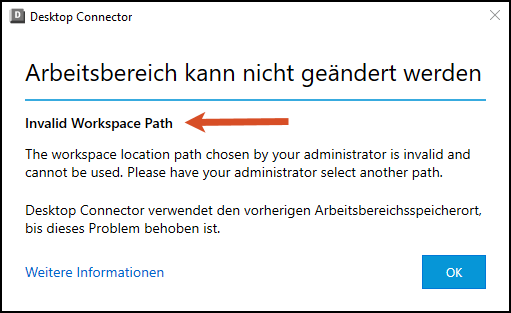
Beispiele für ungültige Pfade:
C:
D:
E:
C:\Invalid:Path
C:\Invalid*Path
C:\Invalid<Path
C:\Invalid|Path
C:\EndsWithPeriod.
\some\path\without\a\drive
Um einen gültigen Ordnerpfad auszuwählen, muss der Administrator die Schritte unter So richten Sie Desktop Connector mit einem neuen Arbeitsbereich ein befolgen.
Administrator stellt eine Einrichtung in einem nicht-leeren Verzeichnis bereit
Der von Ihrem Administrator ausgewählte Desktop Connector-Arbeitsbereichsspeicherort ist nicht leer und muss gelöscht werden.
Sie müssen Ihren Ordner und Ihren Arbeitsbereich leeren, bevor der vom Administrator festgelegte Arbeitsbereich verwendet wird.
Benutzerfreundlichkeit und Fehlerbehebung für Einzelanwender
Benutzer versucht, eine Arbeitsbereichsänderung nach der Admin-Änderung zu initiieren
Der Administrator hat einen Standard festgelegt, der vorsieht, dass sich der Desktop Connector-Arbeitsbereich an einem vordefinierten Speicherort befinden muss.
Wenn Sie versuchen, den Speicherort des Arbeitsbereichs zu ändern, wird eine Fehlermeldung angezeigt.
Diese Meldung soll Sie darüber informieren, dass eine Änderung in Ihrem Unternehmen erzwungen wurde.
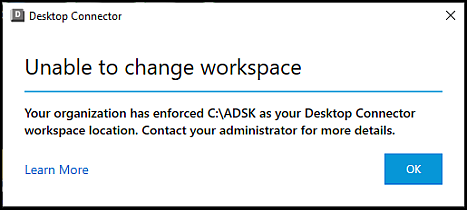
Benutzerbenachrichtigung, dass sich der Speicherort des Arbeitsbereichs geändert hat
Ihr Administrator hat einen Standard festgelegt, der vorsieht, dass sich der Arbeitsbereich von Desktop Connector an einem bestimmten Speicherort befinden muss. Wenn es sich um eine Neuinstallation handelt, wird Desktop Connector mit dem vom Administrator festgelegten Arbeitsbereich gestartet, und es sind keine Benutzereingaben erforderlich.
Wenn der Administrator einen neuen Speicherort des Arbeitsbereichs für aktuelle Desktop Connector-Benutzer festlegt, werden diese wahrscheinlich eine von zwei Meldungen erhalten.
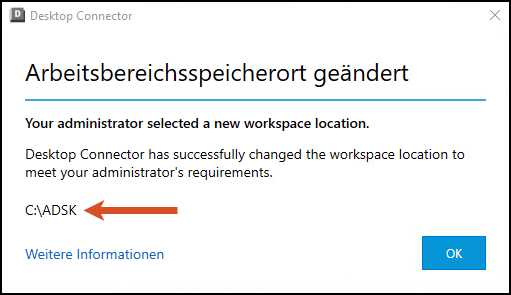
Wenn keine Projektauswahl vorhanden ist, die die Migration behindert, werden die Benutzer in einem Erfolgsdialogfeld über den aktualisierten Speicherort des Arbeitsbereichs benachrichtigt.
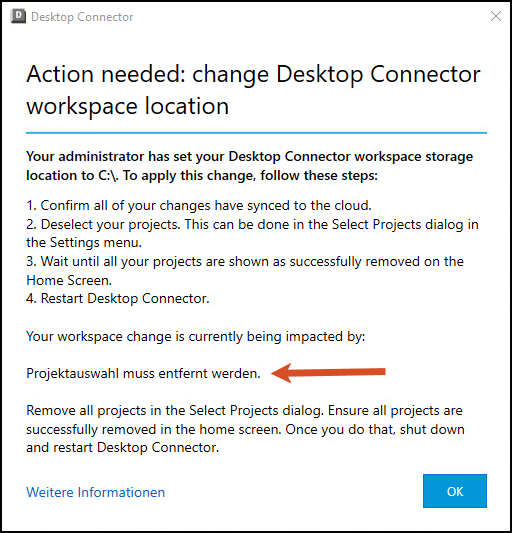
Wenn ein Benutzer aktuelle Projektauswahlen oder in die Warteschlange eingereihte Aufträge hat, wird ihm ein spezielles Dialogfeld mit Anweisungen zum erfolgreichen Ändern seines Arbeitsbereichs angezeigt.
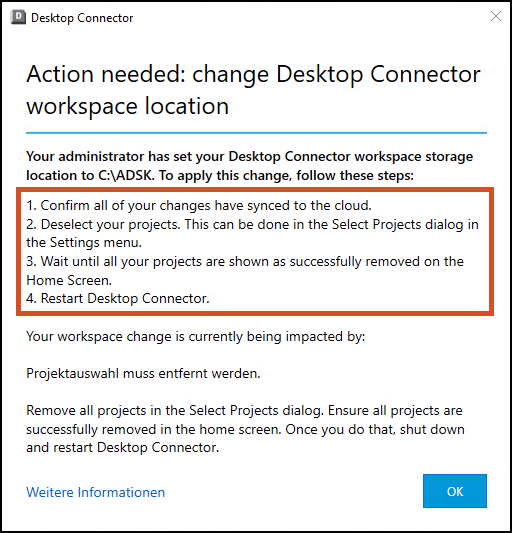
Benutzer erhält Aufforderung bezüglich vorhandener Projektauswahlen
Führen Sie die folgenden Schritte aus, um Ihre Projekte zu entfernen.
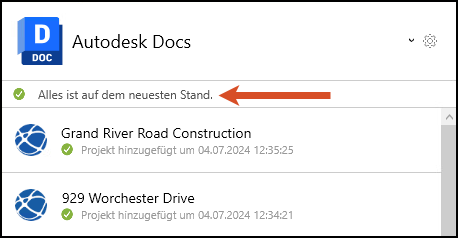
Überprüfen Sie auf der Startseite, ob ausstehende Aktionen vorhanden sind und ob alles auf dem neuesten Stand ist.
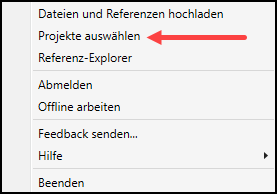
Klicken Sie mit der rechten Maustaste auf das Taskleistensymbol für Desktop Connector, und wählen Sie Projekte aus.
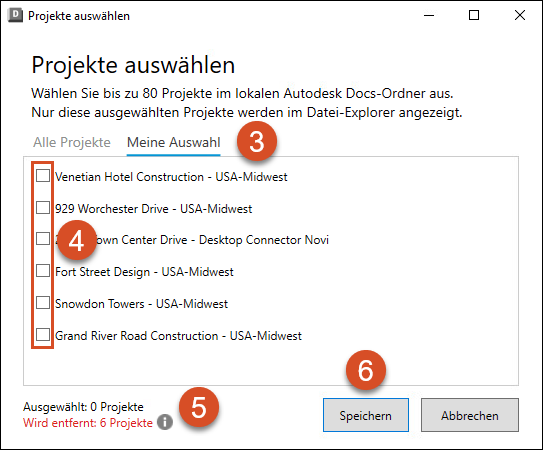
Wechseln Sie zur Registerkarte Meine Auswahl.
Heben Sie die Auswahl aller Projekte auf dieser Registerkarte auf.
Sie erhalten eine Benachrichtigung, dass Projekte aus dem Arbeitsbereich entfernt werden.
Wählen Sie Speichern aus.
Überprüfen Sie, ob alle Projekte auf der Startseite erfolgreich entfernt wurden.
Wenn Sie Desktop Connector mit dem neuen Arbeitsbereich neu starten, werden Sie aufgefordert, Projekte auszuwählen, die Sie im lokalen Autodesk Docs Connector anzeigen möchten.
- Nach der Installation oder Aktualisierung von Desktop Connector wird eine Meldung angezeigt, dass der Desktop Connector-Ordner gelöscht werden muss
- Meldung "Zum Starten von Services müssen Sie auf diesem Computer Administrator sein" beim Start von Autodesk Desktop Connector
- Dienstprogramm zum automatischen Zurücksetzen von Desktop Connector