Administrator-Handbuch für das Unterdrücken von Update-Benachrichtigungen
- Unterdrücken von Update-Benachrichtigungen
- Willkommen bei Autodesk Desktop Connector - Unterdrückung von Vignetten
Unterdrücken von Update-Benachrichtigungen
Desktop Connector benachrichtigt den Benutzer, wenn ein Update der Software verfügbar ist. Administratoren können diese Benachrichtigungen in von Microsoft unterstützten Versionen von Windows 10 oder Windows 11 deaktivieren.
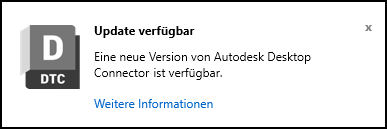
Diese Einstellung wirkt sich nur auf die Update-Benachrichtigung aus und unterdrückt keine anderen Arten von Benachrichtigungen. Diese Einstellung unterdrückt auch die Sichtbarkeit des Befehls Update verfügbar im Startseitenmenü. Dieser Registrierungswert kann jederzeit festgelegt werden, auch während der Einrichtung.
Geben Sie im Suchfeld in der Taskleiste regedit ein, und wählen Sie Registrierungs-Editor aus.

Der Registrierungswert kann je nach Präferenz und der von Ihnen ausgeführten Version von Desktop Connector unter verschiedenen Pfaden vorhanden sein.
- Wenn Sie mit Version 16.11 oder älter arbeiten, wirkt sich die Unterdrückung von Benachrichtigungen nur auf den aktuellen Benutzer aus, und der Speicherort muss wie folgt lauten:
Computer\HKEY_CURRENT_USER\SOFTWARE\Autodesk\Desktop Connector\AdvancedSettings
- Wenn Sie mit Version 16.12 arbeiten, können Sie zwischen den folgenden Speicherorten wählen:
- Zur Anwendung nur auf den aktuellen Benutzer:
Computer\HKEY_CURRENT_USER\SOFTWARE\Autodesk\Desktop Connector\AdvancedSettingsoderComputer\HKEY_CURRENT_USER\SOFTWARE\Autodesk\Desktop Connector Advanced Settings- Zur Anwendung auf alle Benutzer des Computers:
Computer\HKEY_LOCAL_MACHINE\SOFTWARE\Autodesk\Desktop Connector Advanced Settings
- Zur Anwendung auf alle Benutzer des Computers:
- Zur Anwendung nur auf den aktuellen Benutzer:
- Wenn Sie mit Version 16.11 oder älter arbeiten, wirkt sich die Unterdrückung von Benachrichtigungen nur auf den aktuellen Benutzer aus, und der Speicherort muss wie folgt lauten:
Erstellen Sie ein
DWORDin AdvancedSettings:SuppressUpdateCommandAndNotificationsStellen Sie den Wert auf
SuppressUpdateCommandAndNotifications = 1ein.Starten Sie Desktop Connector neu.
Willkommen bei Autodesk Desktop Connector - Unterdrückung von Vignetten
Die folgenden Funktionen sind nur für die Versionen 14.10.0.1456 bis 15.8.0.1827 verfügbar. Wenn Sie mit Version 16.x arbeiten, ist die Unterdrückung von Vignetten nicht verfügbar.
Die Begrüßungsvignette wird nur beim ersten Starten von Desktop Connector über die Taskleiste angezeigt. Das Produkt wird am Ende des Installationsvorgangs gestartet. Daher kann diese Einstellung für Einrichtungen mit mehreren Computern wünschenswert sein.
- Geben Sie im Suchfeld in der Taskleiste regedit ein, und wählen Sie Registrierungs-Editor aus.
- Navigieren Sie zum Speicherort:
Computer\HKEY_CURRENT_USER\SOFTWARE\Autodesk - Erstellen Sie einen Schlüssel, falls noch nicht verfügbar:
Desktop Connector - Erstellen Sie unter dem Desktop Connector-Schlüssel einen weiteren:
AdvancedSettings - Der Pfad sollte nun wie folgt aussehen:
Computer\HKEY_CURRENT_USER\SOFTWARE\Autodesk\Desktop Connector\AdvancedSettings - Erstellen Sie einen
DWORD-Wert in AdvancedSettings: SuppressGettingStartedDialogOnFirstRun. - Stellen Sie den Wert auf
SuppressGettingStartedDialogOnFirstRun = 1ein. - Starten Sie Desktop Connector neu.
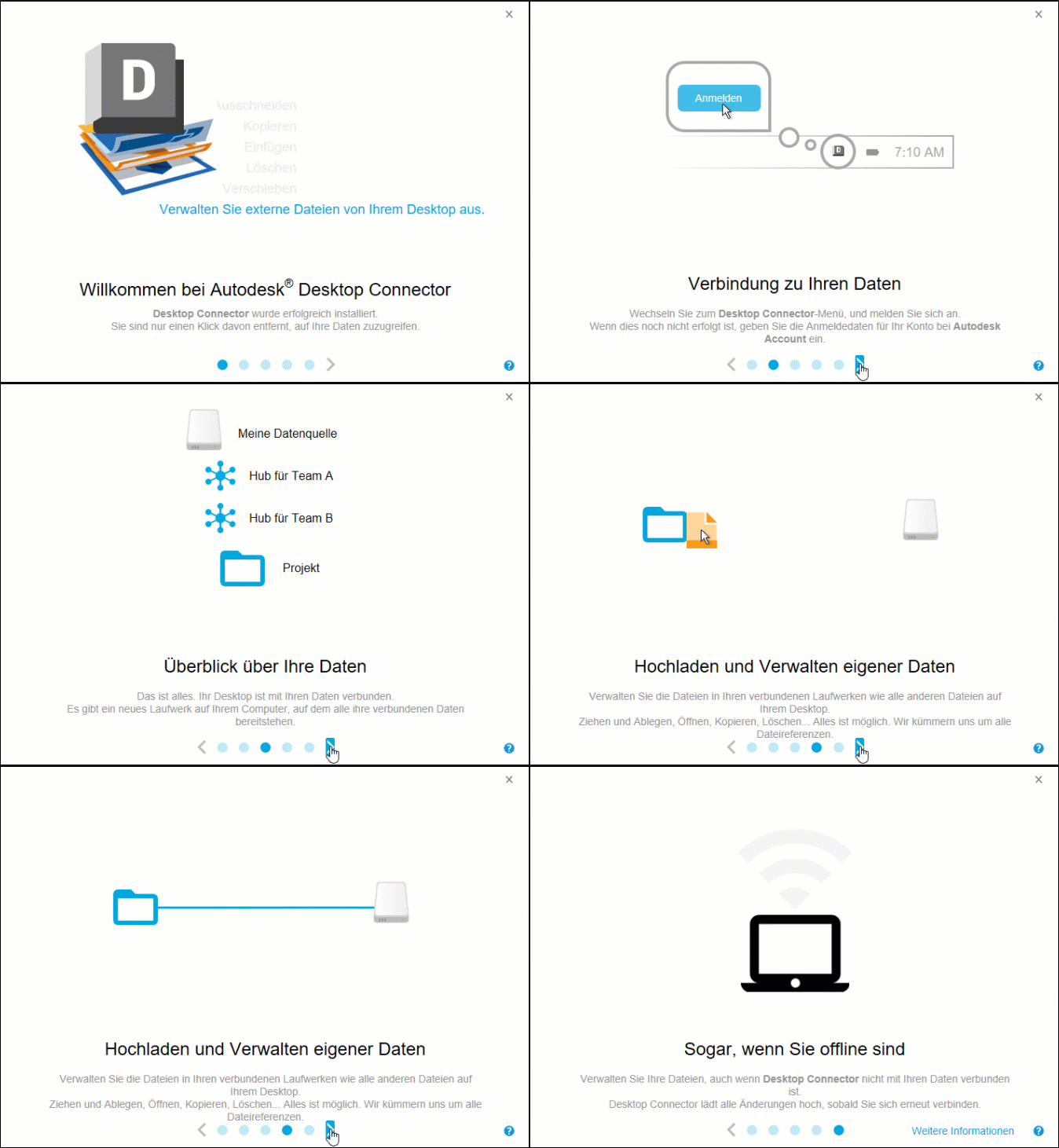
Die folgende Vignette wird beim ersten Ausführen der Desktop Connector-Anwendung nicht mehr angezeigt: