Wechseln des Arbeitsbereichs als Einzelanwender
- Was ist ein Desktop Connector-Arbeitsbereich?
- Anforderungen an Arbeitsbereichsänderungen
- Initiieren einer Arbeitsbereichsänderung
- Darstellung des Arbeitsbereichs, wenn er von einem Administrator eingerichtet wurde
- Video-Lernprogramm
Was ist ein Desktop Connector-Arbeitsbereich?
Ein Arbeitsbereich in Desktop Connector ist als physischer Speicherort auf der Festplatte definiert, an dem Ihre Projekte gespeichert sind. Sie werden dann über eine Autodesk Docs-, Drive- oder Fusion-Verbindung mit der Cloud synchronisiert.
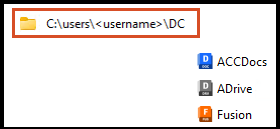
Bei der Installation von Desktop Connector wird der lokale Arbeitsbereich (Cache) unter C:\Users\<username>\DC gespeichert. Ordner- und Dateistrukturen für Ihr Cloud-Projekt werden im entsprechenden Connector für Ihre Datenquelle repliziert.
- Im Ordner
DCfinden Sie nun Ordner für jede Verbindung, auf die Sie Zugriff haben.
Der Vorgabepfad für die Verbindungen von Docs, Fusion und Drive lautet:
- Autodesk Docs-Arbeitsbereich:
C:\Users\<username>\DC\ACCDocs\ - Autodesk Drive-Arbeitsbereich:
C:\Users\<username>\DC\Drive\ - Autodesk Fusion-Arbeitsbereich:
C:\Users\<username>\DC\Fusion\
Anforderungen an Arbeitsbereichsänderungen
Desktop Connector unterstützt die Möglichkeit, den Arbeitsbereich vom Vorgabespeicherort in einen neuen Speicherort auf Ihrem lokalen Laufwerk zu ändern. Dies kann nützlich sein, da der Speicherort, an dem im Cache gespeicherte Dateien gespeichert werden, vom Laufwerk C:\ auf ein anderes persistentes Laufwerk geändert werden kann. Durch die Möglichkeit zum Ändern des Arbeitsbereichs können lokale Speicherkapazitäten effektiver genutzt werden.
- Wenden Sie sich vor der Installation der neuen Version an Ihren BIM- oder CAD-Administrator.
- Desktop Connector migriert oder bereinigt keine Daten im alten Arbeitsbereichsspeicherort.
Um Ihren Arbeitsbereich in einen anderen physischen Speicherort auf Ihrer Festplatte zu ändern, müssen Sie die folgenden Voraussetzungen erfüllen.
Desktop Connector muss über Lese-/Schreibzugriff für den Ordner (das Verzeichnis) verfügen.
Der Ordner (das Verzeichnis) muss sich auf einem persistenten lokalen Speicherlaufwerk befinden.
Desktop Connector muss online sein (nicht im Offline-Modus).
Desktop Connector darf keine Aktionen enthalten, die noch verarbeitet werden.
Der Zielordner (Verzeichnis) muss leer sein, damit Sie den Arbeitsbereich ändern können. Wenn Sie keinen leeren Ordner auswählen, wird das folgende Dialogfeld angezeigt.
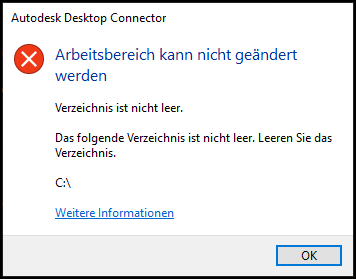
Wenn diese Bedingungen nicht erfüllt sind, verwendet Desktop Connector weiterhin den alten Arbeitsbereich. Um zu wechseln, beheben Sie die Probleme und starten Desktop Connector neu.
Initiieren einer Arbeitsbereichsänderung
Klicken Sie auf das Taskleistensymbol für Desktop Connector
 , um die Startseite zu öffnen.
Klicken Sie auf das Zahnradsymbol
 , und wählen Sie Hilfe > Arbeitsbereich wechseln aus dem Menü aus.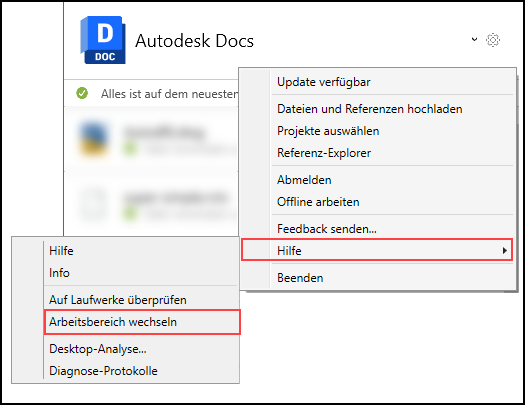
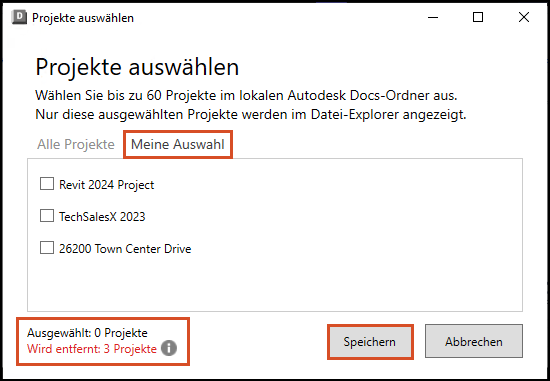
Wenn Sie die Auswahl Ihrer Projekte NICHT aufgehoben haben, erhalten Sie die folgende Warnmeldung.
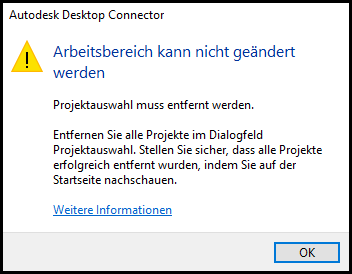
Heben Sie die Auswahl Ihrer Projekte auf, fahren Sie mit Schritt 4 fort, und setzen Sie den Vorgang zum Wechseln des Arbeitsbereichs fort.
Wählen Sie den neuen Speicherort des Arbeitsbereichs gemäß den Anforderungen an Arbeitsbereichsänderungen aus. Anschließend wird ein Dialogfeld angezeigt, in dem Sie bestätigen können, dass der Speicherort des Arbeitsbereichs geändert wurde.
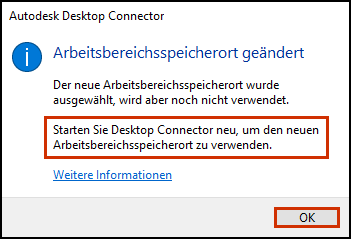
Starten Sie Desktop Connector neu.
Nach dem Neustart überprüft Desktop Connector, ob die Anforderungen an Arbeitsbereichsänderungen erfüllt sind, bevor der neue Arbeitsbereich verwendet wird.
folder) gelöscht wurde), kann Desktop Connector nicht gestartet werden. Um dieses Problem zu beheben, muss der Verzeichnispfad neu erstellt werden, damit Desktop Connector erfolgreich gestartet werden kann.Darstellung des Arbeitsbereichs, wenn er von einem Administrator eingerichtet wurde
- Weitere Informationen zu den Vorteilen für Benutzer finden Sie unter Benutzerfreundlichkeit und Fehlerbehebung für Einzelanwender.
- Es gibt einige wichtige Änderungen, die sich auf Benutzer auswirken können, die bereits eine Version von Desktop Connector installiert haben. Sie finden diese Änderungen unter Administrator-Arbeitsbereichsänderung.
Video-Lernprogramm
Das folgende Video  bietet eine umfassende Anleitung zum Ändern Ihres Arbeitsbereichs in Desktop Connector als Einzelanwender. Beachten Sie jedoch, dass diese Seite möglicherweise zusätzliche Informationen enthält, die im Video nicht behandelt werden. Nehmen Sie sich daher die Zeit, alle Inhalte zu lesen.
- Weitere Informationen zum Auswählen und Aufheben der Auswahl von Projekten in Desktop Connector finden Sie unter Docs - Verwalten von Projekten.
- Informationen zum Ändern Ihres Arbeitsbereichs als Administrator finden Sie im Administrator-Handbuch zum Ändern des Arbeitsbereichs.