Connectors auf lokalen Laufwerken
Übersicht
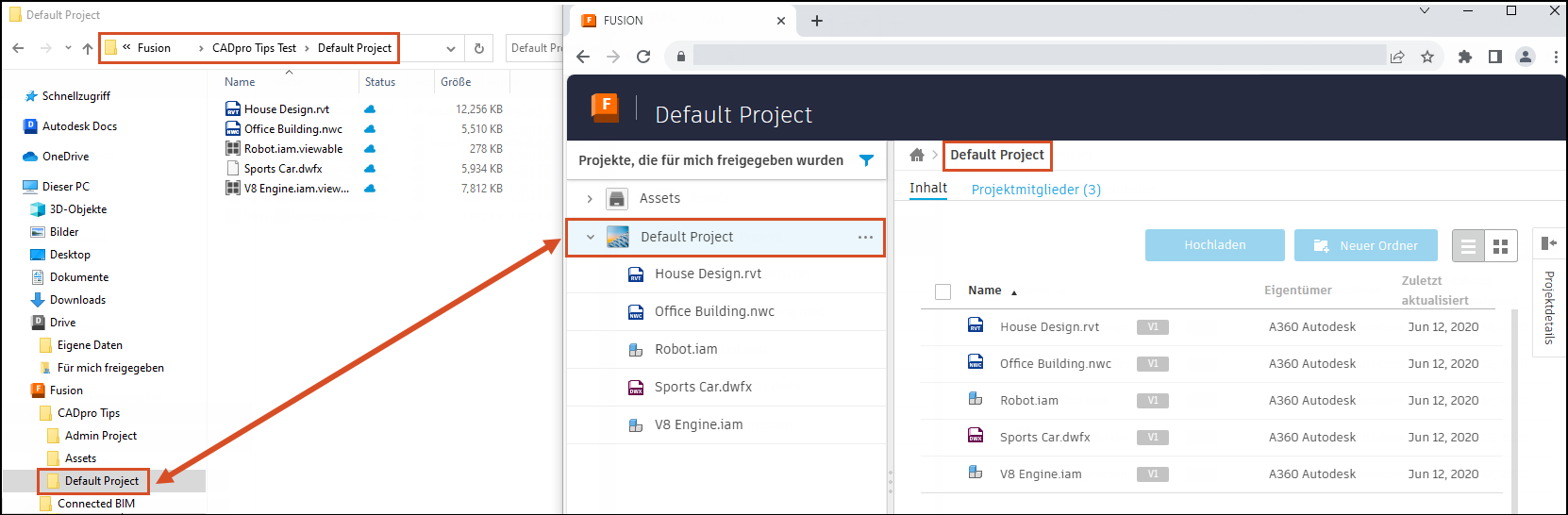
Installieren Sie Desktop Connector, und lokale Ordner werden in Ihrem Windows-Datei-Explorer hinzugefügt, um die unterstützten Cloud-Datenquellen darzustellen, auf die Sie zugreifen können.
Diese Ordner sind Verbindungen, die die Ordnerstruktur Ihrer Cloud-Projekte replizieren.
Die folgende Abbildung zeigt ein Beispiel für Fusion:
Lokales Verwalten von Dateien
Während die Ordnerstruktur in der Verbindung repliziert wird, werden die Dateien erst dann heruntergeladen, wenn sie geöffnet werden.
Sie können Dateien über die Verbindung öffnen und hinzufügen. Die Vorgehensweise entspricht dabei weitgehend derjenigen beim Öffnen und Ändern von Dateien und Ordnern mit dem Windows® Datei-Explorer. Dies kann das Ziehen und Ablegen einer Datei von einem anderen Laufwerk oder die Verwendung einer externen Anwendung und das Speichern einer unterstützten Datei in der Verbindung umfassen. Diese Änderungen werden in der Cloud-Datenquelle synchronisiert und aktualisiert.
Mit dieser Funktion können Sie Daten verwalten oder Ordnerstrukturen aktualisieren, ohne die Anwendung für die Cloud-Datenquelle neu starten zu müssen.
Verbindungshierarchie
Verbindung
Dies ist das übergeordnete lokale Laufwerk für den Desktop Connector-Dienst. Alle Hubs, gemeinsam genutzten Projekte sowie die jeweiligen Ordner und Dateien befinden sich auf diesem Laufwerk.
Jede Verbindung verfügt über ein Symbol, das eine oder mehrere Datenquellen darstellt:
| Cloud-Datenquelle | Verbindungssymbol | Speicherort |
|---|---|---|
| Autodesk BIM 360 Autodesk Docs |
 |
Dieselbe Ebene wie Dieser PC im Datei-Explorer. |
| Autodesk Drive |  |
Eine untergeordnete Ebene unter Dieser PC im Datei-Explorer. |
| Autodesk Fusion |  |
Eine untergeordnete Ebene unter Dieser PC im Datei-Explorer. |
Hub
Hubs sind Konten, die erstellt werden, um Sie bei der Organisation Ihrer Projekte in der Cloud-Datenquelle zu unterstützen. Erweitern Sie den Hub-Knoten, um die Projektordner und -dateien anzuzeigen und zu verwalten. Änderungen, die in diesem Hub vorgenommen werden, werden automatisch mit dem entsprechenden Hub in der Datenquelle synchronisiert.
 oder
oder  dargestellt.
Stammordner
Autodesk Docs
- Projektdateien
Autodesk Drive
- Eigene Daten
- Für mich freigegeben
Autodesk Fusion
- Admin-Projekt
- Objekte
- Vorgabeprojekt
Überprüfen auf Verbindungen
Wenn Sie Zugriff auf eine andere unterstützte Cloud-Datenquelle erhalten und die entsprechende Verbindung noch nicht angezeigt wird, können Sie eine Aktualisierung erzwingen, indem Sie die folgenden Schritte ausführen:
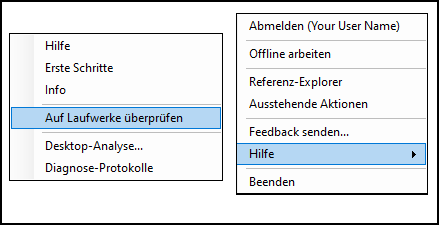
- Klicken Sie mit der rechten Maustaste auf das Taskleistensymbol für Desktop Connector
 .
. - Wählen Sie Hilfe > Auf Laufwerke überprüfen.