Anmelden und Abmelden
- Anmelden
- Anmelden nach der Installation
- Anmelden nach dem Abmelden
- Abmelden
- Verwenden unterschiedlicher Konten bei Autodesk Account auf demselben Gerät
Anmelden
Es gibt einige Szenarien, bei denen Sie sich möglicherweise bei Desktop Connector anmelden müssen:
- Zum Anfang nach der Installation von Desktop Connector
- Neuanmelden, nachdem Sie sich abgemeldet haben
- Anmelden und Abmelden mit verschiedenen Konten auf einem freigegebenen Gerät.
 , wenn Sie abgemeldet sind. Der gelbe Punkt wird gelöscht, wenn Sie wieder angemeldet sind
  .
.- Die Version 2023 und frühere Versionen von Autodesk-Software verwenden die Autodesk Single Sign-On-Komponente (AdSSO), die mit Desktop Connector v15.x bis v16.2.1.2016 kompatibel ist und Single Sign-On nutzt. In den folgenden Beispielen wird der Unterschied erläutert, der bei der Verwendung verschiedener Versionen von Autodesk-Produkten mit Desktop Connector sichtbar ist.
- Wenn Sie AutoCAD 2024 und höher mit Desktop Connector 16.3 verwenden, müssen Sie sich nur einmal anmelden.
- Wenn Sie beispielsweise AutoCAD 2023 (und frühere Versionen) mit Desktop Connector 16.2.1 oder früheren Versionen verwenden, müssen Sie sich nur einmal anmelden, um automatisch sowohl bei AutoCAD als auch bei Desktop Connector angemeldet zu werden.
- Wenn Sie beispielsweise AutoCAD 2024 mit Desktop Connector 16.2.1 oder früheren Versionen verwenden, müssen Sie sich zweimal anmelden, einmal bei AutoCAD und erneut bei Desktop Connector.
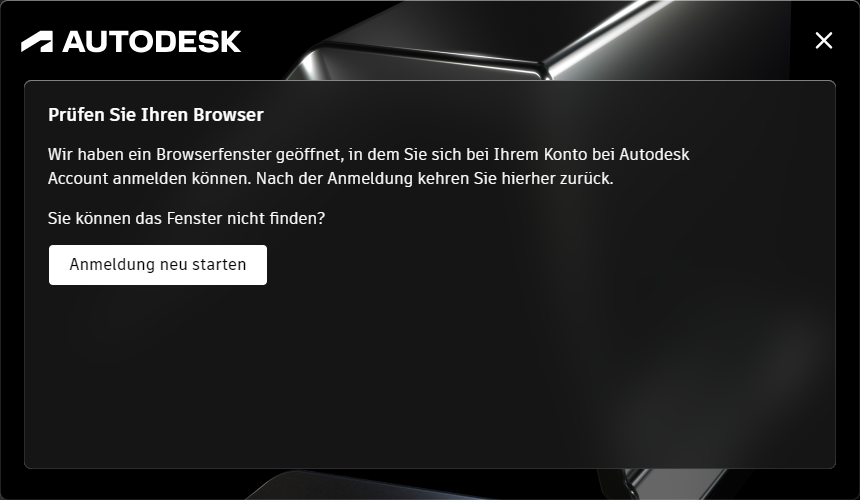
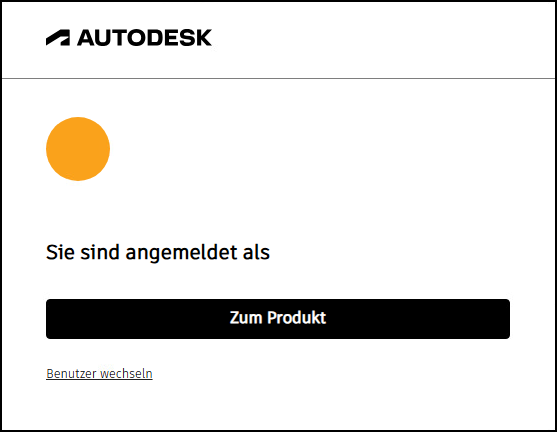
Anmelden nach der Installation
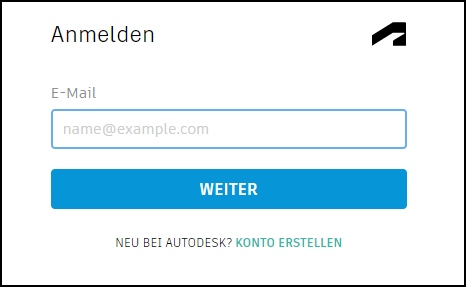
Nachdem Sie Desktop Connector installiert haben, werden Sie automatisch aufgefordert, sich während des Startvorgangs anzumelden. Geben Sie einfach Ihre Autodesk-Anmeldedaten ein, um mit Desktop Connector zu arbeiten.
Im Datei-Explorer wird für jede unterstützte Datenquelle, die mit Ihren Autodesk-Anmeldedaten verknüpft ist, ein Connector erstellt.
Anmelden nach dem Abmelden
Wenn Sie sich zuvor abgemeldet haben, klicken Sie auf das Taskleistensymbol. Auf der Startseite werden Sie aufgefordert, sich erneut anzumelden.
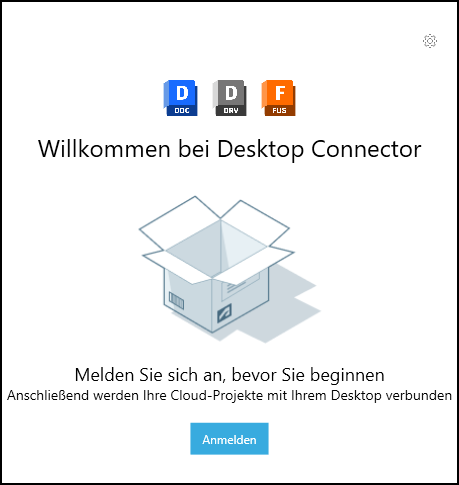
- Klicken Sie auf
 .
. - Geben Sie Ihre Autodesk-Anmeldedaten ein.
Sie können auch mit der rechten Maustaste auf das Taskleistensymbol klicken und 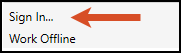 auswählen.
Änderungen, die in Desktop Connector synchronisiert wurden, als Sie abgemeldet waren, werden jetzt wieder mit Ihrer Cloud-Datenquelle synchronisiert.
Abmelden
Durch das Abmelden wird die Synchronisierung von in Bearbeitung befindlichen Änderungen in Desktop Connector angehalten. Wenn Sie sich abmelden müssen, versuchen Sie zu warten, bis alle Änderungen synchronisiert wurden, um potenzielle Konflikte zu vermeiden, wenn ein anderer Benutzer dieselben Dateien in der Cloud-Datenquelle bearbeitet hat. Informationen zur Überprüfung für jede Verbindung, ob Dateien derzeit synchronisiert werden, finden Sie unter:
- Docs - Startseite und Aktivitäten
- Drive - Startseite und ausstehende Aktionen
- Fusion - Startseite und ausstehende Aktionen
So melden Sie sich ab:
- Klicken Sie mit der rechten Maustaste auf das Taskleistensymbol für Desktop Connector , und wählen Sie im Startseitenmenü Abmelden aus.
Das Taskleistensymbol zeigt einen gelben Punkt an, wenn die Abmeldung abgeschlossen ist.
Verwenden unterschiedlicher Konten bei Autodesk Account auf demselben Gerät
Wenn Sie und ein anderer Benutzer dasselbe Gerät verwenden, möchten Sie sich möglicherweise bei verschiedenen Konto bei Autodesk Account auf diesem Gerät an- und abmelden.