Autodesk Docs Connector
- Übersicht
- Vergleich von Versionsreihen 16.x und 15.x
- Zugriff auf Autodesk Docs Connector
- Hinzufügen Ihrer Projekte
- Lokales Verwalten von Cloud-Dateien
- Hochladen von Dateien und Referenzen
Übersicht
Mit der Autodesk Docs-Verbindung können Sie lokal mit Ihren BIM 360- und Autodesk Docs-Cloud-Daten arbeiten. Die bereitgestellten Informationen erläutern die neuesten Desktop Connector-Funktionen. Informationen zu Änderungen zwischen den Versionen 15.x und 16.x finden Sie unter Desktop Connector 16.x - Häufig gestellte Fragen und in den Inhalten auf dieser Seite.
Vergleich von Versionsreihen 16.x und 15.x
Die neueste Version von Desktop Connector enthält wichtige Verbesserungen gegenüber der vorherigen Versionsreihe 15.x.
Im Hilfethema Desktop Connector 16.x - Häufig gestellte Fragen und in der folgenden Tabelle werden die Unterschiede zwischen Versionsreihen 16.x und 15.x beschrieben, sodass Sie entscheiden können, ob Sie die neueste Version installieren oder auf diese aktualisieren möchten.


Zugriff auf Autodesk Docs Connector
Installieren Sie Desktop Connector. Autodesk Docs Connector wird zum Windows-Datei-Explorer hinzugefügt. Autodesk Docs Connector befindet sich im Datei-Explorer in derselben Ebene wie Dieser PC im Datei-Explorer.
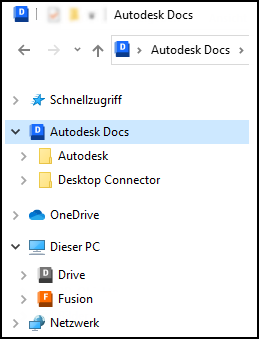
Weitere Informationen finden Sie im Hilfethema Connectors.
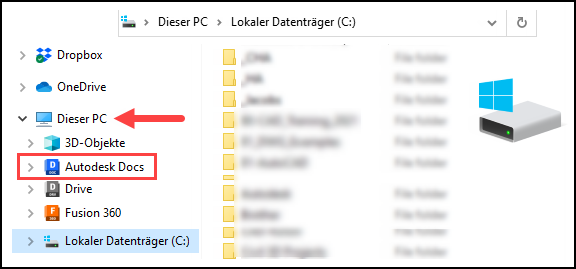
Für die Versionsreihe 15.x und früher befindet sich die Autodesk Docs-Verbindung unter Dieser PC (siehe Abbildung).
Hinzufügen Ihrer Projekte
 zu Ihrem Connector hinzuzufügen. Nach dem Hinzufügen repliziert die Verbindung die Ordnerstruktur Projektdateien für jedes Projekt, einschließlich aller Unterordner.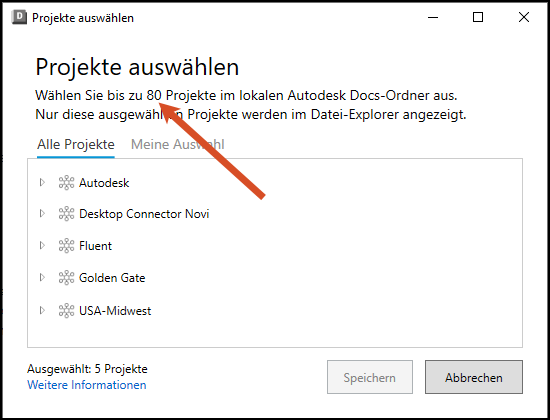
Alle Projekte, die Sie der Verbindung hinzugefügt haben, werden in der folgenden Reihenfolge angezeigt:
- Hub- oder Kontoname
- Projektname
- Ordner Projektdateien
- Projektname
Lokales Verwalten von Cloud-Dateien
Verwalten Sie Ihre Dateien lokal, und verwenden Sie die Windows-Multifunktionsleiste, Kontextmenü-Befehle und die Befehle, die Sie aus den installierten Programmen übernommen haben. Änderungen, die Sie vornehmen, werden mit der entsprechenden BIM 360- oder Autodesk Docs-Cloud-Datenquelle synchronisiert. Sie können Ihre aktuellen Verbindungsaktivitäten und die Aktivitäten der letzten 24 Stunden auf der Autodesk Docs-Startseite anzeigen.
Ihre Datei- und Ordnerberechtigungen sind dieselben, die Ihnen in der Cloud-Datenquelle gewährt wurden. Sie können jedoch immer die vollständigen Ordnerpfade anzeigen.
Hochladen von Dateien und Referenzen
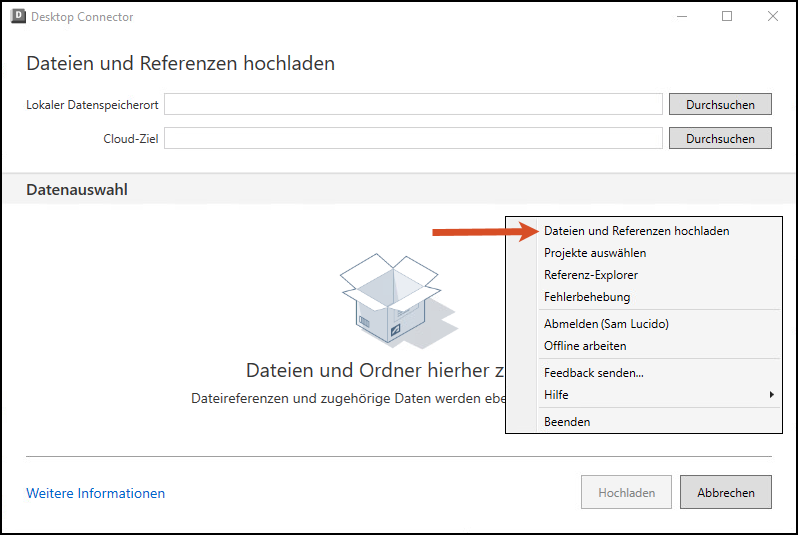
Autodesk Docs Connector erkennt Konstruktionsdateien und deren Referenzen. In der neuesten Version können Sie mit dem Werkzeug Dateien und Referenzen hochladen alle gesammelten Referenzen und zugehörigen Daten anzeigen, bevor alle aufgeführten Dateien in die Cloud hochgeladen werden.