Docs - Verwalten von Projekten
- Hinzufügen von Projekten - Video-Lernprogramm
- Hinzufügen von Projekten
- Erste Projektauswahl
- Hinzufügen oder Entfernen von Projekten
- Fehler bei der Projektsynchronisierung
- Umbenennen von Projekten und Konten
Hinzufügen von Projekten - Video-Lernprogramm
Im folgenden Video  werden einige Funktionen zum Hinzufügen von Projekten in Desktop Connector erläutert, einschließlich des Unterschieds zwischen den Versionen 15.x und 16.x. Vergessen Sie nicht, die Details nach dem Video anzusehen. Der zusätzliche Inhalt umfasst nützliche Tipps und Methoden zur Problemlösung, die möglicherweise nicht im Video enthalten sind.
<
Hinzufügen von Projekten
Mit der neuesten Version von Desktop Connector können Sie bis zu 80 Ihrer BIM 360- und Autodesk Docs-Projekte auswählen und Ihrem Autodesk Docs Connector im Datei-Explorer  hinzufügen. Indem Sie nur die benötigten Projekte hinzufügen, können Sie Ihren lokalen Speicherplatz besser verwalten.
In 15.x-Versionen von Desktop Connector werden alle Projekte, auf die Sie zugreifen können, automatisch Ihrer Verbindung hinzugefügt.
Erste Projektauswahl
Wenn Sie sich zum ersten Mal bei Desktop Connector anmelden, werden Sie aufgefordert, Ihre erste Projektauswahl zu treffen.
Alle Projekte, auf die Sie zugreifen können, werden unter Alle Projekte aufgelistet.
Klicken Sie auf einen Hub, um die entsprechenden Projekte anzuzeigen.
Wählen Sie Ihre Projekte aus (Sie können bis zu 80 Projekte auswählen).
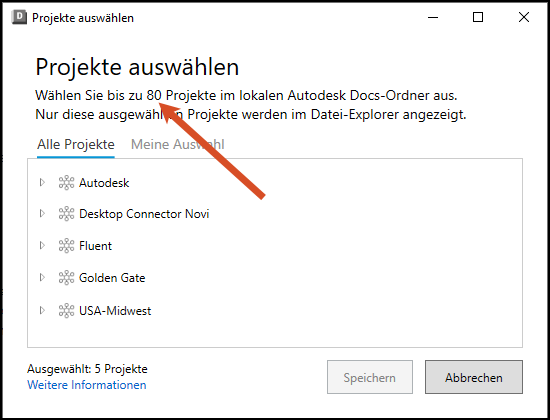
Klicken Sie auf Speichern.
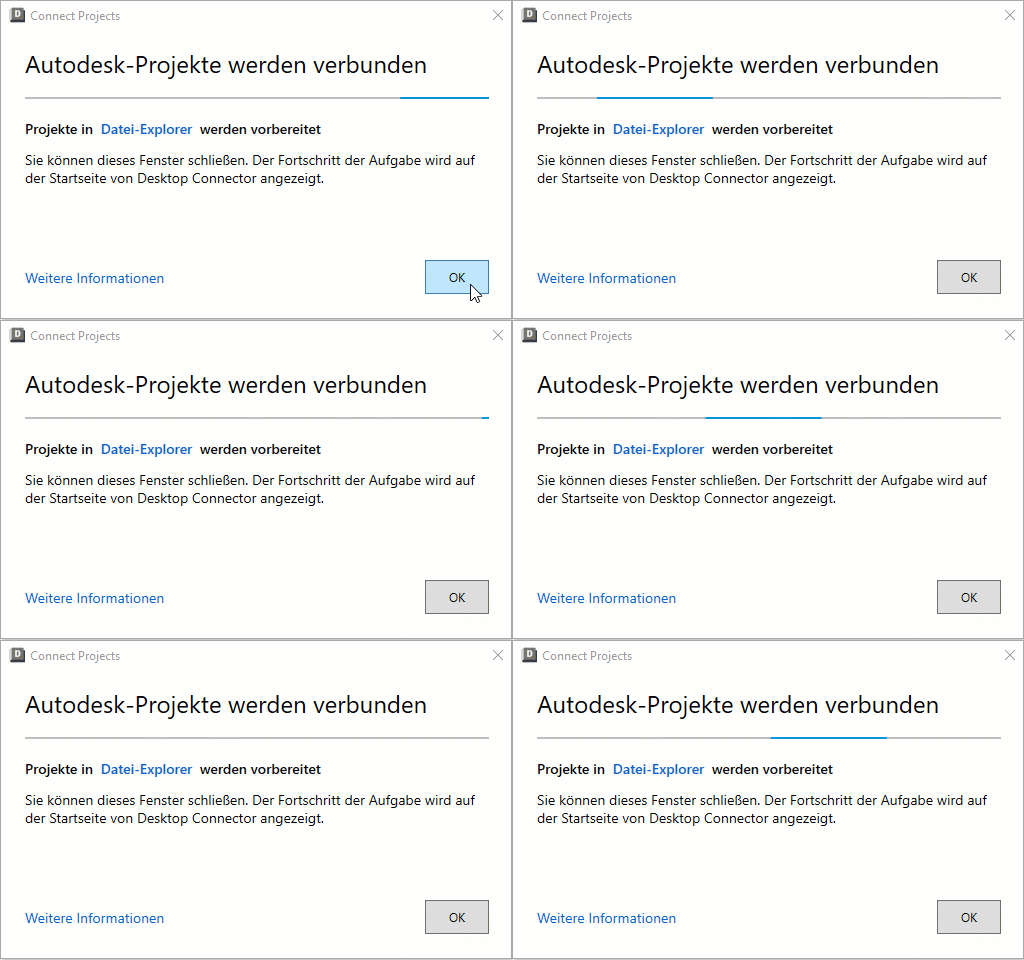
Ihre Projekte werden nun zum Datei-Explorer hinzugefügt.
Klicken Sie auf OK, um das Dialogfeld zu schließen.
Diese Aktivitäten werden auf der Startseite angezeigt.
Hinzufügen oder Entfernen von Projekten
Sie können jederzeit Projekte zu Ihrer Autodesk Docs-Verbindung hinzufügen oder daraus entfernen, indem Sie auf der Startseite auf die Menüoption Projekte auswählen zugreifen.
Klicken Sie mit der rechten Maustaste auf das Taskleistensymbol für Desktop Connector
 .
.Klicken Sie auf Projekte auswählen.
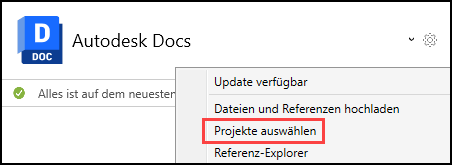
Sie sehen das gleiche Dialogfeld, das für Ihre erste Projektauswahl verwendet wurde. Sie können die folgenden Registerkarten anzeigen:
- Alle Projekte: Zeigt alle Projekte an, deren Mitglied Sie sind, einschließlich der von Ihnen ausgewählten Projekte.
- Meine Auswahl: Zeigt nur die Projekte an, die bereits hinzugefügt wurden.
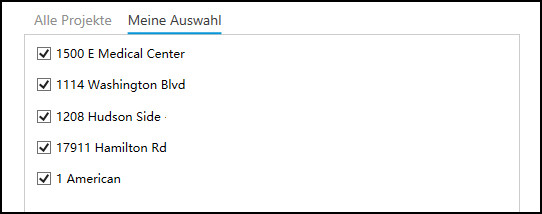
Wählen Sie Projekte aus, die Sie hinzufügen möchten, oder heben Sie die Auswahl der Projekte auf, um sie aus der Autodesk Docs-Verbindung zu entfernen.
Wichtig: Es besteht die Gefahr, dass die Auswahl eines Projekts aufgehoben wird und nicht synchronisierte Daten verloren gehen. Weitere Informationen zum Aufheben der Auswahl von Projekten finden Sie im Abschnitt Sammeln und Anzeigen von Synchronisierungsdaten.
Wenn Sie die Auswahl eines Projekts aufheben, wird das gesamte Projekt einschließlich aller Ordner und Dateien von Ihrem lokalen Laufwerk entfernt. Alle Projektdaten verbleiben jedoch in der Cloud und können ausgewählt werden, um sie zu einem anderen Zeitpunkt Ihrer Verbindung hinzuzufügen.Klicken Sie auf Speichern.
Sie finden Informationen zum Fortschritt Ihrer Projekte, Ordner und Dateien und den Menüoptionen auf der Startseite unter Docs - Startseite und Aktivitäten.
Fehler bei der Projektsynchronisierung
Gelegentlich kann ein Synchronisierungsfehler auftreten, wenn die Projektdaten zwischen Ihrer Verbindung und der Cloud-Datenquelle nicht aktualisiert werden können.
Auf der Startseite wird eine Meldung zum Fehlschlagen der Projektsynchronisierung angezeigt.
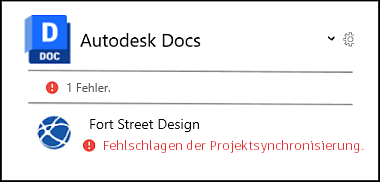
Sie können dieses Problem wie folgt beheben:
- Klicken Sie mit der rechten Maustaste auf das Taskleistensymbol und dann im Menü auf Projekte auswählen.
- Entfernen Sie dieses Projekt. Weitere Informationen finden Sie unter Hinzufügen oder Entfernen von Projekten.
- Wenn das Projekt entfernt wurde, klicken Sie im Menü auf Projekte auswählen, und fügen Sie es erneut hinzu.
Die Aktivitäten zum Entfernen und Hinzufügen werden auf der Startseite angezeigt.
Umbenennen von Projekten und Konten
Benennen Sie das Konto oder Projekt nicht über den Windows-Datei-Explorer um. Das Umbenennen des Kontos oder Projekts sollte über den Autodesk Docs-Webbrowser erfolgen. Wenn das Konto oder Projekt mit dem Datei-Explorer umbenannt wird, kann dies die Dateisynchronisierung von Desktop Connector unterbrechen.
Nach dem Umbenennen eines Kontos oder Projekts funktioniert Desktop Connector weiterhin, auch wenn der lokale Pfad den alten Namen aufweist. Die folgenden Schritte sind erforderlich, um den neuen Namen lokal im Datei-Explorer anzuzeigen.
Nach dem Umbenennen von Konten:
- Stellen Sie sicher, dass lokale Dateien synchronisiert sind, und/oder sichern Sie alle lokalen, nicht synchronisierten Änderungen.
- Beenden Sie Desktop Connector.
- Führen Sie die Schritte zum Zurücksetzen von Desktop Connector aus.
- Starten Sie Desktop Connector neu, und wählen Sie Projekte aus.
Nach dem Umbenennen von Projekten:
Stellen Sie sicher, dass lokale Dateien synchronisiert sind, und/oder sichern Sie alle lokalen, nicht synchronisierten Änderungen.
Wechseln Sie in Desktop Connector zu Projekte auswählen, indem Sie mit der rechten Maustaste auf das Taskleistensymbol für Desktop Connector klicken.
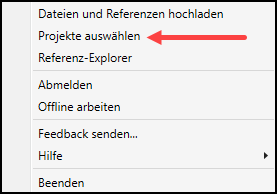
Navigieren Sie zur Registerkarte Meine Auswahl, und heben Sie die Auswahl der umbenannten Projekte im Konto auf.
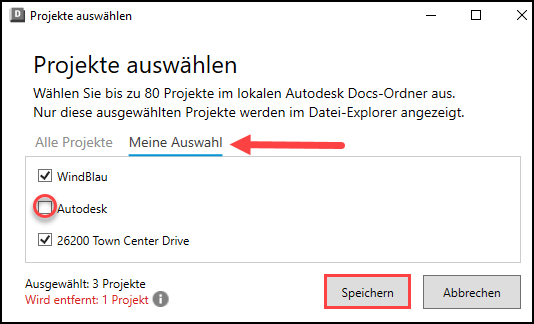
Speichern und schließen Sie das Dialogfeld, und überwachen Sie die Startseite. Warten Sie, bis alle Projekte vollständig entfernt wurden.
Kehren Sie zu Projekte auswählen zurück. Das Dialogfeld zeigt nun den korrekten Kontonamen an.
Wählen Sie den neuen Kontonamen aus, um Ihre Projekte hinzuzufügen.
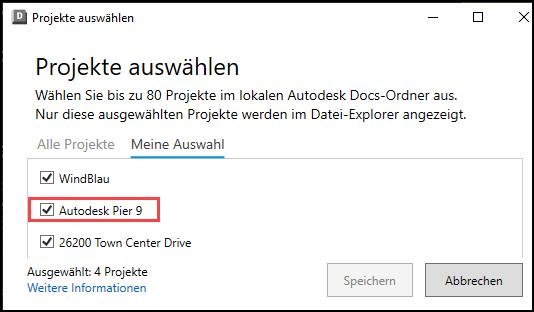
Fügen Sie die Projekte hinzu, die Sie synchronisieren möchten, und warten Sie, bis sie abgeschlossen sind. Im Datei-Explorer wird der korrekte Name angezeigt.
Diese Schritte gelten für alle 16.x-Versionen von Desktop Connector. Wenn Sie diese Schritte nicht ausführen, wird verhindert, dass das umbenannte Konto oder Projekt lokal im Datei-Explorer angezeigt wird.
- Das Thema Desktop Connector 16.x - Häufig gestellte Fragen enthält Informationen zu den Änderungen und Upgrades für Desktop Connector.
- Ist es möglich, die maximale Projektbeschränkung in Desktop Connector 16.0 zu erweitern?