Startseite und Menüoptionen
- Startseite - Überblick
- Startbildschirm
- Zugriff auf die Startseite
- Aktivitäten auf der Startseite nach Connector
- Fehlerbehebung
- Optionen des Kontextmenüs
Startseite - Überblick
Im folgenden Video  werden die Funktionen auf der Startseite in Desktop Connector erläutert. Beachten Sie jedoch, dass manche Informationen möglicherweise veraltet sind. Die aktuellen Anweisungen und Funktionen finden Sie immer im aktuellen schriftlichen Inhalt auf dieser Seite.
Startbildschirm
Auf der Startseite werden Ihre Desktop Connector-Aktivitäten und -Menüoptionen angezeigt.
Nachdem Sie die neueste Version von Desktop Connector installiert haben, klicken Sie auf das Taskleistensymbol  , um die Startseite aufzurufen.
Die Startseite ist für alle Fusion und Docs Connectors einheitlich, da die gleiche Kern-Benutzeroberfläche, die gleichen Menüoptionen und die gleichen Arbeitsabläufe verwendet werden. Drive Connector behält jedoch sein eigenes Erscheinungsbild bei.
- Docs Connector: Zeigt Aktivitäten der letzten 24 Stunden mit dem Status In Warteschlange, Wird verarbeitet, Abgeschlossen, Konflikt und Fehler an.
- Fusion Connector: Zeigt wie Docs Aktivitäten der letzten 24 Stunden mit dem Status In Warteschlange, Wird verarbeitet, Abgeschlossen, Konflikt und Fehler an.
- Drive Connector: Zeigt ausstehende Aktionen mit aktuellen Verarbeitungsaufträgen und Fehlern an.
Zugriff auf die Startseite
Klicken Sie auf das Taskleistensymbol für Desktop Connector , um auf die Startseite zuzugreifen.
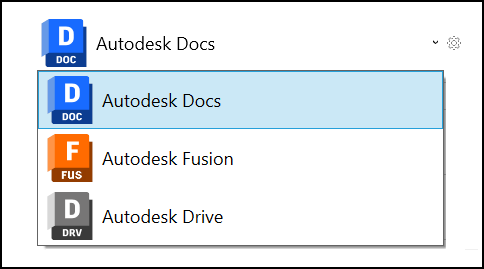
Mit Desktop Connector können Sie auf mehrere Datenquellen zugreifen. Wenn Sie zwischen den Connector-Startseiten wechseln möchten, führen Sie die folgenden einfachen Schritte aus:
- Suchen Sie das Datenquellen-Banner oben auf der Desktop Connector-Startseite.
- Wenn Sie Zugriff auf mehrere Datenquellen haben, wird auf diesem Banner eine Dropdown-Option angezeigt.
- Klicken Sie auf das Banner, und wählen Sie entweder
Docs,FusionoderDrive, um zur gewünschten Startseite zu wechseln.
Aktivitäten auf der Startseite nach Connector
Startseite von Autodesk Docs und Fusion
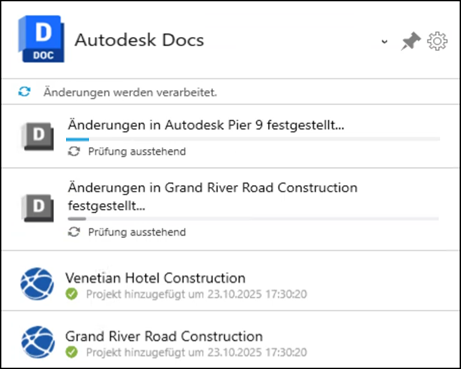
Auf der Autodesk Docs- und der Fusion-Startseite werden Ihre Aktivitäten aus den letzten 24 Stunden angezeigt.
Wenn Sie ein Projekt hinzufügen oder entfernen bzw. Dateien oder Ordner in Ihrem Connector ändern, werden diese Aktivitäten auf der Startseite angezeigt.
Auf der Startseite werden auch Scanaufträge angezeigt. Diese Scanaktivitäten:
- Werden angezeigt, wenn Desktop Connector gestartet wird, um nach Änderungen zu suchen, die vorgenommen wurden, als er nicht ausgeführt wurde
- Zeigen an, wenn das System Ihren Arbeitsbereich aktiv auf Datei- und Ordneränderungen überprüft
- Stellen ein zuverlässigeres Synchronisierungsverhalten und eine bessere Änderungserkennung bereit
- Werden bei Bedarf automatisch ausgelöst, um die Integrität des Arbeitsbereichs zu gewährleisten
- Bieten eine bessere Berichterstellung, wenn andere Aktivitäten den Scanvorgang blockieren oder verzögern
Statussymbole
Jede Datei- und Ordneraktivität verfügt über einen eigenen Status und ein eigenes Symbol, das ihren Status in Ihrem Connector widerspiegelt.
| Symbol | Beschreibung | Anzeigeinformation |
|---|---|---|
 |
Vor Synchronisierung mit der Cloud in die Warteschlange eingereiht | Synchronisierungsaktion und -größe in Warteschlange Beispiel: Hochladen von 1 KB in Warteschlange |
 |
Synchronisierung mit der Cloud wird ausgeführt | Ausgeführte Synchronisierungsaktion und -größe Beispiel: 1 KB wird hochgeladen |
 |
Synchronisierung ist abgeschlossen | Abschlusszeitstempel Beispiel: Ordner gelöscht am 2023-08-30 15:21:03 |
 |
Synchronisierungsfehler oder -konflikt | Siehe Dokumentation zum Beheben des Fehlers |
Wenn alle Synchronisierungsaktivitäten abgeschlossen sind, wird über Ihren Aktivitäten Dateien werden mit der Cloud synchronisiert angezeigt.
Intelligente Fehlerbenachrichtigung
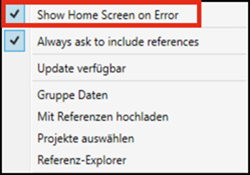
Ab Desktop Connector Version 17.0 wird die Startseite automatisch angezeigt, wenn Synchronisierungsfehler auftreten, sodass Sie keine wichtigen Auftragsfehler verpassen, die Ihre Aufmerksamkeit erfordern. Dies hilft Ihnen, Synchronisierungsprobleme schnell zu erkennen und zu beheben.
So deaktivieren Sie diese Funktion
- Öffnen Sie die Startseite.
- Klicken Sie auf das Zahnradsymbol Einstellungen, um auf die Menüoptionen zuzugreifen.
- Deaktivieren Sie Startseite bei Fehler anzeigen.
Startseite - Löschbenachrichtigungen
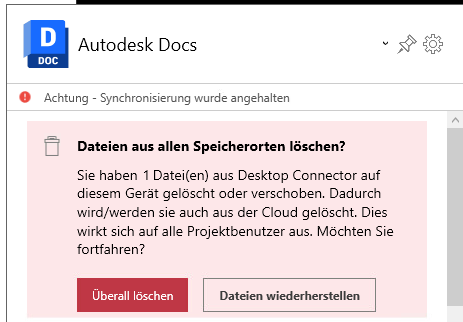
Desktop Connector hebt Löschbenachrichtigungen auf der Startseite für Docs Connector und Fusion Connector hervor. Beim Löschen von Dateien werden diese Benachrichtigungen mit einer eindeutigen Bestätigung angezeigt, sodass Sie wählen können, ob Sie den Löschvorgang fortsetzen möchten oder nicht.
Die Startseite bleibt geöffnet, und die Synchronisierung wird angehalten, wenn Sie Benachrichtigungen zu ausstehenden Aufgaben haben, die ein Handeln erfordern. Eine vollständige Erläuterung der Löscharbeitsabläufe und Wiederherstellungsoptionen finden Sie unter Wiederherstellen von Löschvorgängen.
Beheben von Fehlern und Konflikten
Wenn ein Synchronisierungsfehler oder -konflikt in Docs Connector oder Fusion Connector auftritt, gibt es automatische und manuelle Arbeitsabläufe zur Behebung. Ausführliche Informationen finden Sie unter:
- Beheben von Datei- und Ordnerfehlern
- Beheben von Datei- und Ordnerkonflikten
- Fehler bei der Projektsynchronisierung
Drive-Startseite
Auf der Drive-Startseite werden insgesamt angezeigt:
- Laufende Aktivitäten, die derzeit bearbeitet werden
- Aktivitäten, bei denen ein Fehler aufgetreten ist
Sie können alle in Bearbeitung befindlichen Aktivitäten anzeigen, indem Sie auf Details anzeigen klicken, um auf den Bildschirm Ausstehende Aktionen zuzugreifen.
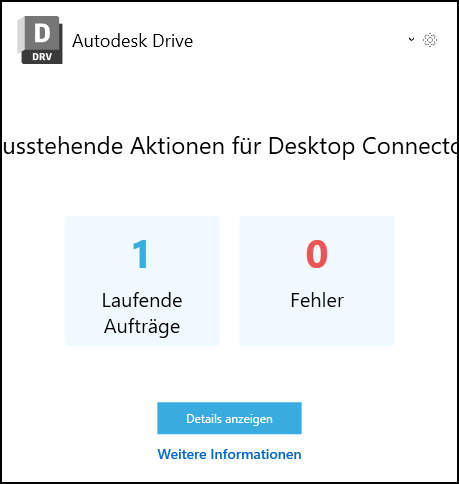
Weitere Informationen finden Sie im Hilfethema Drive - Startseite und ausstehende Aktionen.
Fehlerbehebung
Meine Startseite ist leer
Eine leere Startseite ist ein typisches Anzeichen für eines oder beide der folgenden Probleme:
- Keine Berechtigungen: Wenden Sie sich an Ihren Administrator, um zu überprüfen, ob Sie über die erforderlichen Berechtigungen verfügen.
- Keine Projektberechtigungen: Wenden Sie sich an Ihren Administrator, um zu überprüfen, ob Sie zu einem Projekt hinzugefügt wurden.
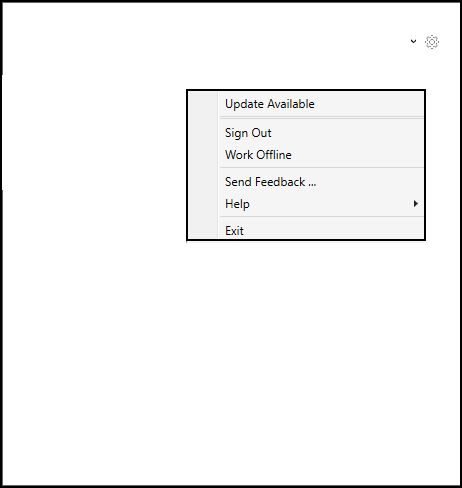
Optionen des Kontextmenüs
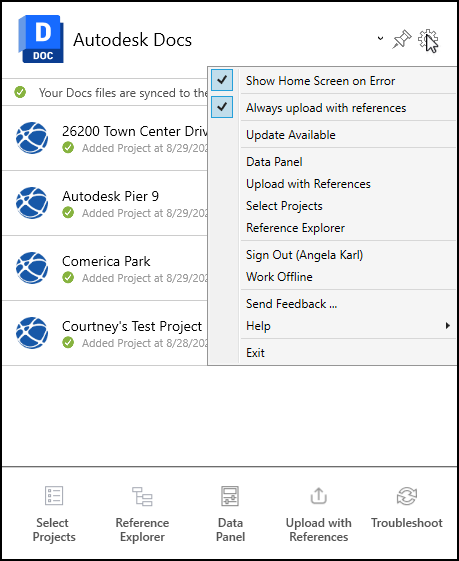
In der folgenden Tabelle werden die verfügbaren Menüoptionen angezeigt, darunter auch für den Fall, dass sie nur für bestimmte verbundene Laufwerke verfügbar sind. Klicken Sie auf die Hilfethema-Links, um mehr zu erfahren.
| Menüoption | Aktion | Hilfethema |
|---|---|---|
| Update verfügbar | Aktiviert, wenn ein Update für Desktop Connector verfügbar ist. | Aktualisieren von Desktop Connector |
| Startseite bei Fehler anzeigen | Kontrollkästchen-Einstellung, um die Startseite bei Synchronisierungsfehlern automatisch anzuzeigen (vorgabemäßig aktiviert) | Intelligente Fehlerbenachrichtigung |
| Immer zum Einbeziehen von Referenzen auffordern* | Kontrollkästchen-Einstellung, um den Arbeitsablauf Mit Referenzen hochladen auszulösen, wenn Dateien in Verbindungen gezogen werden | Automatisches Hochladen mit Referenzen |
| Gruppe Daten* | Zeigen Sie detaillierte Dateiinformationen und cloudbasierte Eigenschaften für Dateien in Ihrem mit Autodesk Docs und Fusion verbundenen Laufwerk im Windows-Datei-Explorer an. | Gruppe Daten |
| Mit Referenzen hochladen* | Verbesserter Arbeitsablauf zum Hochladen von Dateien und deren Referenzen nach Fusion und Docs Connector | Mit Referenzen hochladen |
| Projekte auswählen* | Hinzufügen oder Entfernen von Projekten im Datei-Explorer | Verwalten von Projekten |
| Referenz-Explorer | Analysieren und Anzeigen von Referenzen zur Fehlerbehebung einschließlich fehlender oder zirkulärer Referenzen | Referenz-Explorer |
| Offline arbeiten | Arbeiten Sie mit den Inhalten innerhalb Ihrer Verbindung, ohne mit Ihren Cloud-Daten verbunden zu sein. | Docs - Offline arbeiten Drive - Offline arbeiten Fusion - Offline arbeiten |
| Abmelden oder Anmelden | Anmelden bei und Abmelden von Desktop Connector | Anmelden und Abmelden |
| Feedback senden | Bewerten Sie Ihre Erfahrung mit Desktop Connector, und senden Sie dem Team eine Nachricht bezüglich Ihrer Erfahrungen. | Feedback senden |
| Hilfe | Greifen Sie auf diese Hilfe-Website zu. | Desktop Connector-Hilfe |
| Beenden** | Hält Desktop Connector an und entfernt das Taskleistensymbol. | Beenden Sie Desktop Connector. |
| Info | Software-Credits | Software-Credits und aktuelle Version |
| Auf Laufwerke überprüfen | Fügt Verbindungen hinzu, wenn sich Ihr Zugriff auf Datenquellen ändert und Sie das entsprechende Laufwerk noch nicht anzeigen können. | Verbindungen |
| Desktop-Analyse | Sie können der Datenerfassung zustimmen oder sie ablehnen. | Datenanalysesammlung |
| Diagnoseprotokolle | Erstellen Sie Diagnoseprotokolle, um unerwartetes Verhalten von Desktop Connector zu analysieren. | Berichts- und Diagnoseprotokolle |
| Zum Anzeigen verarbeiten* | Generieren Sie anzeigbare Elemente manuell in Autodesk Docs für ausgewählte Dateien. | Docs - Verwalten von Dateien und Ordnern |
- Diese Funktionen funktionieren nur mit Doc und Fusion Connector.
** Es empfiehlt sich nicht, in den Connectors zu arbeiten, wenn Desktop Connector offline ist, da Änderungen möglicherweise nicht sofort übernommen werden. Der Arbeitsbereich wird jedoch auf Änderungen überprüft, sobald Sie wieder online sind. Weitere Informationen finden Sie unter Scannen von Arbeitsbereichen.