Synchronisierung von Verhaltensweisen und Scannen von Arbeitsbereichen
- Synchronisierung vom Connector zur Cloud
- Synchronisierung von der Cloud zum Connector
- Scannen von Arbeitsbereichen
- Nicht synchronisierte Dateien - Arbeitsabläufe und zu beachtende Warnungen
- Status Angehalten und Unterbrochen
Synchronisierung vom Connector zur Cloud
Wenn Sie Dateien in einer Verbindung ändern, werden diese Änderungen mit der entsprechenden Cloud-Datenquelle synchronisiert.
- Aktualisierungen werden möglicherweise schnell in Ihrer Verbindung angezeigt, aber Sie müssen möglicherweise länger warten, bis diese in Ihrer Cloud-Datenquelle angezeigt werden.
- Bei größeren Vorgängen, wie dem Hinzufügen mehrerer Projekte mit einer großen Anzahl von Dateien, kann die Synchronisierung aufgrund der großen Menge an zu verarbeitenden Daten länger dauern.
Sie können den Synchronisierungsstatus Ihrer Aktivitäten anzeigen, indem Sie die Startseite der relevanten Verbindung für Ihre unterstützte Cloud-Datenquelle aufrufen.
Synchronisierung von der Cloud zum Connector
Scannen von Arbeitsbereichen
Ab Desktop Connector Version 17.0 wird die Erkennung und Verarbeitung von Änderungen in Ihrem lokalen Arbeitsbereich durch Desktop Connector mit der Funktion Scannen von Arbeitsbereichen grundlegend geändert.
Desktop Connector scannt jetzt den Arbeitsbereich-Status auf Änderungen, anstatt sich ausschließlich auf Windows-Betriebssystemereignisse zu verlassen, um Änderungen zu erkennen. Dieser verbesserte Mechanismus zur Änderungserkennung ermöglicht eine zuverlässigere und umfassendere Überwachung Ihrer Projektdateien.
Vorteile des Scannens
- Sichtbarer Scanfortschritt: Neue Scanaufträge werden auf der Startseite angezeigt werden, um Arbeitsbereichsaktivitäten im Projekt anzuzeigen.
- Bessere Aktivitätsanzeige: Verbessertes Feedback bei der Verarbeitung von System- oder Benutzeraktivitäten durch Scanaufträge
- Verbesserte Fehlerberichte: Bessere Fehlerberichte, wenn Systemkonflikte aufgrund von Fehlern bei Scanaufträgen auftreten
- Automatische Startverarbeitung: Änderungen, die am Arbeitsbereich vorgenommen wurden, während Desktop Connector nicht ausgeführt wurde, werden automatisch bei der ersten Arbeitsbereichsaktivität nach dem Start erkannt.
- Verbesserte Leistung: Erhebliche Leistungsverbesserungen, insbesondere für Massenvorgänge
Status von Scanaufträgen
Scanauftrag - Warnung
Möglicherweise wird eine Warnmeldung für einen Scanauftrag angezeigt, wenn andere Aktivitäten den Scanvorgang beeinträchtigen:
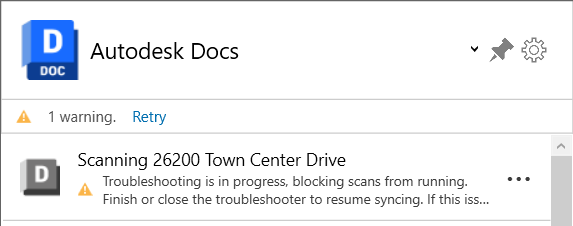
- Eine andere Systemaktivität blockiert den Scanvorgang...: Desktop Connector synchronisiert Änderungen aus der Cloud mit Ihrem lokalen Arbeitsbereich. Der Scan wird automatisch fortgesetzt, sobald diese Synchronisierung abgeschlossen ist.
- Fehlerbehebung wird ausgeführt: Desktop Connector führt aktiv eine Fehlerbehebung für ein Problem durch. Der Scan wird fortgesetzt, sobald die Fehlerbehebung abgeschlossen ist.
- Aktivität erkannt. Der Scan wird fortgesetzt, sobald die Benutzeraktivität unterbrochen wurde.: Sie arbeiten aktiv an Dateien. Der Scan wird automatisch fortgesetzt, wenn Sie Ihre Arbeit unterbrechen.
Scanauftrag - Fehler
In seltenen Fällen kann ein Scanauftrag fehlschlagen. Versuchen Sie in diesem Fall, das Projekt aus Desktop Connector zu entfernen und erneut hinzuzufügen. Dadurch werden in der Regel Scanfehler behoben, die durch doppelte Dateidatensätze oder andere Konflikte auf Projektebene verursacht wurden.
Grundlegende Scan-Verhaltensweisen
- Automatisches Scannen beim Start: Beim Starten von Desktop Connector wird automatisch ein vollständiger Scan aller Änderungen durchgeführt, die vorgenommen wurden, während Desktop Connector nicht ausgeführt wurde, und die erforderlichen Synchronisierungsaufträge werden erstellt.
- Wichtig: Startscans erkennen die meisten Änderungen, die vorgenommen wurden, während Desktop Connector nicht ausgeführt wurde. Gelöschte Dateien oder Ordner werden jedoch nach der ersten Projektaktivität erkannt.
- Verbesserte Änderungserkennung: Das Scannen bietet eine zuverlässigere Erkennung von Datei- und Ordneränderungen, indem der Arbeitsbereich-Status überwacht wird, anstatt sich ausschließlich auf Systemereignisse zu verlassen.
- Intelligenter Scanbereich: Wenn Änderungen erkannt werden, beginnt Desktop Connector den Scanvorgang im gemeinsamen Stammordner aller dieser Änderungen seit dem letzten Scanvorgang. Dies bedeutet, dass der Scan möglicherweise einen größeren Bereich der Projektstruktur abdecken muss, wenn Sie in mehreren Ordnern arbeiten. Informationen zu großen Projekten mit geringer Leistung finden Sie unter Optimale Verfahren - Arbeiten mit großen Projekten.
- Reduzierte Scanhäufigkeit: Nach der Synchronisierung von Aufträgen (Hochladen, Bearbeiten, Löschen) oder Remote-Cloud-Synchronisierungen werden weniger Scans ausgelöst, was die Gesamtleistung verbessert.
- Projektkoordination: Scans warten jetzt mit der Ausführung, bis Projektabonnement-Aufträge abgeschlossen sind, um eine ordnungsgemäße Reihenfolge sicherzustellen.
Verbesserte Arbeitsabläufe und Zuverlässigkeit
Browser-Dialogfelderkennung: Aktionen in Dialogfeldern im Datei-/Ordner-Browser (Dateien mit Referenzen hochladen, Referenz-Explorer usw.) werden jetzt von Desktop Connector erkannt und verarbeitet.
Immer auf diesem Gerät bleiben: Verbesserte Zuverlässigkeit und Leistung bei Massenvorgängen mit Dateien, die so markiert sind, dass sie immer lokal bleiben.
Dateioperationen:
- Dateiersetzung: Das Ersetzen einer vorhandenen Cloud-Datei durch eine neue Datei mit demselben Namen führt jetzt zu einer neuen Version, nicht zu einem Lösch-/Erstellungsvorgang.
- Bearbeiten + Umbenennen/Verschieben: Beim Bearbeiten einer Cloud-Datei und beim schnellen Umbenennen/Verschieben wird jetzt zunächst eine neue Version hochgeladen und dann in der Cloud umbenannt/verschoben.
- Konfliktlösung: Lokale Konflikte beim Verschieben/Ersetzen mit Cloud-seitigen Löschvorgängen führen jetzt zu ordnungsgemäß gelösten Konflikten bei Synchronisierungsaufträgen.
Auftragsverwaltung:
- Auftragsunterbrechungen: Scanaufträge können ausgeführte Aufträge unterbrechen, wenn ein Synchronisierungsauftrag fehlschlägt. Dadurch wird die Anzahl von hängengebliebenen Aufträgen reduziert.
- Schutz bei Scans im Hintergrund: Laufende Synchronisierungs-/Hochladeaufträge werden weniger häufig durch Scans im Hintergrund unterbrochen.
- Umgang mit Erstellungsanwendungen: Wenn Sie in Anwendungen arbeiten, die häufig Dateien speichern (z. B. CAD Software), hält Desktop Connector bei Bedarf den Scanvorgang an und startet ihn neu, um Konflikte mit Ihrer aktiven Arbeit zu vermeiden.
Lösch- und Wiederherstellungsoperationen:
- Wiederherstellen von Löschvorgängen: Dateien oder Ordner, die an ihrem ursprünglichen Speicherort (über STRG-Z, Neuerstellung oder Papierkorb) wiederhergestellt wurden, brechen jetzt ordnungsgemäß Löschbestätigungen ab und löschen ausstehende Synchronisierungen.
- Handhabung ausgeschlossener Dateien:
- Alle Umbenennungen in ausgeschlossene Dateinamen schließen die Datei sofort von der Synchronisierung aus.
- Bearbeitungen ausgeschlossener Dateien unterbrechen oder lösen keine neuen Scans mehr aus.
Projektübergreifende Vorgänge:
- Projektübergreifende Verschiebungen (während Desktop Connector nicht ausgeführt wird): Beim Verschieben von Dateien zwischen Projekten, wenn Desktop Connector nicht ausgeführt wird, wird die Datei jetzt ordnungsgemäß dem neuen Projekt hinzugefügt und aus dem Original gelöscht, wenn Desktop Connector als nächstes gestartet wird.
- ⚠️ Warnung: Dieser Arbeitsablauf wird noch nicht unterstützt. Kopieren Sie Dateien zwischen Projekten, anstatt sie zu verschieben, um mögliche Synchronisierungs- oder Datenprobleme zu vermeiden.
Verhalten im Offline-Modus
Wenn sich Desktop Connector im Offline-Modus befindet und Sie Änderungen am lokalen Arbeitsbereich von Autodesk Docs vornehmen:
- Warteschlange für Scanaufträge: Ein Scanauftrag wird auf der Startseite in die Warteschlange eingereiht.
- Online-Aktivierung: Wenn Sie Desktop Connector wieder in den Online-Modus versetzen, wird der Scanauftrag ausgeführt.
- Auftragserstellung: Beim Scannen werden neue Aufträge basierend auf den Änderungen erstellt, die Sie im Arbeitsbereich vorgenommen haben (Uploads, Bearbeitungen usw.).
Dadurch wird sichergestellt, dass keine Änderungen verloren gehen, wenn Sie offline arbeiten, und dass alle Änderungen ordnungsgemäß synchronisiert werden, wenn die Verbindung wiederhergestellt wird.
Nicht synchronisierte Dateien - Arbeitsabläufe und zu beachtende Warnungen
In den folgenden drei Arbeitsabläufen gehen alle nicht synchronisierten Änderungen im Projekt verloren.
Wenn Sie die Auswahl eines Projekts aufheben, wird der Projektarbeitsbereich entfernt.
Wenn Sie sich als anderer Benutzer anmelden, wird der neue Benutzer aufgefordert, seinen Arbeitsbereich zu bereinigen, damit er neu gestartet werden kann. Wenn Probleme auftreten oder Sie eine saubere Deinstallation durchführen müssen, empfehlen wir die folgenden Schritte zum Durchführen einer sauberen Installation von Desktop Connector.
Wenn die Synchronisierung von Dateien nicht erfolgreich ist oder Sie ein Problem mit Desktop Connector vermuten, sollten Sie überlegen, das automatisierte Dienstprogramm zum Zurücksetzen von Desktop Connector zu nutzen. Dieses wurde speziell zur Bereinigung Ihres Arbeitsbereichs entwickelt.
- Überprüfen Sie die Voraussetzungen, bevor Sie das Dienstprogramm ausführen, um zu ermitteln, ob dies für Sie und Ihr Unternehmen geeignet ist.
Status Angehalten und Unterbrochen
Die folgenden Status wirken sich auf die Synchronisierung Ihrer Änderungen mit der Cloud-Datenquelle aus.
| Status | Aktiviert von | Auswirkung auf Synchronisierung | Mögliche Lösung | Hilfethema-Links |
|---|---|---|---|---|
| Offline arbeiten | Wählen Sie im Startseitenmenü die Option Offline arbeiten, um in einer Verbindung zu arbeiten, ohne mit der Cloud-Datenquelle verbunden zu sein. | Scans von Arbeitsbereichen werden ausgeführt und es werden Synchronisierungsaufträge erstellt, die auf der Startseite in die Warteschlange eingereiht werden. Synchronisierungsaufträge werden aber erst ausgeführt, wenn Sie wieder online sind. | Deaktivieren Sie Offline arbeiten, um wieder online zu gehen und die Synchronisierung fortzusetzen. Scanaufträge in der Warteschlange werden automatisch ausgeführt und verarbeiten Änderungen. Möglicherweise gibt es Konflikte, die Sie beheben können, wenn dieselbe Datei auch in der Cloud-Datenquelle geändert wurde. | Docs - Offline arbeiten Drive - Offline arbeiten Fusion - Offline arbeiten |
| Abmelden | Wählen Sie im Startseitenmenü Abmelden aus. | Die Synchronisierung von Änderungen mit der Cloud wird angehalten. | Melden Sie sich an, um wieder online zu gehen und die Synchronisierung fortzusetzen. Möglicherweise gibt es Konflikte, die Sie beheben können, wenn dieselbe Datei auch in der Cloud-Datenquelle geändert wurde. | Anmelden und Abmelden |
| Keine Internetverbindung | Der Benutzer verliert die Internetverbindung oder deaktiviert sie. | Die Synchronisierung von Änderungen schlägt fehl. | Gehen Sie alle Dateifehler auf der Startseite oder ausstehende Aktionen erneut durch, wenn die Internetverbindung wiederhergestellt wird. | -- |
| Wird nicht ausgeführt | Desktop Connector wird nicht gestartet, oder Sie wählen Beenden im Startseitenmenü aus. | Beim Scannen werden Änderungen, die vorgenommen wurden, als Desktop Connector nicht ausgeführt wurde, automatisch erkannt, wenn Desktop Connector neu gestartet wird. | Starten Sie Desktop Connector einfach neu. Alle Änderungen werden automatisch gescannt und synchronisiert. | -- |
| Projektsynchronisierung fehlgeschlagen | Die Synchronisierung von lokalen und Cloud-Daten wurde angehalten. | Synchronisierung fehlgeschlagen bedeutet, dass Dateien lokal und in der Cloud immer nicht von der Synchronisierung erfasst werden. | Sie werden auf der Startseite benachrichtigt. Klicken Sie auf der Startseite auf Projekte auswählen, entfernen Sie das Projekt, und fügen Sie es erneut hinzu. | Projekte verwalten - Nur Docs |
- Dateien werden in Desktop Connector nicht wie erwartet synchronisiert
- Änderungen, die in Desktop Connector gespeichert werden, stehen anderen Benutzern nicht sofort zur Verfügung
- Dateien, die kürzlich in BIM 360 Docs gespeichert oder geändert wurden, sind nicht sofort über Desktop Connector verfügbar