Docs - Werkzeug Dateien und Referenzen hochladen
- Übersicht
- Wichtige Punkte
- Nur Konstruktionsdatei hochladen
- Werkzeug Dateien und Referenzen hochladen
- Hinzufügen von Konstruktionsdateien
- Anzeigen von Referenzen und zugehörigen Daten
- Hochladen von Dateien in Docs
- Zugehörige Daten
- Beispiel mit Datenstruktur
- Weitere Upload-Werkzeuge
Übersicht
Für Vorgängerversionen können Sie Konstruktionsdateien hochladen und entscheiden, ob deren referenzierte Dateien hochgeladen werden sollen. Verwenden Sie dazu das Werkzeug Dateien und Referenzen hochladen, das in diesem Abschnitt beschrieben wird.
Desktop Connector ist NICHT als Werkzeug zum gebündelten Hochladen von Projektdateien und -ordnern konzipiert. Andere Ressourcen zu Upload-Werkzeugen finden Sie im Abschnitt Weitere Upload-Werkzeuge am Ende dieser Seite.
Wichtige Punkte
Desktop Connector löst alle abhängigen Dateien in den Arbeitsabläufen zum Öffnen/Speichern aus, d. h. Desktop Connector verfügt über Mechanismen zum Abfragen von Dateien und zum Suchen ihrer Referenzen. Je nachdem, ob diese Referenzen gefunden werden, ändert sich das erwartete Ergebnis.
Wenn Desktop Connector versucht, Dateien mit Referenzen (Host-Dateien) zu übertragen, wird auch versucht, alle referenzierten Dateien auf dem Host zu finden und sie in Autodesk Docs an den erforderlichen Zielspeicherort hochzuladen.
Beim Hochladen können die Host-Datei und die referenzierten Dateien jeweils bis zu 200 direkt verknüpfte Dateien enthalten.
Wenn Desktop Connector keine Abhängigkeitsdatei findet, wird diese Datei nicht in Autodesk Docs hochgeladen. Dies führt zu unterbrochenen Verknüpfungen in den Host-Zeichnungen, die in Autodesk Docs gespeichert sind.
Wenn Desktop Connector zwar eine abhängige Datei finden kann, diese Datei sich jedoch außerhalb desselben Ordners oder des darüber liegenden Ordners befindet, kann Desktop Connector dieselbe Ordnerstruktur am Zielspeicherort nicht duplizieren.
- In diesen Fällen legt Desktop Connector die Dateien in einem Ordner namens Zugehörige Daten im Host-Verzeichnis ab und repliziert den lokalen Pfad zur Referenz. Die in Autodesk Docs hochgeladene Host-Datei ist von dieser Referenzdatei abhängig, die sich im Ordner Zugehörige Daten befindet.
Nur Konstruktionsdatei hochladen
Wenn Sie in der neuesten Version von Desktop Connector eine Konstruktionsdatei in den Autodesk Docs Connector im Datei-Explorer ziehen und ablegen, wird nur die ausgewählte Konstruktionsdatei hochgeladen. Wenn Sie eine Konstruktionsdatei und die zugehörigen referenzierten Dateien in den Autodesk Docs Connector im Datei-Explorer ziehen, werden die Konstruktionsdatei und die ausgewählten Referenzen hochgeladen.
Werkzeug Dateien und Referenzen hochladen
Mit dem Werkzeug Dateien und Referenzen hochladen können Sie Konstruktionsdateien hinzufügen und alle ihre gesammelten Referenzen und zugehörigen Daten anzeigen, bevor Sie alle aufgeführten Dateien in die Cloud hochladen.
Hinzufügen von Konstruktionsdateien
Klicken Sie mit der rechten Maustaste auf das Taskleistensymbol für Desktop Connector
 .
.Klicken Sie im Menü auf Dateien und Referenzen hochladen.
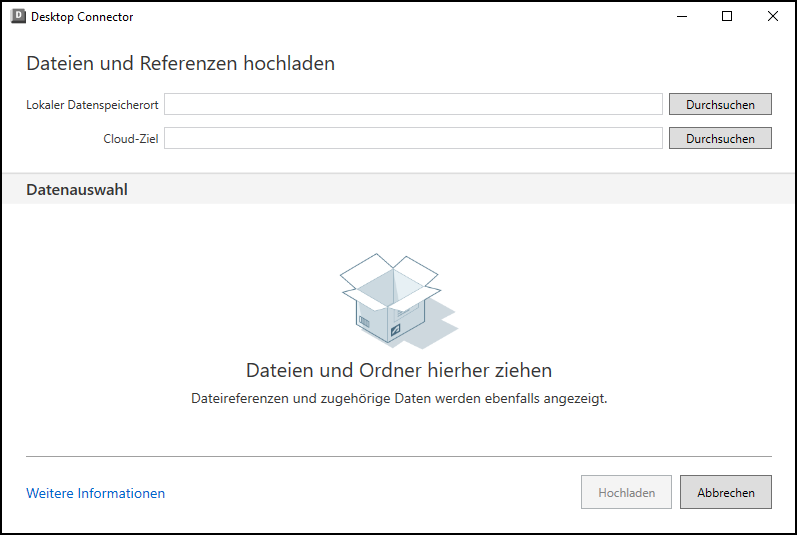
Sie können Dateien auf die folgenden Arten hinzufügen:
- Als einzelnen Ordner
- Als mehrere Ordner
- Als eine Kombination aus Dateien und Ordnern
- Als eine einzelne Datei
- Mehrere Dateien: Sie können nur mehrere Dateien aus demselben übergeordneten Ordner hinzufügen.
Anmerkung: Sie können keine Konstruktionsdateien hinzufügen, die bereits in Autodesk Docs Connector vorhanden sind.Fügen Sie Konstruktionsdateien hinzu:
- Verschieben Sie Dateien und Ordner mittels Ziehen und Ablegen.
- Klicken Sie neben Lokaler Datenspeicherort auf Durchsuchen: Suchen Sie, um einzelne oder mehrere Dateien auszuwählen. Der Speicherort einer einzelnen Datei wird angezeigt, oder er wird bei verschiedenen Speicherorten als verschiedene angezeigt.

Anzeigen von Referenzen und zugehörigen Daten
Nachdem Sie Ihre Konstruktionsdateien hinzugefügt haben, listet das Werkzeug alle erfassten Referenzen und zugehörigen Daten auf.
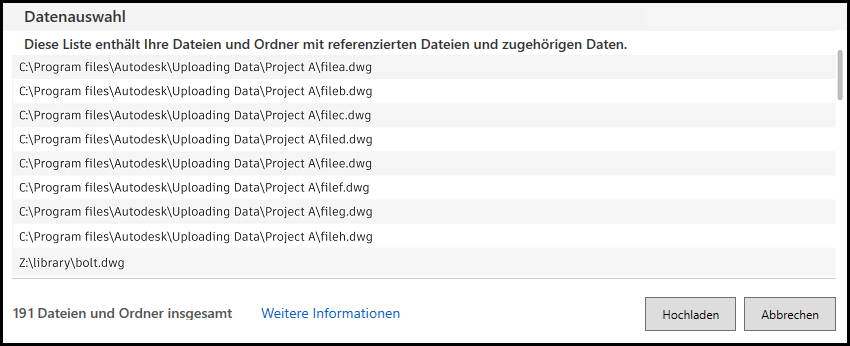
Hochladen von Dateien in Docs
Klicken Sie neben Cloud-Ziel auf Durchsuchen.
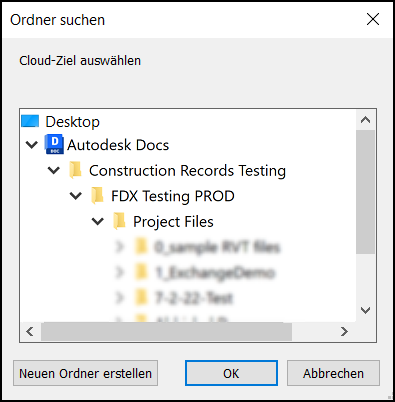
Wählen Sie einen Zielordner in Ihrer Autodesk Docs-Verbindung aus.
Klicken Sie auf OK.
Klicken Sie auf Hochladen.
Sie können den Fortschritt beim Hochladen auf der Startseite anzeigen.
Zugehörige Daten
Desktop Connector versucht, die Ordnerstruktur der Host-Datei und der Referenzen innerhalb des unter Cloud-Ziel ausgewählten Ordners neu zu erstellen.
Wenn Referenzen außerhalb des Stammordners der Konstruktionsdatei oder der Unterordner gefunden werden, werden diese Referenzen in den neuen Ordner Zugehörige Daten hochgeladen.
Beispiel mit Datenstruktur
- Host-Konstruktionsdatei Assembly1.dwg in C:\temp\Folder
Diese Datei enthält die folgenden Referenzen:
- Part1.dwg in
C:\temp\Folder\SubFolder - Part2.dwg in
C:\temp
Assembly1.dwg wird in den Desktop Connector-Ordner Ziel mithilfe des Werkzeugs Dateien und Referenzen hochladen hochgeladen. Die resultierende Struktur ist:
- Destination\Assembly1.dwg
- Destination\SubFolder\Part1.dwg
- Destination\Assembly1\Related Data\temp\Part2.dwg
Weitere Upload-Werkzeuge
- Autodesk Docs bietet ein Werkzeug für gebündeltes Hochladen, mit dem große lokale Projektordner und -dateien direkt in das Werkzeug Dateien in Autodesk Construction Cloud (ACC) hochgeladen werden können. Die Werkzeug unterstützt auch das Hochladen von lokalen Civil 3D- und AutoCAD-Projektordnern und -dateien in ACC unter Beibehaltung der referenzierten Dateien.
- Das Autodesk Migration Tool for Docs bietet während des gesamten Datenmigrationsprozesses Unterstützung, einschließlich Prüfungen der Datenintegrität, Fehlerbehebungen und Hochladen. Sie können Datenfehler beheben, um einen erfolgreichen und effizienten Upload zu gewährleisten, sodass die Dateien als eine zuverlässige Quelle beibehalten werden können.