Docs - Verwalten von Dateien und Ordnern
- Übersicht
- Hochladen, Verschieben und Kopieren
- Dateien mit Referenzen
- Öffnen und Herunterladen
- Immer auf diesem Gerät bleiben
- Freigeben von Speicherplatz
- Löschen
- Löschen im Offline-Modus
- Dateigrößenattribut
- Anpassen der Ansicht von Dateieigenschaften
- Native Windows-Kontextmenübefehle
- Desktop Connector-Kontextmenübefehle
- Verschieben von Dateien und Ordnern zwischen Projekten
- Befehle der Multifunktionsleiste
- Suchen
- Korrigieren ungültiger Ordner - Video-Lernprogramm
Übersicht
Die neueste Version von Desktop Connector enthält viele weitere Optionen zum Verwalten von Dateien und Ordnern.
Abhängig von Ihren Ordnerberechtigungen können Sie folgende Aktionen ausführen:
Verschieben Sie die Datei mittels Ziehen und Ablegen.
Verwenden der Befehle der Multifunktionsleiste des Datei-Explorers
Suchen
Klicken Sie mit der rechten Maustaste, um native Windows-Befehle zu verwenden:
- Immer auf diesem Gerät bleiben
- Speicherplatz freigeben
- Befehle für installierte Anwendungen
Hochladen, Verschieben und Kopieren
Aktionen zum Ziehen und Ablegen werden in Ihrer Verbindung unterstützt.
Hochladen: Ziehen Sie eine Datei oder einen Ordner in Ihre Verbindung, um sie/ihn in die Cloud-Datenquelle hochzuladen und zu synchronisieren.
Wichtig: Sie können Dateien mit maximal 48 GB hochladen.Verschieben: Verschieben Sie Dateien und Ordner innerhalb eines Projekts in Ihrer Verbindung durch Ziehen und Ablegen.
Kopieren:
- In aktualisierten Versionen von Windows 10 und höher können Sie Dateien und Ordner außerhalb Ihrer Verbindung ziehen und ablegen, um sie an einen anderen Speicherort auf Ihrem lokalen Computer zu kopieren.
- In älteren Windows-Versionen verschieben Sie Dateien und Ordner außerhalb Ihrer Verbindung durch Ziehen und Ablegen. Dadurch werden diese Dateien aus der Cloud gelöscht, da sie aus Desktop Connector an den neuen lokalen Dateispeicherort verschoben werden.
Windows®-Benutzer müssen eine Projektdatei auswählen, wenn sie Inventor-Dateien hinzufügen. Weitere Informationen zum Anpassen Ihrer Inventor-Projektdatei finden Sie unter Fehlerbehebung für Inventor.
Dateien mit Referenzen
Automatisches Hochladen mit Referenzen: Ab Version 17.0 wird beim Ziehen von Dateien oder Ordnern in Ihren Autodesk Docs Connector vorgabemäßig der erweiterte Arbeitsablauf Mit Referenzen hochladen automatisch ausgelöst. Dies bietet eine bessere Kontrolle über das Hochladen von Konstruktionsdateien und die Referenzverarbeitung.
Wenn Sie dieses automatische Verhalten deaktivieren möchten, wechseln Sie zur Startseite von Desktop Connector, klicken auf das Zahnradsymbol und deaktivieren das Kontrollkästchen Immer mit Referenzen hochladen.
TODO: Bild hier einfügen.
Manuelle Steuerung: Wenn die automatische Einstellung deaktiviert ist, können Sie in älteren Versionen von Desktop Connector wählen, wie Referenzen in Konstruktionsdateien verarbeitet werden sollen:
- Ziehen Sie eine einzelne Konstruktionsdatei in Ihren Autodesk Docs-Connector im Datei-Explorer, dann wird nur die einzelne Konstruktionsdatei hochgeladen.
- Ziehen Sie eine Konstruktionsdatei und ihre referenzierten Dateien in einem Auswahlsatz in Ihren Autodesk Docs Connector im Datei-Explorer, dann werden nur die ausgewählten Dateien hochgeladen.
- Um alle referenzierten Dateien hochzuladen, einschließlich derjenigen außerhalb des Auswahlsatzes, verwenden Sie den verbesserten Arbeitsablauf Mit Referenzen hochladen.
- Beim Hochladen können die Host-Datei und die referenzierten Dateien jeweils bis zu 200 direkt verknüpfte Dateien enthalten.
Host-Konstruktionsdateien können nur mit Dateien im selben Projekt verknüpft werden. Beziehungen zu Dateien außerhalb des aktuellen Projekts werden in Autodesk Docs nicht unterstützt. Beim Erstellen oder Auflösen von Referenzen auf Dateien in einem anderen Projekt wird möglicherweise eine Fehlermeldung angezeigt, dass die Ordnerhierarchie ein ungültiges Projekt erstellt hat.
Öffnen und Herunterladen
Doppelklicken Sie auf eine Datei, um sie zu öffnen. Dadurch wird die Datei auch einmal in Ihre Verbindung heruntergeladen.
Immer auf diesem Gerät bleiben
Eine Datei oder ein Ordner kann als immer verfügbar markiert werden. Wenn Sie eine Datei oder einen Ordner mit Immer auf diesem Gerät bleiben markieren, werden die neuesten Dateiversionen sofort aus der Cloud heruntergeladen und sind verfügbar, wenn Desktop Connector im Offline-Modus ist. Zukünftige Aktualisierungen dieser Dateien werden automatisch heruntergeladen, bis der Befehl Speicherplatz freigeben für diese Dateien ausgeführt wird.
Wussten Sie, dass Sie durch einfaches Öffnen einer Datei aus dem Desktop Connector diese Datei automatisch herunterladen können? Aktualisierungen dieser Dateien werden weiterhin heruntergeladen, wenn Online-Änderungen vorgenommen werden, bis der Befehl Speicherplatz freigeben für diese Dateien ausgeführt wird.
Freigeben von Speicherplatz
Sie können Dateien manuell oder automatisch aus Ihrer Verbindung entfernen, indem Sie Speicherplatz freigeben verwenden, ohne dass dies Auswirkungen auf Dateien in der Cloud-Datenquelle hat. Eine vollständige Anleitung zur Verwendung von Speicherplatz freigeben finden Sie unter Docs - Speicherplatz freigeben.
Löschen
Klicken Sie mit der rechten Maustaste auf eine Datei oder einen Ordner, und wählen Sie Löschen, um die entsprechende Datei oder den Ordner aus Ihrer Verbindung und aus der Cloud-Datenquelle zu löschen. Nach dem Löschen erhalten Sie eine Löschbestätigung auf der Startseite von Desktop Connector. Wenn der Löschvorgang bestätigt wird, wird die Datei sowohl vom lokalen Computer als auch aus der Cloud entfernt.
Wenn Sie Speicherplatz auf Ihrem lokalen Computer sparen möchten, verwenden Sie stattdessen Speicherplatz freigeben. Mit Löschen wird die Datei sowohl vom lokalen Computer als auch aus der Cloud entfernt.
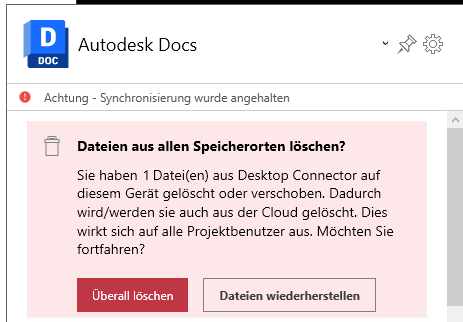
Löschen im Offline-Modus
Im Offline-Modus gelöschte Dateien werden nur aus dem Connector entfernt. Das Löschen von Dateien oder Ordnern wird nicht synchronisiert, und die Elemente verbleiben in der Cloud-Datenquelle.
Klicken Sie mit der rechten Maustaste auf die Datei oder den Ordner, die/den Sie aus der Verbindung entfernen möchten, und wählen Sie Lokale löschen aus. Die Datei oder der Ordner wird aus der lokalen Verbindung entfernt, bleibt jedoch in der Datenquelle weiterhin bestehen.
Dateigrößenattribut
- In Desktop Connector gibt die Eigenschaft Dateigröße nur den Wert der Datei auf dem Server an. Wenn die Datei nur lokal vorhanden ist, wird kein Wert angezeigt.
Anpassen der Ansicht von Dateieigenschaften
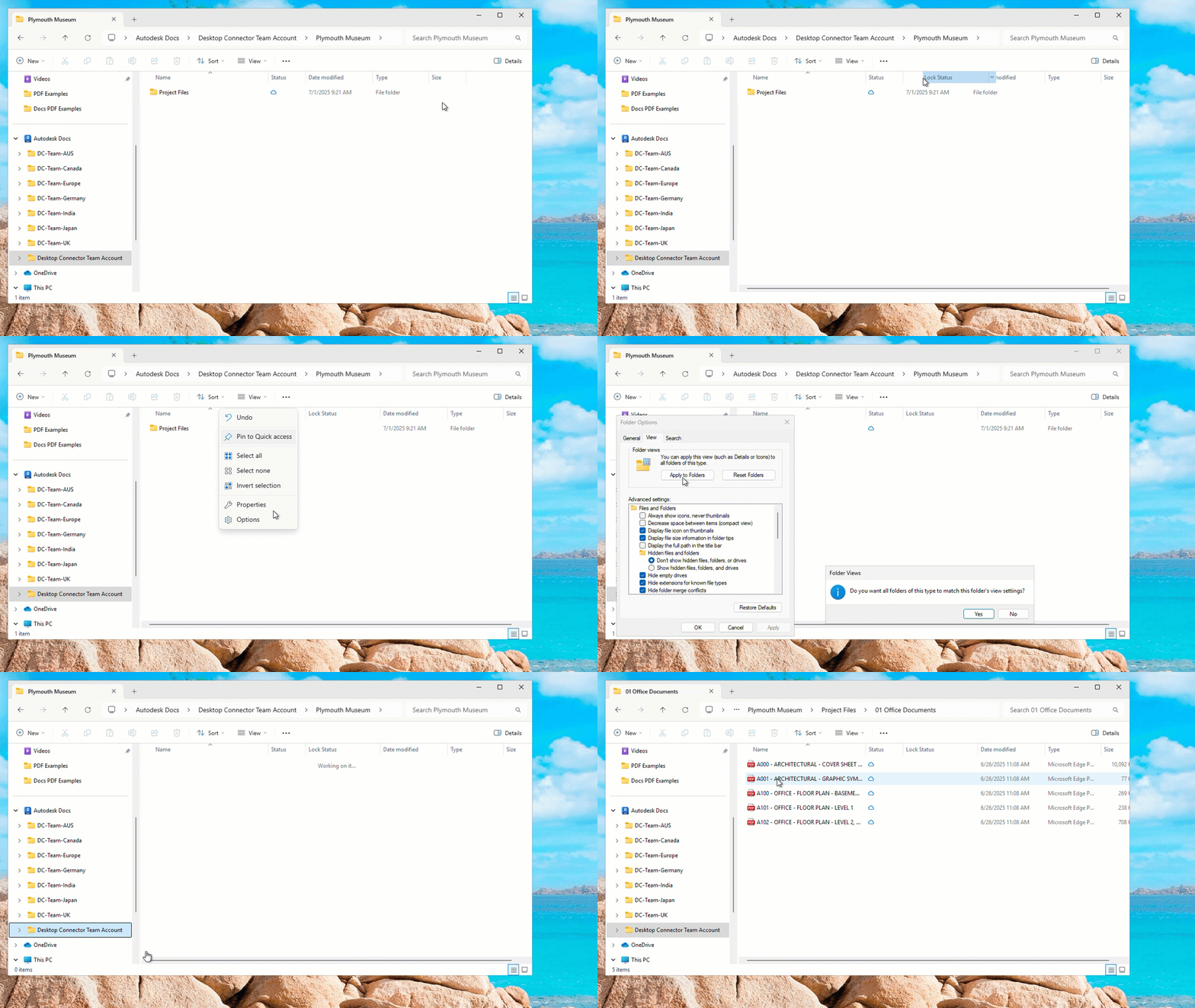
Sie können anpassen, welche Eigenschaften und Spalten in der Datei-Explorer-Ansicht von Desktop Connector angezeigt werden, um sie besser an Ihre Arbeitsabläufe anzupassen. Die folgenden Schritte werden auch in der animierten Anleitung unten gezeigt.
Derzeit gibt es keine Möglichkeit für Desktop Connector, während der Installation automatisch benutzerdefinierte Eigenschaften in der Ansicht festzulegen. Sie können diese Einstellungen jedoch manuell mithilfe der Ansichtsoptionen im Windows-Datei-Explorer konfigurieren.
So passen Sie an, welche Eigenschaften angezeigt werden
Navigieren Sie im Datei-Explorer zu Ihrem Desktop Connector-Ordner.
Klicken Sie mit der rechten Maustaste auf die Spaltenüberschriften (Name, Änderungsdatum, Typ, Größe usw.).
Klicken Sie auf die Eigenschaften, die Sie ein- oder ausblenden möchten.
Aktivieren bzw. deaktivieren Sie im Dialogfeld Details wählen die Eigenschaften, die Sie ein- oder ausblenden möchten.
Ziehen Sie Eigenschaften in die gewünschte Reihenfolge.
Wenn diese Ansicht in der Ordnerstruktur nach unten übertragen werden soll, wählen Sie das Drei-Punkte-Menü direkt über den Eigenschaften aus.
Wählen Sie Optionen aus.
Wählen Sie die Registerkarte Ansicht aus.
Wählen Sie Auf Ordner anwenden aus.
Antworten Sie mit Ja, wenn Sie dazu aufgefordert werden, und klicken Sie dann auf OK.
Native Windows-Kontextmenübefehle
Klicken Sie mit der rechten Maustaste auf eine Datei oder einen Ordner, um alle in Windows verfügbaren Befehle anzuzeigen. Hierzu gehören:
- Ausschneiden
- Kopieren
- Einfügen
- Löschen
- Umbenennen
- Eigenschaften
- ... und vieles mehr
Desktop Connector-Kontextmenübefehle
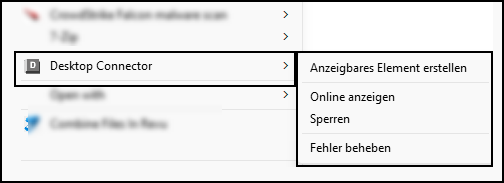
Wenn Desktop Connector 16.10.x und höher installiert ist, sind die folgenden Befehle im Kontextmenü verfügbar.
- Online anzeigen leitet zum Speicherort einer Datei direkt in der Autodesk Docs-Webversion weiter.
- Sperren/Entsperren: Sperren oder entsperren Sie manuell eine ausgewählte Datei. Erfahren Sie mehr über das Sperren von Dateien.
- Anzeigbares Element erstellen: Ab Version 16.15 können Sie anzeigbare Elemente manuell für ausgewählte Dateien generieren. Über Desktop Connector hochgeladene Dateien generieren nicht immer automatisch anzeigbare Elemente. Sie können diesen Befehl verwenden, um sie bei Bedarf zu erstellen. Die Verarbeitung dauert in der Regel 1 bis 2 Minuten, je nach Dateityp und Komplexität. Sie können den Bearbeitungsstatus in der Autodesk Docs-Webversion über Online ansehen überprüfen.
Die Desktop Connector-Kontextmenübefehle werden nicht angezeigt, wenn Desktop Connector mit erhöhten Berechtigungen ausgeführt wird, da dies nicht unterstützt wird. Weitere Informationen zu nicht unterstützten Arbeitsabläufen
Klicken Sie mit der rechten Maustaste auf eine Datei, und wählen Sie im Desktop Connector-Menü einen Befehl aus.
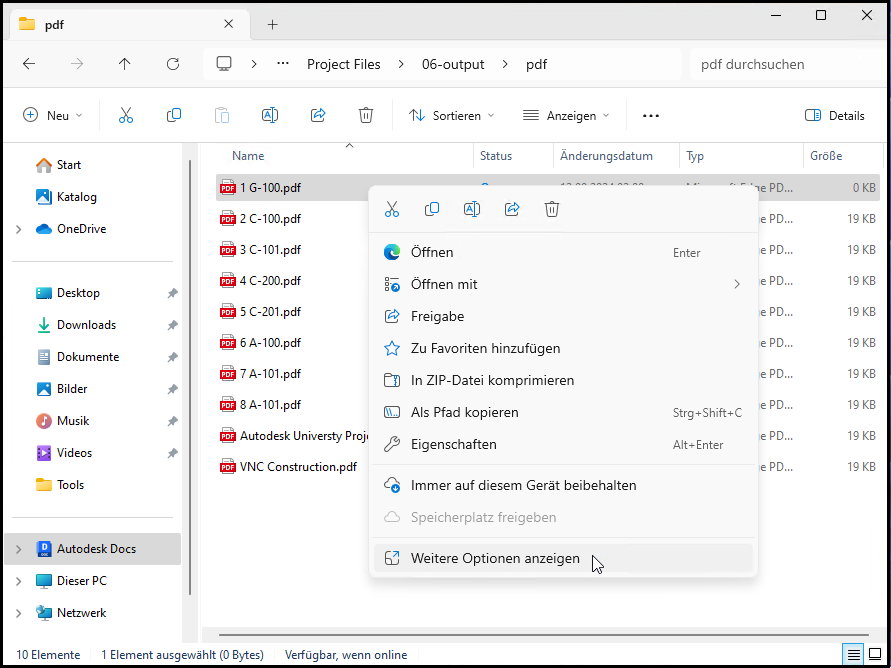
Um unter Windows 11 auf das Desktop Connector-Menü zuzugreifen, müssen Sie zunächst Mehr Optionen anzeigen auswählen. Alternativ können Sie die UMSCHALTTASTE gedrückt halten und mit der rechten Maustaste klicken, um das vollständige Kontextmenü im Explorer aufzurufen, ohne auf Weitere Optionen anzeigen klicken zu müssen.
Verschieben von Dateien und Ordnern zwischen Projekten
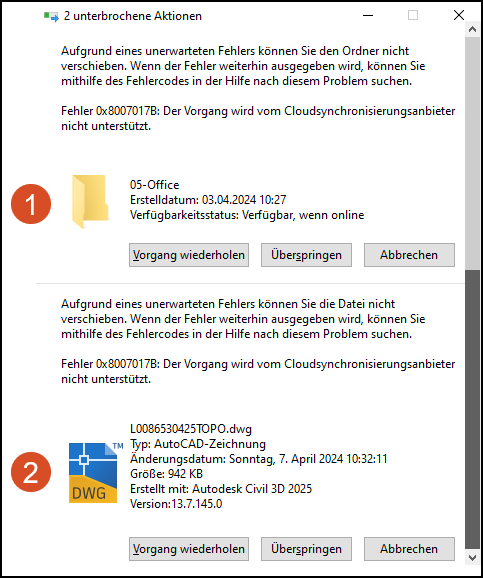
Das Verschieben von Dateien und Ordnern zwischen Projekten wird nicht unterstützt. Wenn Sie versuchen, eine Datei oder einen Ordner zu verschieben, wird die folgende Fehlermeldung angezeigt, die darauf hinweist, dass Sie nicht zwischen Projekten wechseln können.
- Verschieben eines Ordners
- Verschieben einer Datei
Befehle der Multifunktionsleiste
Sie können mithilfe der Datei-Explorer-Multifunktionsleiste in Autodesk Docs Connector arbeiten. Wählen Sie Dateien oder Ordner aus, um weitere Befehle zu aktivieren.

Suchen
Sie können Schlüsselwörter für die Suche in allen Projekten oder in bestimmten Projekten oder Ordnern verwenden.
Wählen Sie Folgendes aus:
- Die Autodesk Docs-Verbindung, um alle Projekte zu durchsuchen
- Ein bestimmtes Projekt, um die Suche auf die Ordner dieses Projekts zu beschränken
- Einen bestimmten Ordner, um die Suche auf diesen übergeordneten Ordner und alle Unterordner zu verfeinern.
Klicken Sie auf das Suchfeld oben rechts im Datei-Explorer.

Geben Sie Ihr Schlüsselwort ein, und drücken Sie die Eingabetaste.
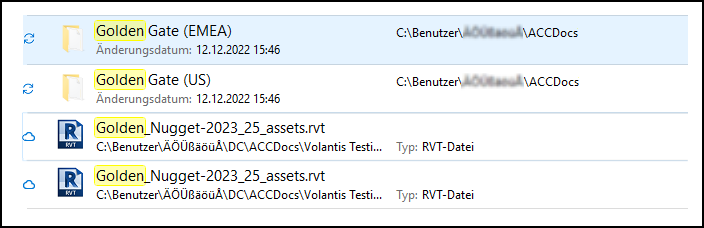
Die Suchergebnisse werden mit dem hervorgehobenen Schlüsselwort in den Dateien, Ordnern, Projekten oder Pfaden angezeigt, wo dies relevant ist.
Korrigieren ungültiger Ordner - Video-Lernprogramm
 zeigt einen detaillierten Arbeitsablauf zum Beheben des Fehlers Ungültiger Ordner in Desktop Connector. Beachten Sie jedoch, dass manche Informationen möglicherweise veraltet sind. Die aktuellen Anweisungen und Funktionen finden Sie immer im aktuellen schriftlichen Inhalt auf dieser Seite. Wir empfehlen Ihnen, sich die Details nach dem Video anzusehen, da die schriftlichen Inhalte nützliche Tipps und Methoden zur Problemlösung umfassen, die möglicherweise nicht im Video enthalten sind.