Automatisierte Teameinrichtung
Wenn Sie Ihre Modelle in einem Unterordner der Projektdateien im Werkzeug Dateien in Docs gespeichert haben, werden diese Dateien von Design Collaboration erkannt, und Sie werden in einer Benachrichtigung aufgefordert, ein Team für diesen Ordner zu erstellen. Damit sparen Sie Zeit bei der Konfiguration von Design Collaboration für mehrere Teams oder auch bei der internen Zusammenarbeit. Die Benachrichtigung wird im Werkzeug Start und im Werkzeug Einstellungen angezeigt.
Projektadministratoren können auch über die Registerkarte Team einrichten im Werkzeug Einstellungen nach neuen Teams suchen.
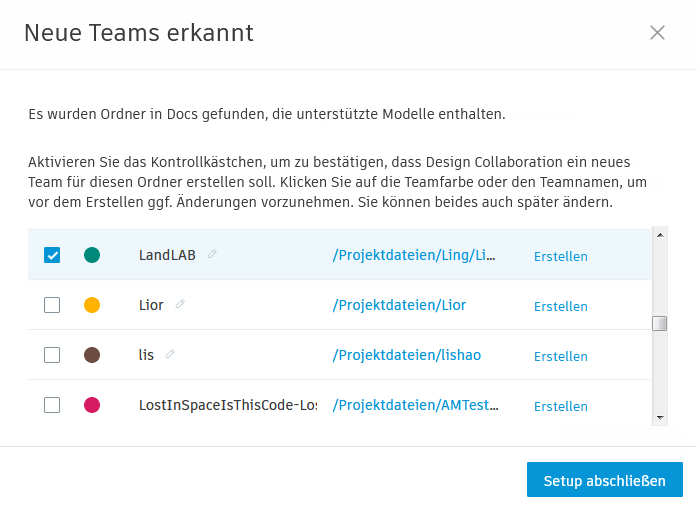
Klicken Sie auf den Link in der Benachrichtigung, oder klicken Sie auf  , um nach neuen Teams zu suchen. Geben Sie dann im Dialogfeld Neue Teams erkannt an, wie die Teams eingerichtet werden sollen:
Klicken Sie auf das Kontrollkästchen neben dem Ordnernamen, um ein Team für den jeweiligen Ordner zu erstellen.
Klicken Sie auf den Farbpunkt, um aus der Palette eine neue Farbe auszuwählen.
Anmerkung: Diese Farbe wird in der Zeitleiste verwendet und kann verwendet werden, um die Modelle eines Teams hervorzuheben, wenn das zusammengeführte Projektmodell angezeigt wird.Klicken Sie auf das Stiftsymbol neben dem Ordnernamen, um den Namen zu bearbeiten, und klicken Sie dann zum Speichern auf das Häkchen. Der hier eingegebene Name ist der Name des Teams. Er muss nicht mit dem Namen des Ordners übereinstimmen.
Klicken Sie auf Setup abschließen, um das Team zu erstellen.