Koordinationsräume in Design Collaboration
Koordinationsräume bieten einen Bereich zum Überprüfen und Erkennen von Kollisionen zwischen den neuesten 3D-Projektmodellen. In Model Coordination werden diese Räume im Werkzeug Dateien in Docs anhand von Ordnern konfiguriert. Entsprechend können in Design Collaboration Koordinationsräume anhand von geteilten Ordnern oder Teamordnern erstellt werden, um Ihre Arbeitsabläufe bei der Entwurfsprüfung zu verbessern. Weitere Informationen zu Koordinationsräumen, Kollisionen und Modellüberprüfungsfunktionen finden Sie in der Model Coordination-Hilfe.
Koordinationsräume können mit aktivierter oder deaktivierter Kollisionserkennung erstellt werden. Wenn die Kollisionserkennung aktiviert ist, werden Kollisionen zwischen Objekten in Modellen automatisch erkannt. Koordinationsräume mit deaktivierter Kollisionserkennung ermöglichen Projektmitgliedern, Modellzusammenführungen, Konstruierbarkeitsüberprüfungen und die Erstellung von Aufgaben durchzuführen, ohne Kollisionsdaten zu generieren. Koordinationsräume können auch so konfiguriert werden, dass sie nur bestimmte Dateiformate enthalten.
Die für diese Model Coordination-Arbeitsabläufe unterstützten Dateitypen werden im Thema Unterstützte Dateitypen beschrieben.
Erstellen eines Koordinationsraums
Klicken Sie auf das Werkzeug Einstellungen > Registerkarte Koordination.
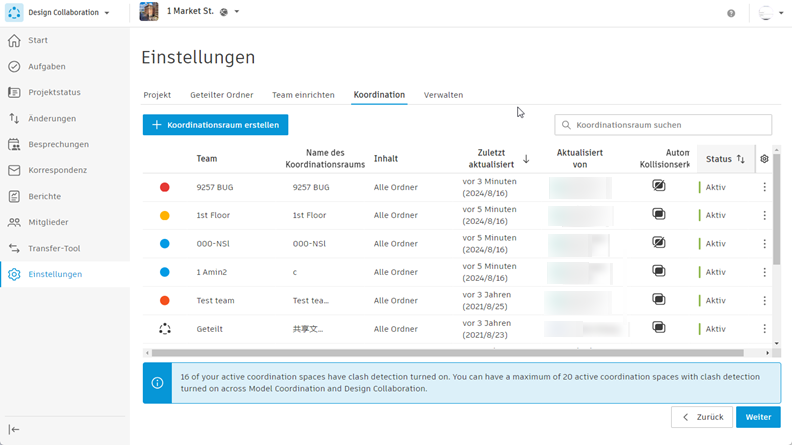
Klicken Sie auf Koordinationsraum erstellen.
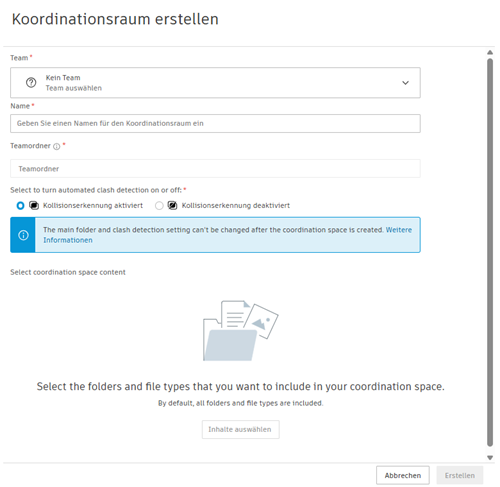
Wählen Sie das Team aus, für das Sie diesen Koordinationsraum erstellen möchten. Sie können auch einen Koordinationsraum für den geteilten Ordner erstellen.
Wichtig: Im Feld Teamordner wird der Stammordnerpfad für den Koordinationsraum basierend auf Ihrer Teamauswahl angezeigt. Der Stammordner kann später nicht mehr geändert werden.Geben Sie einen Namen für den Koordinationsraum ein.
Der Teamname wird vorgabemäßig als Koordinationsraumname verwendet, Sie können den Raum jedoch auch umbenennen, ohne den Teamordnernamen ändern zu müssen.
Geben Sie an, ob die automatische Kollisionserkennung aktiviert oder deaktiviert werden soll.
Wichtig: Die Einstellung für die automatische Kollisionserkennung kann später nicht mehr geändert werden.Klicken Sie auf Inhalte auswählen, um das Dialogfeld Inhalt des Koordinationsraums bearbeiten zu öffnen, und wählen Sie die Inhalte aus, die in den Koordinationsraum aufgenommen werden sollen.
Vorgabemäßig werden alle Ordner in der Gruppe Hauptordnerpfad zum Einschließen ausgewählt. Erweitern Sie die Ordnerstruktur, um die Auswahl aller Unterordner aufzuheben, aus denen Sie keinen Inhalt einschließen möchten. Sie können einen übergeordneten Ordner auch explizit auswählen, wodurch die Auswahl aller seiner Unterordner automatisch aufgehoben wird:
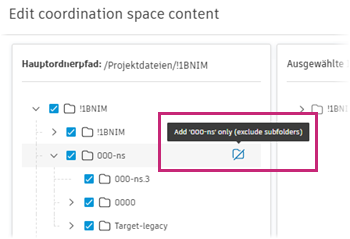 Anmerkung: Die Ordnerstruktur wird im Koordinationsraum nicht repliziert. Alle Modelle aus den ausgewählten Ordnern werden in alphabetischer Reihenfolge in einer einzelnen, flachen Repository-Struktur im Werkzeug Modelle aufgeführt.
Wählen Sie in der Gruppe Ausgewählte Inhalte die Dateiformate aus, die Sie einschließen möchten.
Tipp: Vorgabemäßig sind in den Dropdown-Listen keine Dateiformate ausgewählt. Dies entspricht dem Einschließen aller Dateiformate für alle Ordner, wie in der Beschriftung Alle Formate angegeben. Wenn Sie speziell einzubeziehende Dateiformate auswählen, werden die abgewählten Formate herausgefiltert.Verwenden Sie die Dropdown-Liste oben rechts, um die erforderlichen Dateiformate für alle enthaltenen Ordner auszuwählen. Diese globale Einstellung gilt für alle übergeordneten Ordner und alle Unterordner, sofern sie nicht überschrieben wird (siehe Schritt 2 unten).
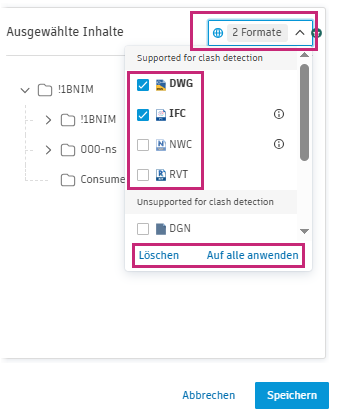
- Klicken Sie auf Löschen, um die Auswahl aller Dateiformate aufzuheben und zur Vorgabeeinstellung Alle Formate zurückzukehren.
- Klicken Sie auf Auf alle anwenden, um die ausgewählten Dateiformateinstellungen als globale Einstellung auf alle Ordner anzuwenden.
Anmerkung: Die globale Dateiformateinstellung ist nicht mit dem Hauptordner des Koordinationsraums verknüpft. Sie gilt für alle ausgewählten Ordner und Unterordner, auch wenn der Hauptordner selbst nicht zum Einschließen ausgewählt wurde. Wenn Sie die globale Einstellung ändern, wird diese Änderung automatisch auf alle Ordner angewendet, die diese Einstellung übernehmen.Verwenden Sie die Dropdown-Listen neben den einzelnen Ordnern, um die erforderlichen Dateiformate auf Ordnerebene anzugeben.
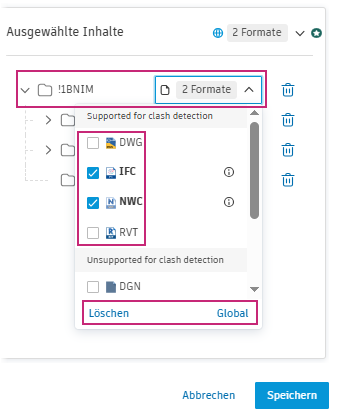
- Klicken Sie auf Löschen, um die Auswahl aller Dateiformate aufzuheben und zur Vorgabeeinstellung Alle Formate zurückzukehren.
- Klicken Sie auf Global, um die globale Einstellung auf den ausgewählten Ordner anzuwenden.
Anmerkung: Vorgabemäßig übernehmen Unterordner die Dateiformateinstellungen der übergeordneten Ordner. Die Möglichkeit, Einstellungen auf Ordnerebene anzuwenden, bedeutet jedoch, dass auf einen übergeordneten Ordner und seine Unterordner unterschiedliche Einstellungen angewendet werden können und dass die globale Einstellung für bestimmte Ordner bei Bedarf überschrieben werden kann.
Die verschiedenen Dateiformateinstellungen werden durch die folgenden Symbole angezeigt:
 : Dateiformate werden aus der globalen Einstellung übernommen.
 : Dateiformate werden vom übergeordneten Ordner übernommen.
 : Dateiformate werden auf der Ebene der einzelnen Ordner festgelegt und unterscheiden sich von der globalen Einstellung oder dem übergeordneten Ordner.
Falls erforderlich, klicken Sie auf das Symbol Löschen
 , um einen Ordner aus dem ausgewählten Inhalt zu entfernen.
Klicken Sie auf Speichern, um Ihre Auswahl und Einstellungen zu speichern.
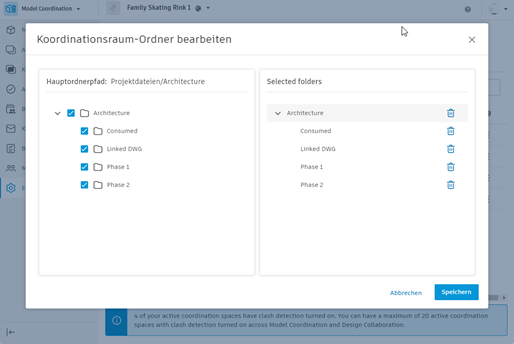 Anmerkung: Diese Inhaltsauswahl ist unabhängig von der Auswahl der enthaltenen Inhaltsordner für Ihren Teambereich auf der Registerkarte Team einrichten. Sie kann auch später geändert werden.
Klicken Sie auf Erstellen.
Tipp: Für Koordinationsräume mit deaktivierter Kollisionserkennung werden die ausgewählten Dateiformateinstellungen sofort angewendet. Für Koordinationsräume mit aktivierter Kollisionserkennung werden die Dateiformateinstellungen erst im Werkzeug Modelle wiedergegeben, wenn die Verarbeitung der letzten Kollisionsüberprüfung abgeschlossen ist.Wiederholen Sie diesen Vorgang, um weitere Koordinationsräume nach Bedarf zu erstellen.
Weitere Informationen und hilfreiche Tipps zu technischen Einschränkungen und Systemeinschränkungen in Bezug auf Koordinationsräume finden Sie unter Häufig gestellte Fragen zu Model Coordination.
Weitere Informationen zu möglichen unterschiedlichen Versionen der Kollisionserkennung für Koordinationsräume in Ihrem Projekt finden Sie unter Koordinationsraumversionen.