Verwalten von Teammitgliedern
Wenn Teams in Design Collaboration eingerichtet wurden, können Projektadministratoren Mitglieder zu jedem Team hinzufügen und deren Berechtigungsebenen verwalten. Die Berechtigungen für die einzelnen Mitglieder eines Teams können verwendet werden, um zu steuern, welche Benutzer Dateien anzeigen, bearbeiten und mit anderen Teams teilen können.
Klicken Sie auf das Werkzeug Einstellungen > Registerkarte Team einrichten.
Aktivieren Sie das Kontrollkästchen für das entsprechende Team.
Klicken Sie auf Teammitglieder verwalten.
Tipp: Sie können auch in der Spalte Mitglieder eines Teams auf die angezeigte Zahl klicken.Geben Sie den Namen einer Rolle, einer Firma oder einer Einzelperson ein, und wählen Sie dann das entsprechende Suchergebnis aus.
Anmerkung: Die Rolle, die Firma oder die Einzelperson muss bereits Mitglied des Projekts sein, um einem Team hinzugefügt werden zu können.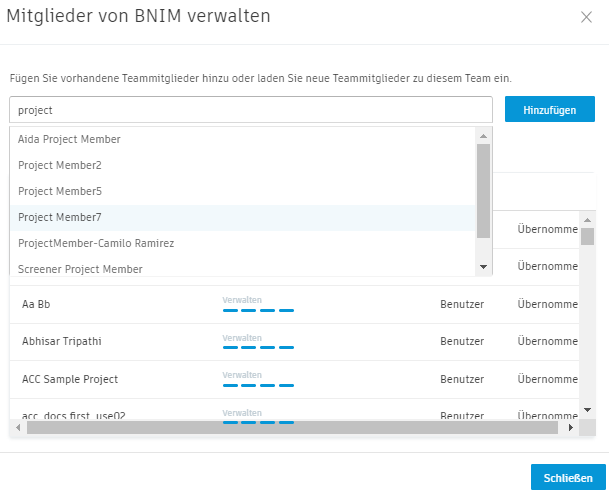
Passen Sie die Berechtigungsebene für die Rolle, die Firma oder die Einzelperson an. Die folgenden Berechtigungen sind verfügbar:
- Anzeigen: Zeigen Sie die WIP-Ordner des entsprechenden Teams an. Die Anzeigeberechtigungen werden dem globalen Ordner Geteilt und dem Teamordner in Document Management hinzugefügt.
- Erstellen: Sie können Inhalte aus Revit Cloud Worksharing oder Document Management im WIP-Ordner des entsprechenden Teams publizieren, WIP-Pakete erstellen und aktualisieren und Pakete von anderen Teams einbeziehen. Dies ist eine Ergänzung zu den Nur-anzeigen-Berechtigungen. Die Anzeigeberechtigungen werden dem globalen Ordner Geteilt und die Erstellungsberechtigungen dem Teamordner in Document Management hinzugefügt.
- Bearbeiten: Geben Sie zusätzlich zu den Erstellungsberechtigungen Pakete für andere Teams frei. Die Anzeigeberechtigungen werden dem globalen Ordner Geteilt und die Bearbeitungsberechtigungen dem Teamordner sowie dem Ordner Geteilt des Teams in Document Management hinzugefügt.
- Verwalten: Fügen Sie die Inhalte eines Pakets zu einem Dokumentsatz in Document Management hinzu, und planen Sie das regelmäßige Publizieren eines Pakets. Die Anzeigeberechtigungen werden dem globalen Ordner Geteilt und die Verwaltungsberechtigungen dem Teamordner sowie dem Ordner Geteilt des Teams in Document Management hinzugefügt.
Klicken Sie auf Hinzufügen.
Wiederholen Sie diesen Vorgang für weitere Rollen, Firmen oder Einzelpersonen.
Klicken Sie auf Schließen.