Zeigen Sie Meldungen in Configurator 360 mithilfe von iLogic-Regeln an.
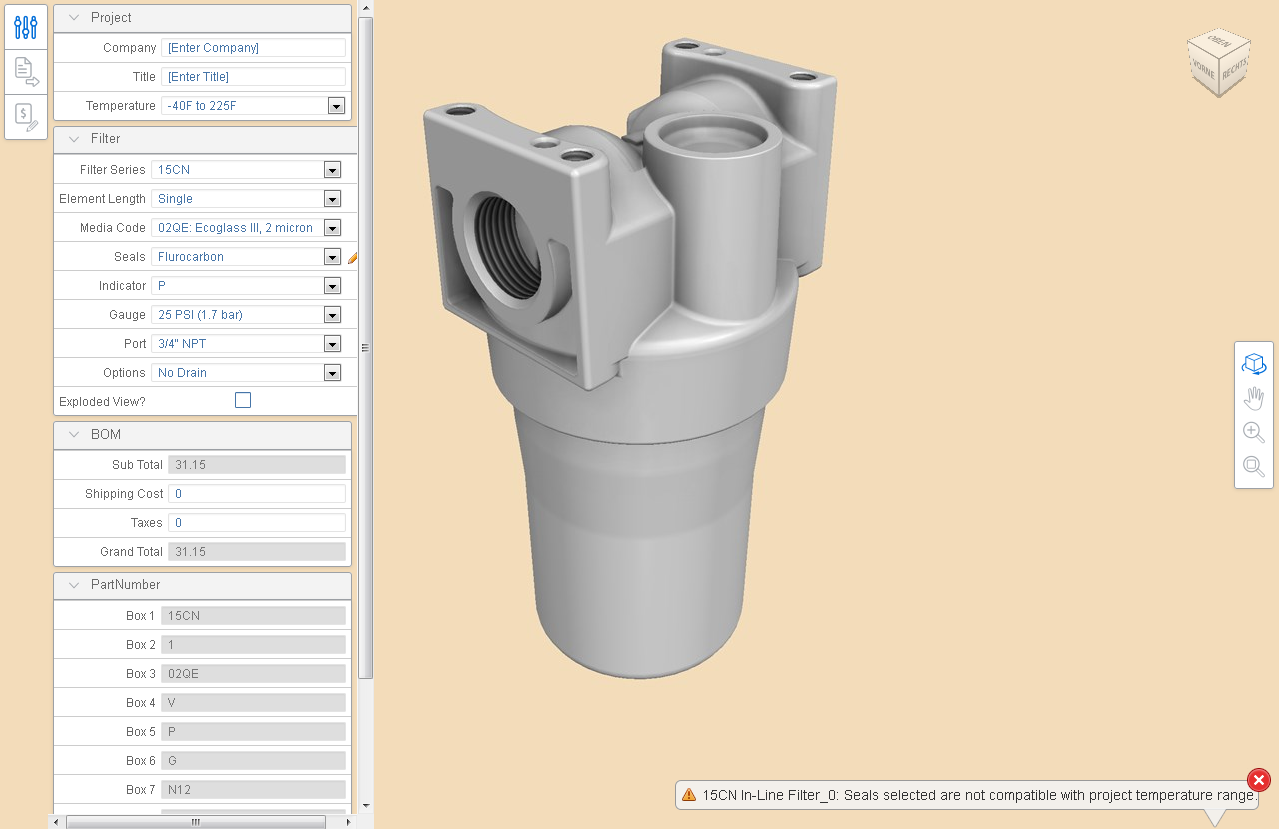
Die Meldungen werden von drei Aspekten gesteuert:
- Inhalt der Meldung
- Steuerung des Symbols neben dem Text
- Steuerung, ob die Meldung angezeigt wird
- Verwenden Sie iLogic zum Erstellen von drei benutzerdefinierten iProperties mit den folgenden Benennungskonventionen, und erstellen Sie so eine Meldung:
- C360MessageTextYourMessageID (Zeichenfolge)
- C360MessageSeverityYourMessageID (Zeichenfolge)
- C360MessageTriggeredYourMessageID (Boolesch)
- Geben Sie für YourMessageID eine beliebige Zeichenfolge an, die Ihre Meldung identifiziert, und verwenden Sie dabei dieselbe ID für alle drei Eigenschaften.
YourMessageID kann zu Beginn einen Unterstrich enthalten.
Beispiele:
- _01
- _sizeTooLarge
- Legen Sie die Texteigenschaft auf die Zeichenfolge fest, die der Benutzer sehen soll.
- Legen Sie die Schweregrad-Eigenschaft auf eine der folgenden drei Zeichenfolgen fest:
- Info
- Warnung
- Fehler
- Legen Sie die ausgelöste Eigenschaft auf einen Booleschen Wert (Ja/Nein) fest.
Anmerkung: Die ausgelöste Eigenschaft muss immer durch die Regel auf den korrekten Wert festgelegt werden und darf nicht von früheren Einstellungen abhängig sein.
- Stellen Sie sicher, dass sich die benutzerdefinierten iProperties in der gleichen Datei wie die Parameter befinden. Wenn Sie beispielsweise eine Rahmendatei verwenden, müssen sich die Eigenschaften in der Rahmendatei befinden.
- Für Text oder Schweregrad:
- Wenn sich der Text oder Schweregrad niemals ändert (normalerweise der Fall), erstellen Sie die gewünschte benutzerdefinierte iProperty im Dialogfeld iProperties statt mit iLogic.
- Wenn sich der Text oder Schweregrad ändert, geben Sie jedes Mal, wenn die Regel ausgeführt wird, den korrekten Wert ein. Verlassen Sie sich nicht darauf, dass der vorherige Wert verfügbar oder vorhanden ist.
- Die folgende Meldung wird angezeigt, wenn Sie eine Konstruktion in Configurator 360 hochladen und die Bemaßungen ändern:
Beachten Sie, dass die oben erläuterte Regel ausgeführt wird, sobald sich die Breite oder Tiefe ändert. Die ausgelöste iProperty wird unter allen Umständen auf den korrekten Status Ein oder Aus gesetzt (es wird beispielsweise nicht auf den Wert der ausgelösten Eigenschaft geachtet und dieser ignoriert, wenn er bereits korrekt eingestellt ist).
Beispiel: Möglicherweise verfügen Sie über eine iLogic-Regel, die folgende Schritte ausführt:
widthValid = (width<1000)
depthValid = (depth<1000)

oneValid = (widthValid Or depthValid)

iProperties.Value("Custom", "C360MessageText_NeitherDimValid") = "One dimension must be less than 1000mm"
iProperties.Value("Custom", "C360MessageSeverity_NeitherDimValid") = "Error"
iProperties.Value("Custom", "C360MessageTriggered_NeitherDimValid") = Not oneValid
Anmerkung: Der iProperties.Value erstellt die iProperty, falls erforderlich.
Optimale Verfahren
Wenn durch Ihre Regel der Wert einer der drei relevanten Eigenschaften geändert wird, muss der Wert in jedem Fall von Ihrer Regel festgelegt werden.Anmerkung: Der Wert wird aufgrund einer Änderung des Werts eines relevanten Parameters von der Regel geändert.
Korrektes Verfahren (fehleranfällig):
If (myParam > 100) then
   iProperties.Value("Custom", "C360MessageTriggered_MyMessage") = true
else
   iProperties.Value("Custom", "C360MessageTriggered_MyMessage") = false
end if
If (myParam > 100) then
   iProperties.Value("Custom", "C360MessageTriggered_MyMessage") = true
End if
Anmerkung: Im Beispiel für das inkorrekte Verfahren wird die Meldung nicht deaktiviert, wenn sie zuvor aktiviert war. Aufgrund der Zwischenspeicherung von Configurator 360 kann bei myParam <= 100 nicht prognostiziert werden, wann die Meldung aktiviert und wann deaktiviert ist.
Optimales Verfahren:
Verwenden Sie den Test als Wert:
iProperties.Value("Custom", "C360MessageTriggered_MyMessage") = (myParam > 100)
Dieses Verfahren ist ideal, da es das Risiko eliminiert, die Else-Klausel zu vergessen.