Bereiten Sie das Modell für das Hochladen vor.
Geben Sie eine einfache Inventor-Bauteildatei (IPT) zum Hochladen an. Stellen Sie sicher, dass das Modell in der Desktopversion von Inventor oder ETO funktioniert.
Wählen Sie ein Bauteil aus, das:
- keine externen Verweise (abgeleiteten Funktionen) enthält.
- keine Besonderheiten im Hinblick auf Inventor-Funktionen aufweist.
- von einem oder mehreren Parametern gesteuert wird.
Wie die Parameter in Configurator 360 angezeigt werden, variiert je nachdem, ob Sie ein iLogic-Formular in Inventor erstellen oder Parameter mithilfe des Befehls Parameter von Inventor in Configurator 360 definieren.
Einrichten der Parameteranzeige
- Durch Erstellen eines einfachen iLogic-Formulars erhalten Sie bessere Kontrolle über Gruppennamen, die Anzahl der Gruppen und wie sie organisiert sind. Mit diesem Formular können Sie Bilder (Bitmaps) zusammen mit den Parametern anzeigen. Außerdem wird das Bearbeiten von einzelnen Parameterwerten bedingt aktiviert bzw. deaktiviert. Dies ist die bevorzugte Methode zum Einrichten der Parameteranzeigen.
- Wenn Sie den Inventor-Befehl Parameter ohne ein Formular verwenden, sind Sie auf die vordefinierten Kategorienamen beschränkt ("Maße" listet Modellparameter und Optionen listet Benutzerparameter auf), es ist jedoch eine gute Möglichkeit, wenn Sie keine Formulare nutzen.
In C360 wählt der Administratorbenutzer zwischen der Parameteranzeige oder einer bestimmten Formularanzeige:
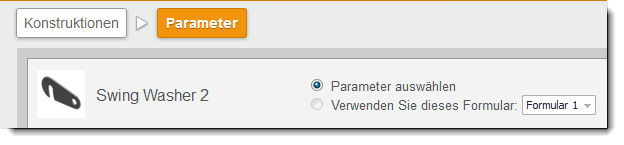
- Wenn die Datei mehrere Formulare enthält, wählt C360 die erste alphabetisch aus. Um sicherzustellen, dass Ihr einfaches Formular verwendet wird, fügen Sie einen Unterstrich am Anfang des Namens hinzu, um es an den Anfang der Liste zu setzen (z. B. _form1).
- Wenn es keine Formulare gibt, verwendet C360 das Anzeigeformat des Befehls Parameter.
- Sie können das Anzeigeformat jederzeit ändern.
Steuern der Parameteranzeige mit iLogic-Formularen
Führen Sie die folgenden Schritte zum Erstellen eines einfachen Formulars aus. Weitere Informationen finden Sie unter So arbeiten Sie mit Formularen in der Hilfe zu Inventor.
- Wählen Sie Formular hinzufügen aus dem Dropdown-Menü iLogic auf der Inventor-Registerkarte Verwalten.
- Geben Sie einen Namen für das Formular ein. Wenn Sie das Formular in mehreren Dokumenten zur Verfügung stellen möchten, wählen Sie Für alle Dokumente (global).
- Beginnen Sie mit dem Entwerfen des Formularlayouts, indem Sie Gruppe aus dem Werkzeugkasten auf der linken Seite ziehen. Ändern Sie den Namen der Gruppe nach Wunsch, und fügen Sie so viele Gruppen hinzu, wie Sie benötigen. Die Gruppennamen und die Reihenfolge, in der sie im Formular angezeigt werden, werden in der Anzeige von C360 gespiegelt.
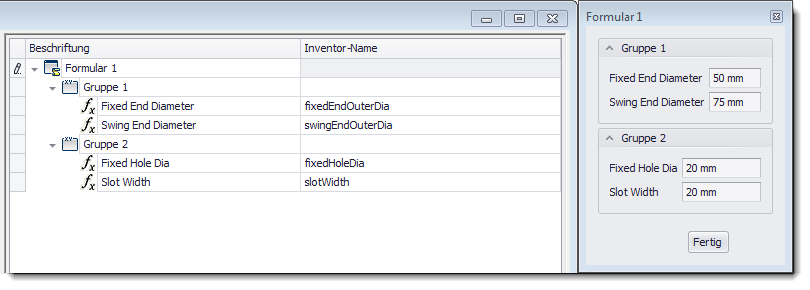
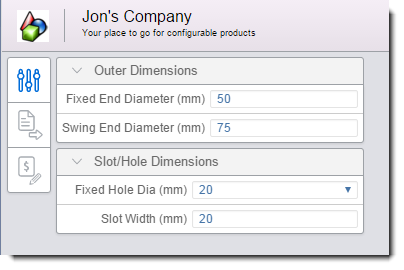
Anmerkung: Es wird nur die Werkzeugkastenoption Gruppe in C360 unterstützt. - Fügen Sie Parameter durch Ziehen aus der Registerkarte Parameter hinzu. Regeln und iProperties werden in C360 nicht unterstützt.
- Ändern Sie die Parametereigenschaften nach Bedarf. Sie können lediglich die Eigenschaften Bezeichnung und Schreibgeschützt bearbeiten.
- Klicken Sie auf OK.
- Laden Sie die Konstruktion in C360 hoch.
- Falls erforderlich, wählen Sie das Formular auf der Seite Konstruktionen
 Parameter aus.
Steuern der Parameteranzeige mit dem Befehl Parameter
Wählen Sie ein Bauteil mit nur wenigen exponierten Parametern, die im Fenster Inventor-Parameter umbenannt oder erstellt werden. Als Schlüsselparameter gekennzeichnete Parameter werden ebenfalls verarbeitet.
Die folgende Abbildung zeigt ein Beispielbauteil, für das die Parameter in Inventor angezeigt werden.
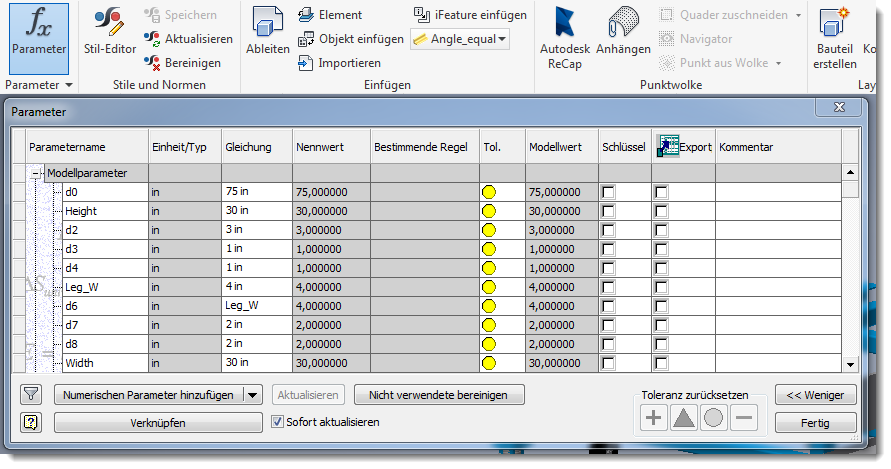
- Alle als Schlüsselparameter und nur die wichtigen Parameter auf diese Weise markiert sind
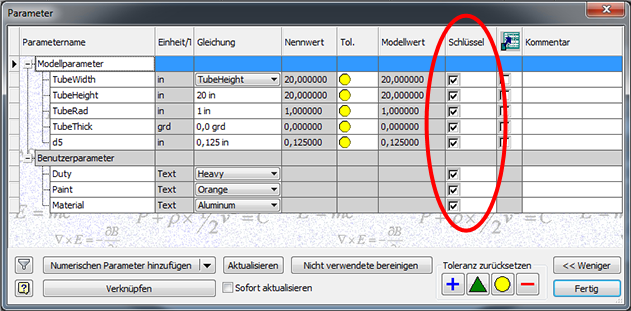
-
Keine als Schlüsselparameter markiert und die wichtigen Parameter benannt sind (kein d0-Stil)
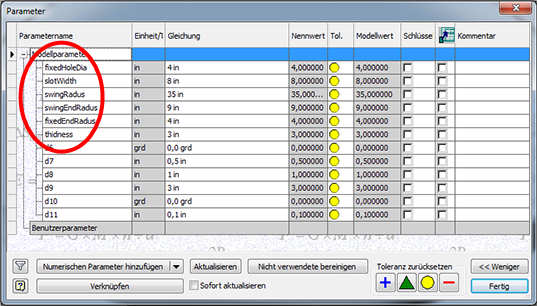
ODER
Nach dem Hochladen kann der Configurator 360-Client die Parameter für Breite, Höhe und Stärke in der erzeugten Anwendung anzeigen.