Lesen Sie vor dem Hochladen eines Modells Bekannte Probleme und Funktionseinschränkungen.
Hochladen einer Bauteilkonstruktion
Aus Configurator 360
- Administratoransicht
 Registerkarte Konstruktionen Neue Konstruktion
- Geben Sie einen Namen ein. Dieser Name wird im Katalog für Ihre Endbenutzer angezeigt. Er kann Leerzeichen enthalten und sich vom Dateinamen oder von Inhalten der hochgeladenen Datei unterscheiden.
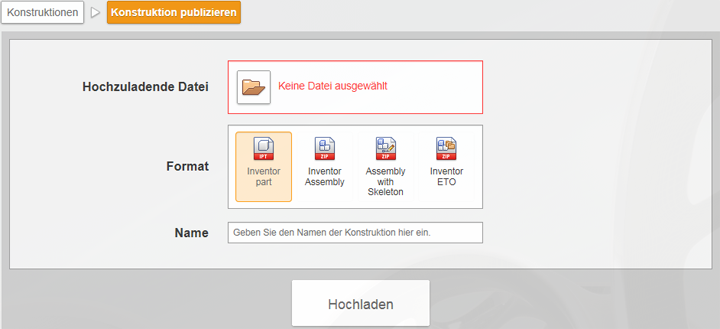
- Navigieren Sie zu einer IPT-Datei, und laden Sie sie hoch. Gelegentlich wird die Meldung Unerledigt angezeigt. Je nach Größe und Komplexität der Konstruktion oder je nach Auslastung des Servers kann das Hochladen der Konstruktion einen Moment dauern. Aktualisieren Sie den Browser, um die generierte URL anzuzeigen.
Die hochgeladene Konstruktion wird in der Liste auf der Seite Konstruktionen angezeigt. Nur Administratoren können diese Konstruktion sehen, bis Sie den Zugriff ändern.
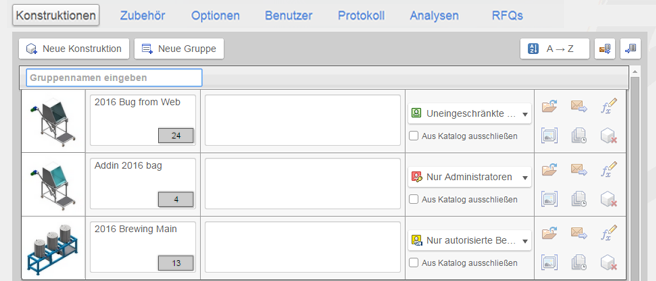
Wenn Sie eine neue Konstruktion hochladen, stellen Sie sicher, dass sie ordnungsgemäß funktioniert. Wechseln Sie zum Katalog, um Ihr Modell anzuzeigen und zu konfigurieren.
Aus Inventor
- Wählen Sie in einer Bauteildatei in der Multifunktionsleiste auf Registerkarte Autodesk 360 Gruppe Configurator 360 die Option Hochladen zu Configurator 360 .
- Geben Sie im Dialogfeld Autodesk Configurator 360 einen Namen für die Konstruktion aus, und klicken Sie auf Hochladen, um Configurator 360 zu starten.
Hochladen einer Baugruppen-Konstruktion
Vor dem Hochladen
Befolgen Sie vor dem Hochladen einer Konstruktion diese Richtlinien, sodass Ihre Modelle in Configurator 360 ordnungsgemäß funktionieren.
- Configurator 360 stellt eine eigene IPJ-Datei bereit und verwendet keine IPJ-Datei aus einer Baugruppe.
- Wenn eine Baugruppe über Regeln zum Unterdrücken von Komponenten verfügt, führen Sie sie in einer benutzerdefinierten Detailgenauigkeit aus und speichern sie, solange diese Detailgenauigkeit aktiv ist. Sie wird in Configurator 360 in einer benutzerdefinierten Detailgenauigkeit ausgeführt.
- In einer Baugruppe werden Darstellungsüberschreibungen in Komponenten nicht angezeigt. Ändern Sie die Darstellung des Bauteils.
- In einer DLL-Datei im Projektordner darf Code enthalten sein.
- iLogic Eine hochgeladene Baugruppe kann externe iLogic-Regeln enthalten, solange diese sich in demselben Ordner wie die Baugruppe der obersten Ebene befinden.
Aus Configurator 360
- Fügen Sie Ihre Baugruppendateien in einer einzigen ZIP-Datei mit 7-Zip hinzu. Schließen Sie alle zugehörigen IDW- oder DWG-Dateien in die ZIP-Datei ein, damit sie für den Endbenutzer zum Herunterladen verfügbar sind. Passen Sie die Ordnerstruktur in der ZIP-Datei an die ursprüngliche Ordnerstruktur an. Klicken Sie mit der rechten Maustaste auf Senden an, bevor das Modell in einen komprimierten Configurator 360-Ordner oder WinZip-Ordner hochgeladen wird.
Anmerkung: WinRAR wird von Configurator 360 nicht unterstützt.
Ein Ordner darf nicht größer als 500 MB sein.
- Um die Hochladedauer zu minimieren, entfernen Sie nicht benötigte Dateien aus der ZIP-Datei. Eine Baugruppe, die kleiner als 500 MB ist, wird in der Regel in wenigen Sekunden hochgeladen. Die URL wird dann angezeigt.
- Wählen Sie in der Administratoransicht auf der Registerkarte Konstruktionen die Option Neue Konstruktion .
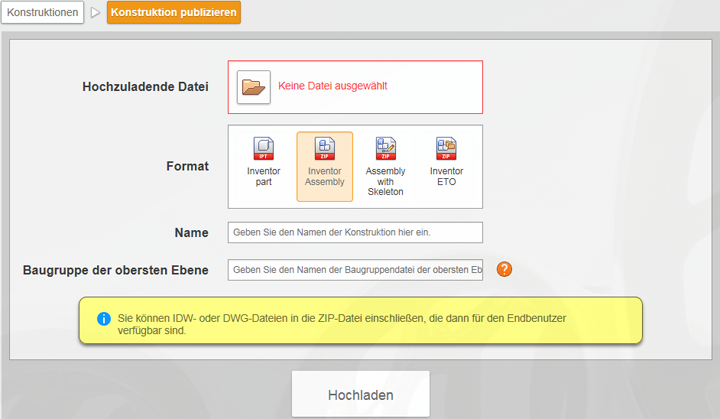
- Klicken Sie in der Leiste Hochzuladende Datei auf den entsprechenden Ordner, navigieren Sie zu der Baugruppendatei.
- Wählen Sie entweder Inventor-Baugruppe oder Baugruppe mit Rahmenbauteil aus, und geben Sie einen Konstruktionsnamen ein. Der Name der obersten Baugruppe muss in der ZIP-Datei eindeutig sein.
Aus Inventor
- Wählen Sie in einer Baugruppendatei in der Multifunktionsleiste auf Registerkarte Autodesk 360 Gruppe Configurator 360 die Option Hochladen zu Configurator 360 .
- Geben Sie im Dialogfeld Autodesk Configurator 360 einen Namen für die Konstruktion aus, und klicken Sie auf Hochladen, um Configurator 360 zu starten.
Formate
-
- Inventor-Bauteil (keine externen Referenzen)
- Erfordert keine zusätzlichen Informationen. Sie können die meisten IPT-Dateien hochladen. Es gibt jedoch einige Einschränkungen. Da der Configurator 360-Server nur eine einzige IPT-Datei empfängt, sind keine Verweise auf andere Dateien in Ihrem Inventor-Projekt möglich. IPT-Konstruktionen können iLogic-Regeln enthalten, unterstützen jedoch keine Methoden. Diese sind in einer separaten Datei gespeichert.
- Inventor Baugruppe (komprimiert)
- Erfordert ein einzelnes komprimiertes Archiv mit mindestens einer IAM-Datei (Baugruppe) und allen zugehörigen IAM- und IPT-Dateien. Sie können IDW- oder DWG-Dateien und alle anderen zugehörigen Dateien hinzufügen. Erfordert, dass Sie den Namen der Baugruppendatei der obersten Ebene (mit der Erweiterung IAM) eingeben, die von Configurator 360 erstellt wird.
Sie können das Windows-Standardverfahren verwenden, mit der rechten Maustaste auf den Dateinamen klicken und dann auf Senden an -> ZIP-komprimierter Ordner klicken oder Komprimierungstools von Drittanbietern wie WinZip oder WinRAR verwenden. Verwenden Sie nur einen einzigen Ordner auf der obersten Ebene der ZIP-Datei. Passen Sie die Ordnerstruktur in der ZIP-Datei an die ursprüngliche Ordnerstruktur an.
Um die Zeit zum Hochladen zu minimieren, entfernen Sie sämtliche alte Versionen oder andere nicht benötigte Dateien aus der ZIP-Datei.
Wenn externe iLogic-Regeln in den Projektordner aufgenommen werden, sind sie in Ordnung. Code darf in DLL-Dateien vorhanden sein. Die IPJ-Datei, falls vorhanden, wird nicht verwendet. Configurator 360 stellt eine eigene IPJ-Datei bereit.
- Assembly with Skeleton (komprimiert)
- Ähnlich wie die komprimierte IAM-Datei, es wird jedoch darüber hinaus eine IPT-Rahmen- oder Master-Datei verwendet, aus der Parameter abgerufen werden.
- Inventor ETO (komprimiert)
- Verwendet Autodesk Inventor ETO-Dateien. ETO Projekte erfordern keinen Rahmen oder keine IAM-Datei auf der obersten Ebene. Stattdessen benötigen sie eine Konstruktion auf der obersten Ebene oder eine Stammkonstruktion, eine Projektdatei und alle Dateien, die Inventor für eine vollständige Anwendung erfordert.
Das Einrichten eines ETO-Projekts zur Verwendung mit Configurator 360 wird in diesem Dokument nicht behandelt. Kurz zusammengefasst: Fügen Sie in die ETO-Stammkonstruktion UiPartMixin ein. Es werden nur von untergeordneten UIProperty-Elementen (wie NumberProperty) generierte Benutzeroberflächenelemente angezeigt. ETO-Apps verwenden Inventor-Parameter nicht direkt.
Um in diesem Format hochzuladen, müssen Sie die IPJ-Datei einfügen.
Wenn Sie weitere Unterstützung benötigen, wenden Sie sich an Ihren Inventor ETO-Supportkanal.