- IDW- oder Inventor DWG-Datei
- Alle IDW- oder Inventor DWG-Dateien in einer IAM-Konstruktion können heruntergeladen werden. Wenn mehrere Dateien vorhanden sind, werden diese in einer ZIP-Datei komprimiert. Die Zeichnungen werden in der Ordnerhierarchie gesucht (bei Nicht-ETO-Baugruppen).
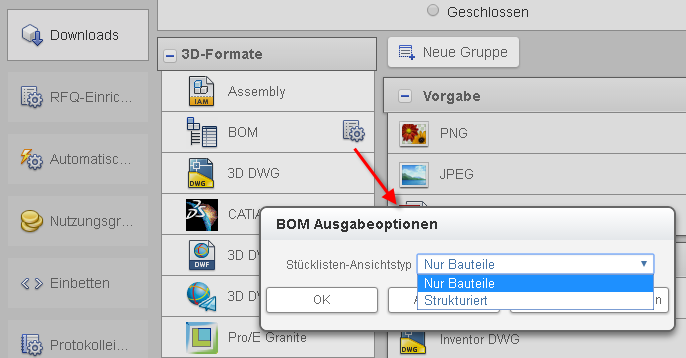
- Stücklisten-Ausgabeoptionen
- Wählen Sie die entsprechende Stücklistenansicht aus: Nur Bauteile oder Strukturiert.
- RFA
- Der Export enthält alle Modelleigenschaften (mit oder ohne Werten) einschließlich Materialname und Dichte (g/cm^3) sowie Masseeigenschaften (Masse, Fläche und Volumen) und verwendet die Dokumenteinstellungen für lineare und Masseneinheiten.
- RFA-Einstellungen

- Geben Sie die Breite und Höhe des Bilds in Pixeln an. Die Vorgabegröße des Bildes ist 1024 x 768.
-
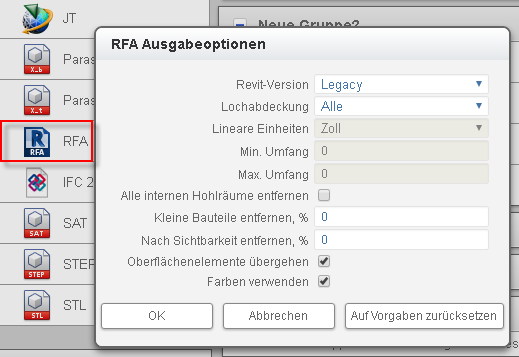
RFA-AusgabeoptionenAnmerkung: Diese Felder werden auch in den Einstellungen für die IFC 2x3-Ausgabeoptionen angezeigt.
-
- Revit-Version: Legacy ist die vorherige Version von Revit, die Kompatibilität mit Revit-Benutzern bietet, die noch nicht auf die neueste Version von Revit aktualisiert haben. Diese Option wird nur für die RFA-Ausgabe unterstützt.
- Lochabdeckung: (Alle/Keine/Bereich) Steuert, wie Sie in Configurator 360 Löcher und Taschen in Ihrem Modell abdecken können. Wählen Sie Bereich, um Löcher innerhalb des gewählten Umfangsbereichs zu flicken. Umfangswerte werden nicht angewendet, wenn Alle oder Keine ausgewählt ist.
- Min. Umfang: Wählen Sie den minimalen Umfang für den Bereich aus.
- Max. Umfang: Wählen Sie den maximalen Umfang für den Bereich aus.
- Alle internen Hohlräume entfernen: Wählen Sie diese Option aus, um alle internen Hohlraumwandungen im Modell zu füllen.
- Kleine Bauteile entfernen, %: Entfernen Sie die kleinen oder verborgenen Bauteile aus dem Modell.
- Nach Sichtbarkeit entfernen, %: Legen Sie den sichtbaren Prozentsatz fest. 100 % zeigt alle als sichtbar eingestuften Komponenten an. 0 % zeigt nur die am deutlichsten sichtbare Komponente an.
- Oberflächenelemente übergehen: Bei Auswahl dieser Option wirken sich Oberflächenelemente nicht auf die Sichtbarkeitserkennung aus. Wenn beispielsweise die Kuppel einer Oberfläche zwei Komponenten bedeckt, werden diese zwei Komponenten als sichtbar eingestuft, da die mit der Kuppel versehene Oberfläche übergangen wird. Wenn Sie diese Option leer lassen, werden Oberflächenelemente zur Sichtbarkeitserkennung herangezogen und können Geometrien verdecken. Im Beispiel mit der Oberfläche mit Kuppel würden die Komponenten nicht als sichtbar eingestuft, da Oberflächen wie Volumenkörper behandelt werden.
Anmerkung: Zum Steuern von Optionen für DWG- (AutoCAD) oder DXF-Ausgaben können Sie zusammen mit Ihren Modelldateien die Datei OptionsDWG.ini und/oder OptionsDXF.ini hochladen. Configurator 360 verwendet diese Datei beim Generieren der entsprechenden Formate.