Modelle im Viewer
Mit dem Viewer können Sie Modelle zusammenführen, Anzeigewerkzeuge verwenden und Ihre Ansicht mithilfe von Filtern, der Objekttabelle und Objektfarben anpassen.
So öffnen Sie Modelle im Viewer
- Werkzeug Modelle: Verwenden Sie das Werkzeug Modelle, um die Modelle auszuwählen, die Sie anzeigen möchten, und klicken Sie dann auf Im Viewer öffnen.
- Werkzeug Ansichten: Klicken Sie auf den Titel einer zuvor gespeicherten Ansicht.
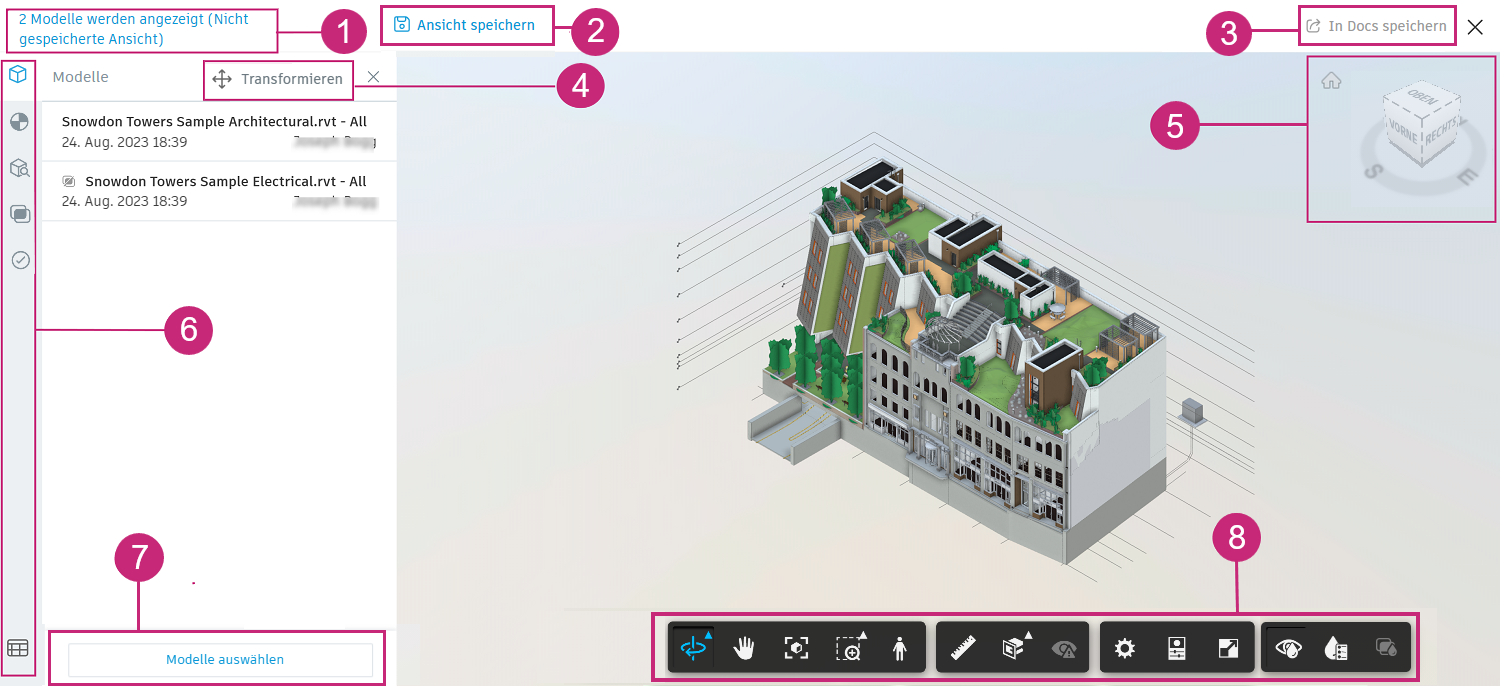
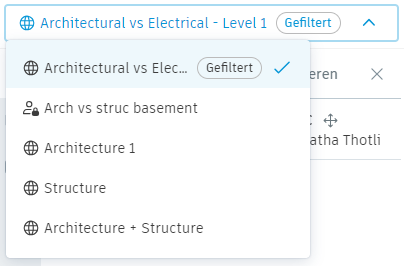
1. Dropdown-Liste Ansichten
Klicken Sie, um eine Liste der in Model Coordination erstellten Ansichten anzuzeigen. Klicken Sie auf eine Ansicht, um die in dieser Ansicht gespeicherten Modelle und Konfigurationen anzuzeigen.
2. Speichern/Aktualisieren der Ansicht
Sie können die Option Ansicht speichern verwenden, um die im Viewer geöffneten Modelle und ihre Anpassungen als Ansicht zu speichern. Weitere Informationen und Details zu den in einer Ansicht gespeicherten Anpassungen finden Sie unter Erstellen und Verwenden von Ansichten.
3. In Docs speichern
Nachdem Sie eine Ansicht gespeichert haben, verwenden Sie In Docs speichern, um die Ansicht in einem Ordner in Docs zu speichern, um sie auf der Baustelle anzeigen zu können. Weitere Informationen finden Sie unter Speichern von Ansichten in Autodesk Docs.
4. Transformieren von Modellen
Mithilfe der Funktion Transformieren können Sie die Ausrichtung von Modellen innerhalb des Projekts prüfen und ihre Position und Drehung bearbeiten. Wenn Sie Ihre Modelle transformiert haben, werden die neuen Positionen verwendet, sobald diese Modelle im Kontext des Projekts angezeigt werden. Weitere Informationen finden Sie im Hilfethema Transformieren von Modellen.
5. Start und ViewCube
 : Wenn Sie die vorgegebene Modellperspektive geändert haben, z. B. die Ansicht verkleinert oder die Optionen im Anzeige-Werkzeugkasten verwendet haben, können Sie die vorgegebene Perspektive über das Startsymbol wiederherstellen.
 : Sie können unter Verwendung des ViewCube zwischen der Standard- und isometrischen Ansicht wechseln.
6. Navigationsregisterkarten
Die Navigationsleiste enthält die folgenden Registerkarten:
 - Registerkarte Modelle: Listet alle im Viewer geöffneten Modelle auf. Sie können auch die Funktion Modell umformen auf dieser Registerkarte verwenden, um die Position und Drehung dieser Modelle zu ändern.
 - Registerkarte Ebenen: Wählen Sie aus, welche Ebenen angezeigt oder ausgeblendet werden sollen, einschließlich des Modells, aus dem Ebenen angezeigt werden sollen.Anmerkung: Es kann immer nur ein Modell und eine Ebene gleichzeitig ausgewählt werden. Die Registerkarten Modell-Browser und Aufgaben werden nicht nach der ausgewählten Ebene gefiltert.
 - Registerkarte Modell-Browser: Blenden Sie Modellobjekte mithilfe der Modellstruktur ein oder aus, oder filtern Sie Objekte mithilfe von grundlegenden und erweiterten Filtern.
  - Registerkarte Kollisionen: Wechseln Sie zwischen Modellen, und zeigen Sie die Kollisionsgruppen für jedes Modell an. Weitere Informationen finden Sie unter Filtern und Prüfen von Kollisionen.
  - Registerkarte Aufgaben: Zeigen Sie alle mit den angezeigten Modellen verknüpften Aufgaben an, und erstellen Sie Aufgaben.
  - Registerkarte Objekttabelle: Zeigen Sie eine Tabelle der Modellobjekte und deren Eigenschaften an, gruppieren und exportieren Sie sie.
7. Auswählen von Modellen
Nachdem Sie Modelle im Viewer geöffnet haben, können Sie Ihre Auswahl ändern, indem Sie auf Modelle auswählen klicken. Nachdem Sie Ihre Auswahl aktualisiert haben, werden Ihre Modelle im Viewer angezeigt.
Wenn Sie eine zuvor erstellte Ansicht geöffnet haben, können Sie die Ansicht auch aktualisieren, um die von Ihnen vorgenommenen Änderungen zu berücksichtigen.
8. Viewer-Werkzeugkasten
Verwenden Sie den Viewer-Werkzeugkasten, um die Ansicht zu steuern, Messungen vorzunehmen, Modelleigenschaften zu prüfen und Objektfarben zu aktivieren. Sie können auch ein einzelnes Modellobjekt im Viewer auswählen und mit der rechten Maustaste darauf klicken, um im Kontextmenü weitere Optionen anzuzeigen.
Weitere Informationen finden Sie unter Werkzeugkasten des Modell-Viewers.