Verwalten von Inhaltssammlungen
Kontoadministratoren können Sammlungen für Content Catalog in der Bibliothek erstellen, bearbeiten und löschen.
In diesem Abschnitt werden die folgenden Themen behandelt:
Erstellen von Inhaltssammlungen
Sie können Sammlungen erstellen, um verschiedene Inhaltstypen in Content Catalog zu gruppieren und zu organisieren.
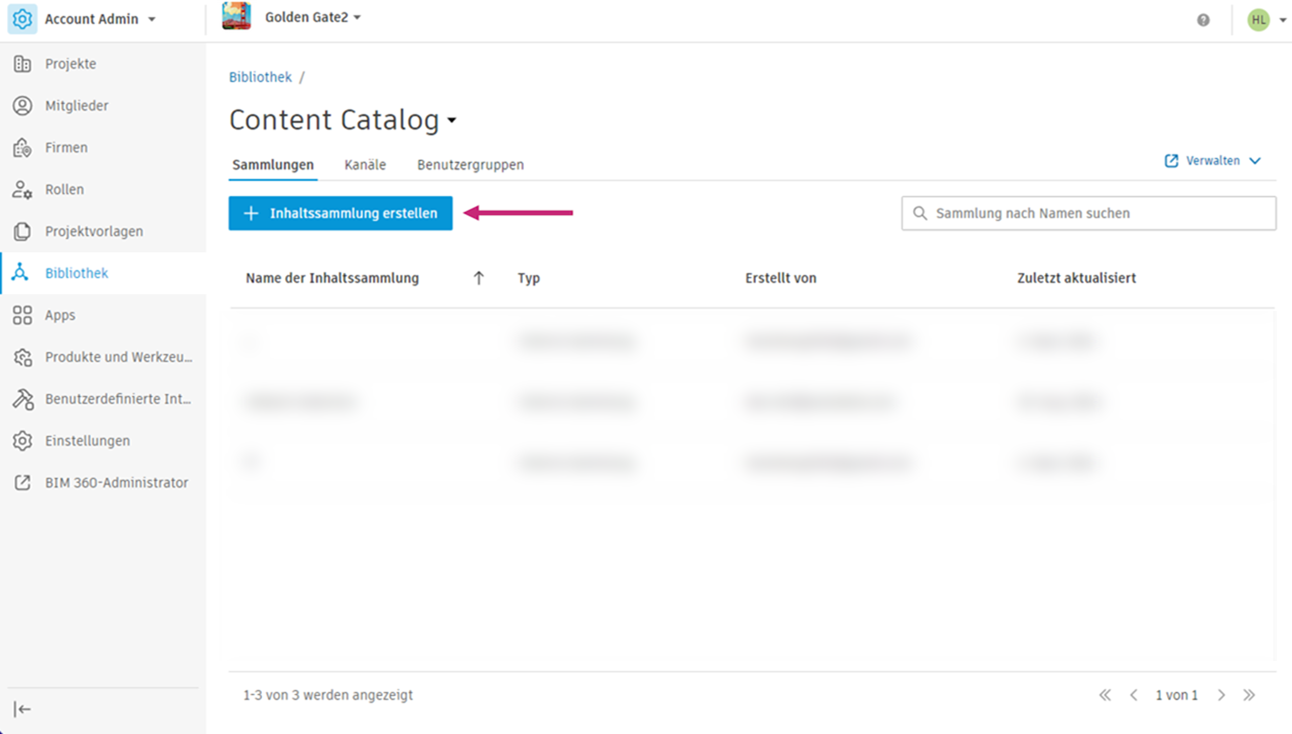
Navigieren Sie in Account Admin in der Bibliothek zu Content Catalog.
Klicken Sie auf Inhaltssammlung erstellen.
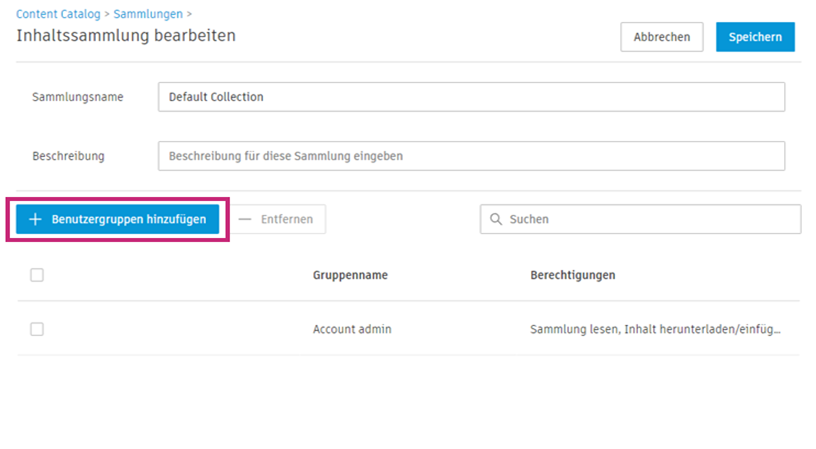
Geben Sie einen Namen für die Sammlung ein.
(Optional) Geben Sie eine Beschreibung ein.
Klicken Sie auf Benutzergruppen hinzufügen, um festzulegen, wer die Inhalte in dieser Sammlung anzeigen und verwenden kann.
Wählen Sie Benutzergruppen aus. Benutzergruppen werden auf der Registerkarte Benutzergruppen erstellt. Weitere Informationen
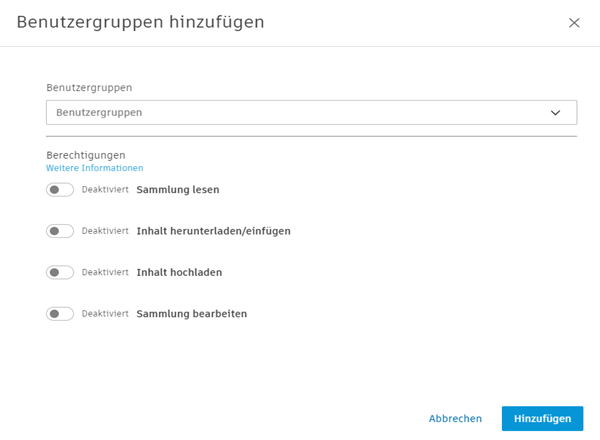
Aktivieren Sie die Berechtigungen, die die Benutzergruppen haben sollen. Hier erhalten Sie weitere Informationen zu Berechtigungen.
- Sammlung lesen
- Inhalt herunterladen/einfügen
- Inhalt hochladen
- Sammlung bearbeiten
Klicken Sie auf Hinzufügen.
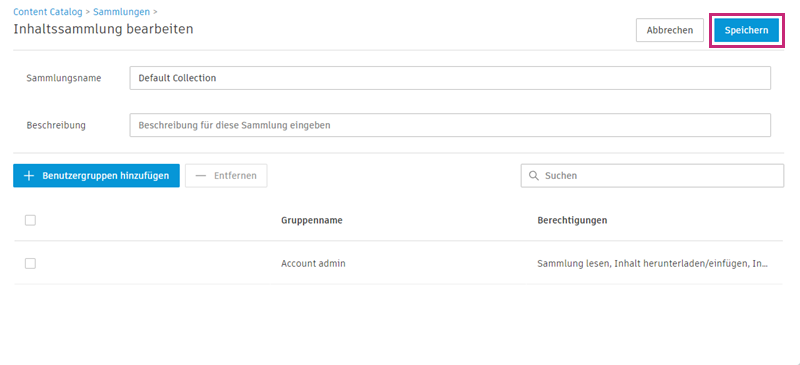
Wenn Sie mit dem Hinzufügen von Benutzergruppen fertig sind, klicken Sie auf Speichern.
Bearbeiten von Inhaltssammlungen
In der Bibliothek können Sie Name, Beschreibung und Benutzergruppen einer Sammlung für Content Catalog bearbeiten.
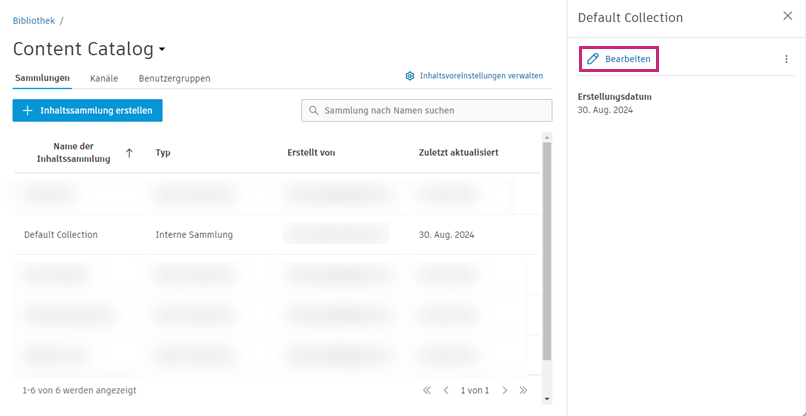
Klicken Sie in Content Catalog in der Bibliothek auf eine Sammlung.
Klicken Sie in der Flyout-Gruppe auf Bearbeiten.
Bearbeiten Sie den Namen oder die Beschreibung.
Klicken Sie auf Benutzergruppen hinzufügen, um Benutzergruppen hinzuzufügen.
Aktivieren Sie die Kontrollkästchen neben den Benutzergruppen, und klicken Sie auf Entfernen, um Benutzergruppen zu entfernen.
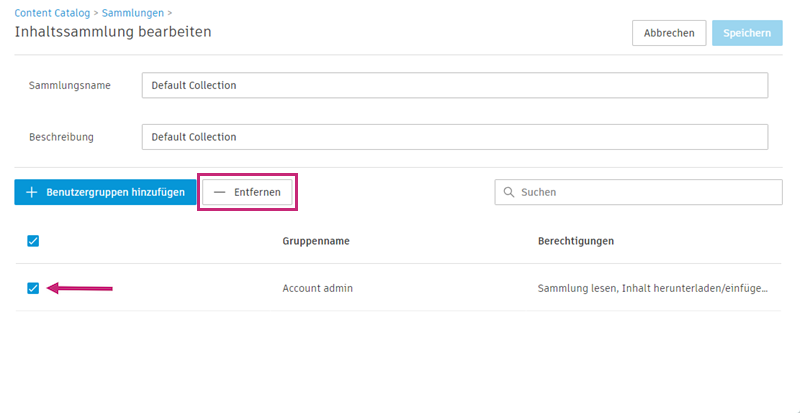
Klicken Sie auf eine Benutzergruppe, und aktivieren bzw. deaktivieren Sie die Berechtigungen nach Bedarf, um die Berechtigungen für eine Benutzergruppe zu bearbeiten. Klicken Sie auf Speichern.
Wenn Sie fertig sind, klicken Sie auf der Seite Inhaltssammlung bearbeiten auf Speichern.
Löschen von Inhaltssammlungen
Klicken Sie in Content Catalog in der Bibliothek auf eine Sammlung.
Klicken Sie in der Flyout-Gruppe auf das Symbol für das Menü Mehr
 .
. Klicken Sie auf Löschen.
Anmerkung: Eine Sammlung mit Inhalten kann nicht gelöscht werden. Navigieren Sie zu Content Catalog, um Ihre Inhalte zu verwalten. Sie können Stapelvorgänge durchführen, um die mit der Sammlung verknüpften Inhalte zu ändern. Weitere Informationen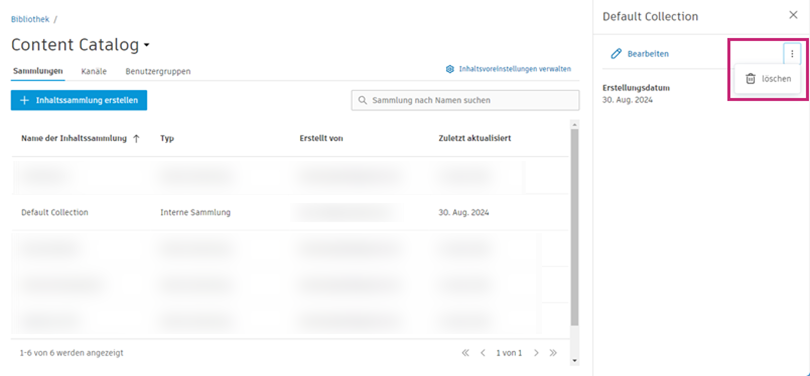
Bestätigen Sie den Löschvorgang.