Kosten in der Bauvorbereitungsbibliothek
Die Bauvorbereitungsbibliothek ist eine einzelne, anpassbare Kostenbibliothek, die auf Kontoebene erstellt und verwaltet werden kann. Bibliothekskosten können als Vorgabekosten für mehrere Schätzungsprojekte und Teammitglieder verwendet werden, um Konsistenz und Effizienz bei der Kalkulation von Arbeitsabläufen zu unterstützen.
Einrichten von Kosten in der Bibliothek
Kontoadministratoren können in der Kontoverwaltung Kosten in der Kontobibliothek der Bibliothek einrichten, indem sie die Kosten einzeln in die Kostenbibliothek für die Bauvorbereitung eingeben oder eine XLSX-Datei mit mehreren Kosten in die Bibliothek importieren. Sie können Bibliothekskosten auch aus der Bibliothek in eine XLSX-Datei exportieren.
So geben Sie Kosten in die Bauvorbereitungsbibliothek ein:
- Wählen Sie Account Admin aus der Dropdown-Liste der Produktauswahl oben links auf dem Bildschirm aus.
- Klicken Sie im linken Navigationsbereich auf Bibliothek.
- Klicken Sie auf die Karte Bauvorbereitung, um die Bibliotheksseite Bauvorbereitung zu öffnen.
- Klicken Sie auf die Registerkarte Kosten, um die Seite Kosten zu öffnen.
- Wählen Sie im linken Navigationsbereich Kosten entweder Ausstattung, Personal oder Crew aus, um die entsprechende Kategorieliste zu öffnen.
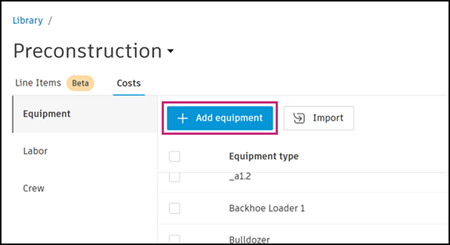
- Klicken Sie auf +Hinzufügen, um einer Kategorie Kosten hinzuzufügen.
- Geben Sie die Details für die einzelnen Kosten ein.
Ihr Unternehmen verfügt möglicherweise bereits über eigene Datenbanken oder Tabellen zur Kostenermittlung. In diesem Fall können Sie diese Kostendaten mithilfe des XLSX-Import-Arbeitsablaufs in Autodesk Estimate importieren. Auf diese Weise können Sie die Kostenbibliothek Ihres Kontos schnell einrichten, ohne von Grund auf neu beginnen zu müssen.
So importieren Sie Kosten mithilfe einer XLSX-Datei in die Bauvorbereitungsbibliothek
- Wählen Sie Account Admin aus der Dropdown-Liste der Produktauswahl oben links auf dem Bildschirm aus.
- Klicken Sie im linken Navigationsbereich auf Bibliothek.
- Klicken Sie auf die Karte Bauvorbereitung, um die Bibliotheksseite Bauvorbereitung zu öffnen.
- Klicken Sie auf die Registerkarte Kosten, um die Seite Kosten zu öffnen.
- Wählen Sie im linken Navigationsbereich Kosten entweder Ausstattung, Personal oder Crew aus.
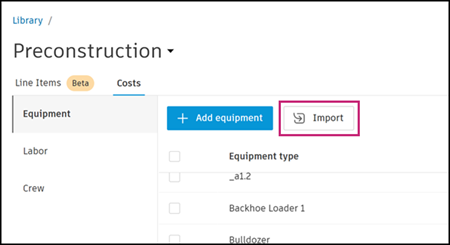
- Klicken Sie auf Importieren.
- Folgen Sie dem Arbeitsablauf auf dem Bildschirm, um die XLSX-Vorlage für den ausgewählten Kostentyp herunterzuladen und auszufüllen.
- Lesen und befolgen Sie die Anweisungen in der Vorlage, um die Kosten in der XLSX-Datei vor dem Hochladen korrekt zu formatieren.
- Laden Sie die ausgefüllte XLSX-Datei mit Ihren Kosten hoch.
- Korrigieren Sie alle aufgetretenen Fehler, und laden Sie dann die korrigierte Datei hoch.
So exportieren Sie Kosten aus der Bauvorbereitungsbibliothek
- Wählen Sie Account Admin aus der Dropdown-Liste der Produktauswahl oben links auf dem Bildschirm aus.
- Klicken Sie im linken Navigationsbereich auf Bibliothek.
- Klicken Sie auf die Karte Bauvorbereitung, um die Bibliotheksseite Bauvorbereitung zu öffnen.
- Klicken Sie auf die Registerkarte Kosten, um die Seite Kosten zu öffnen.
- Wählen Sie im linken Navigationsbereich Kosten entweder Ausstattung, Personal oder Crew aus.
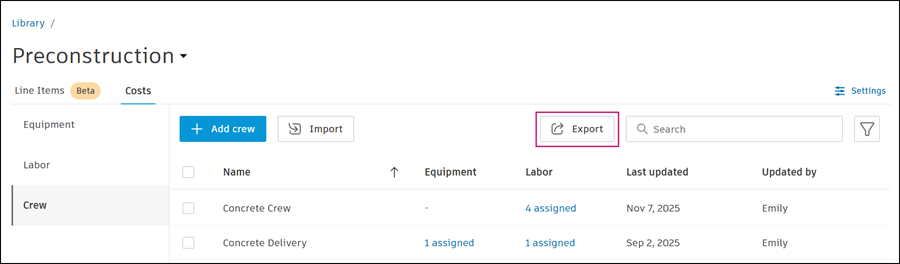
- Klicken Sie auf Exportieren, um die ausgewählte Kostenbibliotheksliste zu exportieren und in eine Tabelle herunterzuladen.